
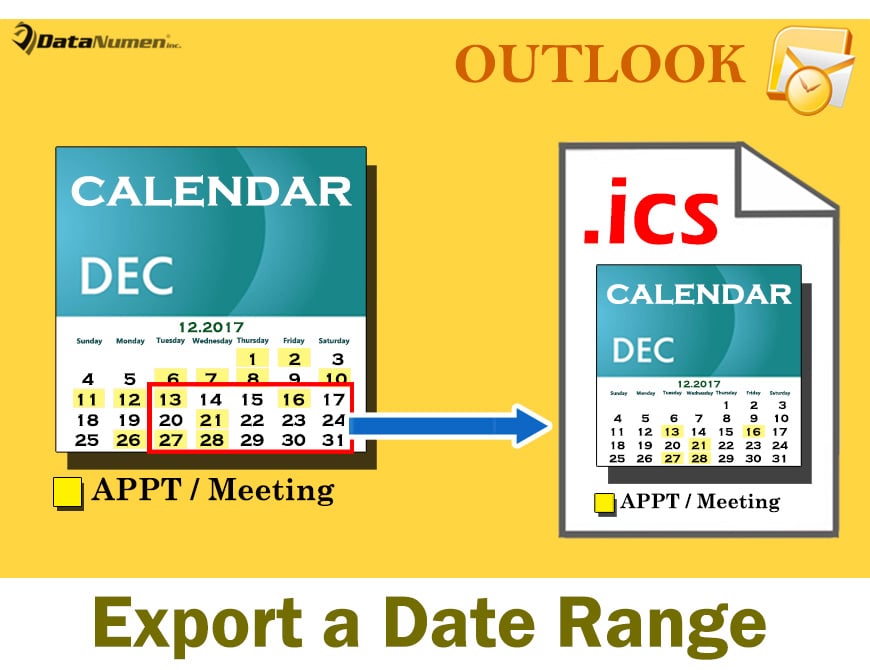
この記事では、Outlook カレンダーの特定の日付範囲を iCalendar (.ics) ファイルとしてエクスポートする 2 つの方法を紹介します。 お好みでどちらかお選びいただけます。
Outlook では、「名前を付けて保存」機能を使用して、カレンダー全体を iCalendar (.ics) ファイルとしてエクスポートできます。 ただし、カレンダーの特定の日付範囲を iCalendar としてすばやくエクスポートしたい場合、組み込みの [名前を付けて保存] または [エクスポート] 機能は役に立ちません。 そこで、ここでは2つの手段を紹介します。
方法1:「メールカレンダー」機能でエクスポート
- まず、Outlookアプリケーションを起動します。
- 次に、「カレンダー」エリアに切り替えます。
- 次に、左側のナビゲーション ペインで特定のカレンダーを選択する必要があります。
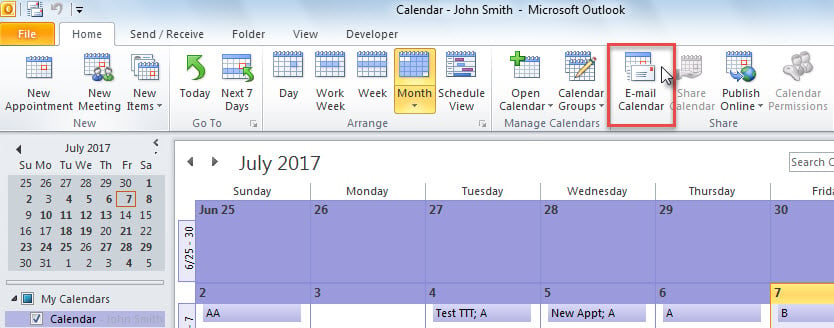
- その後、リボンの「Eメールカレンダー」ボタンを見つけて押す必要があります。

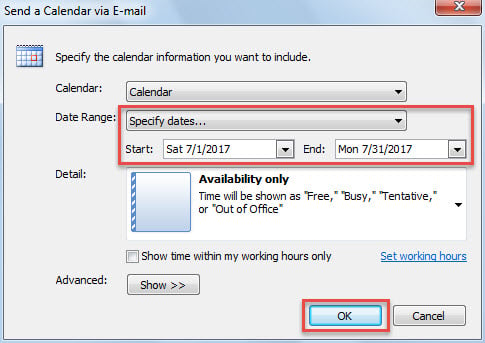
- すぐに、新しい電子メールが表示され、[電子メールでカレンダーを送信] ダイアログ ボックスが表示されます。
- これで、下の画像のように、このダイアログ ボックスで日付範囲を指定できます。

- [OK] ボタンをクリックすると、指定した日付範囲のカレンダーが iCalendar ファイルに変換され、現在のメールに添付されます。
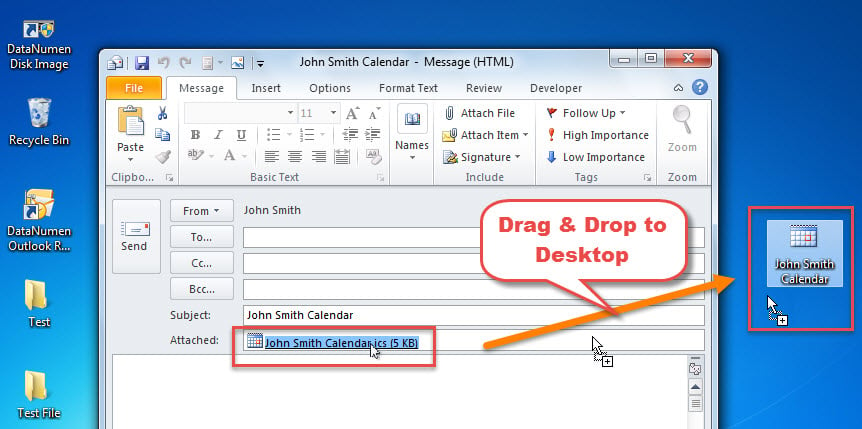
- 次に、Windows デスクトップが表示されるまで、現在の Outlook インスペクターを絞り込むことができます。
- 最終的に、以下のスクリーンショットに示すように、添付された ics ファイルをデスクトップにドラッグ アンド ドロップできます。

方法 2: Outlook VBA 経由でエクスポートする
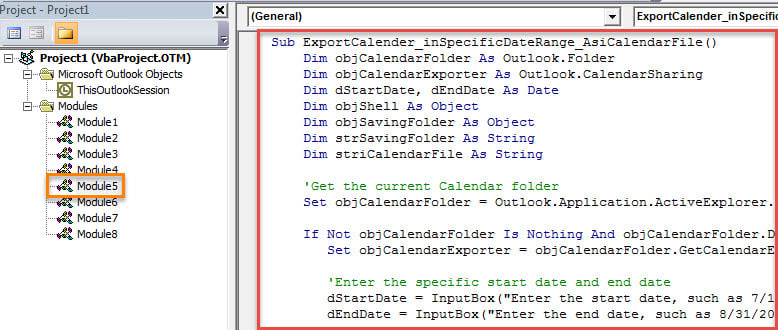
- にtartを使用して、Outlookのメインウィンドウで「Alt + F11」キーを押します/
- 次に、Outlook VBA エディターに成功すると、空のモジュールを開く必要があります。
- 続いて、次のVBAコードをこのモジュールにコピーします。
Sub ExportCalender_inSpecificDateRange_AsiCalendarFile()
    Dim objCalendarFolder As Outlook.Folder
    Dim objCalendarExporter As Outlook.CalendarSharing
    Dim dStartDate As Date
    Dim dEndDate As Date
    Dim objShell As Object
    Dim objSavingFolder As Object
    Dim strSavingFolder As String
    Dim striCalendarFile As String

    'Get the current Calendar folder
    Set objCalendarFolder = Outlook.Application.ActiveExplorer.CurrentFolder

    If Not objCalendarFolder Is Nothing And objCalendarFolder.DefaultItemType = olAppointmentItem Then
       Set objCalendarExporter = objCalendarFolder.GetCalendarExporter

       'Enter the specific start date and end date
       dStartDate = InputBox("Enter the start date, such as 7/1/2017:", "Specify Start Date")
       dEndDate = InputBox("Enter the end date, such as 8/31/2017:", "Specify End Date")

       If dStartDate <> #1/1/4501# And dEndDate <> #1/1/4501# Then
          'Select a Windows folder for saving the exported iCalendar file
          Set objShell = CreateObject("Shell.Application")
          Set objSavingFolder = objShell.BrowseForFolder(0, "Select a folder:", 0, "")
          strSavingFolder = objSavingFolder.self.Path

          If strSavingFolder <> "" Then
             striCalendarFile = strSavingFolder & "\" & "Calendar from " & Format(dStartDate, "YYYY-MM-DD") & " to " & Format(dEndDate, "YYYY-MM-DD") & ".ics"

             'Export the calendar in specific date range
             With objCalendarExporter
                  .IncludeWholeCalendar = False
                  .StartDate = dStartDate
                  .EndDate = dEndDate
                  .CalendarDetail = olFullDetails
                  .IncludeAttachments = True
                  .IncludePrivateDetails = False
                  .RestrictToWorkingHours = False
                  .SaveAsICal striCalendarFile
            End With

            MsgBox "Calendar Exported Successfully!", vbInformation
          End If
      Else
          MsgBox "Open a calendar folder, please!", vbExclamation + vbOKOnly
      End If
    End If
End Sub
- 後で、新しいマクロをクイックアクセスツールバーに追加できます。
- 最終的に、この VBA プロジェクトを試すことができます。
- まず、エクスポートしたいカレンダーにアクセスします。
- 次に、クイックアクセスツールバーの新しいマクロボタンをクリックします。
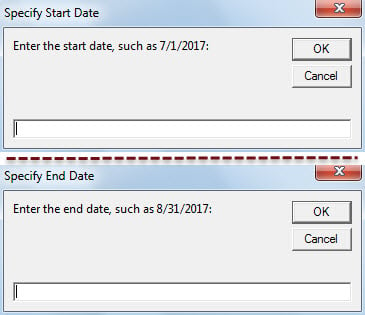
- 次に、日付範囲を指定する必要があります – start と終了日。

- その後、ics ファイルを保存するための Windows フォルダーを選択する必要があります。
- 最後に、特定の日付範囲のカレンダーが ics ファイルとしてエクスポートされます。
PSTの破損を回避するために適切な予防措置を講じる
Outlook が脆弱であるという疑う余地のない事実を受け入れる必要があります。 したがって、定期的に PST バックアップを作成することをお勧めします。 さらに、電子メールの偽装ウイルスなど、すべての潜在的な危険性に注意する必要があります。 また、専門的なものを用意するのが賢明です。 Outlookの回復 などのツール DataNumen Outlook Repair.
著者紹介:
Shirley Zhangは、のデータ復旧の専門家です。 DataNumen、Inc。は、以下を含むデータ復旧技術の世界的リーダーです。 SQLを回復する と見通し修理ソフトウェア製品。 詳細については、次のWebサイトをご覧ください。 WWW。datanumen.com