
Outlookの署名に画像を挿入したが、大きすぎる場合は、サイズを変更することをお勧めします。 残念ながら、Outlookでは署名エディタでサイズを変更することはできません。 これを達成するために利用可能な2つの回避策があります。
私の署名をより興味深くするために、私はいくつかの興味深い写真を挿入するつもりです。 しかし、署名エディタで画像を追加した後、サイズが統一されていないことがわかりました。 それらのいくつかは小さすぎますが、他は大きすぎます。 したがって、サイズを変更したいと思います。 ただし、写真を選択しましたが、サイズを変更することはできません。 他の便利な回避策を使用する以外に方法はありません。
方法1:電子メールメッセージ本文のサイズを変更する
- 最初に、新しいメールを作成します。
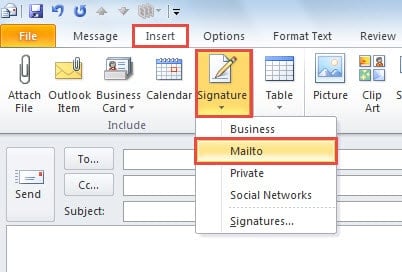
- [新しいメッセージ]ウィンドウで、[挿入]タブに切り替え、[署名]ボタンをクリックします。 ドロップダウンリストから、内側の画像のサイズを変更する署名を選択します。
- 署名が電子メールメッセージの本文に挿入された後、画像を売り込む必要があります。 そして、画像の端を直接ドラッグしてサイズを変更します。
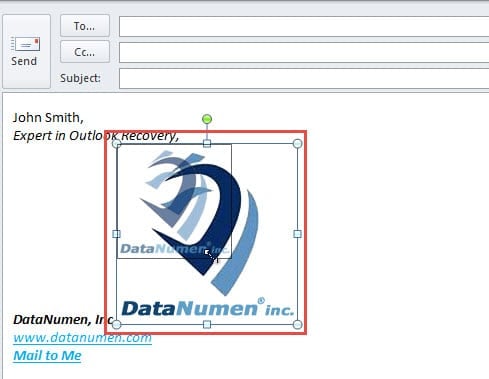
- 画像のサイズを希望のサイズに変更した後、変更した署名をコピーする必要があります。 「Ctrl + A」を押してすべてを選択し、「Ctrl + C」を押してコピーします。
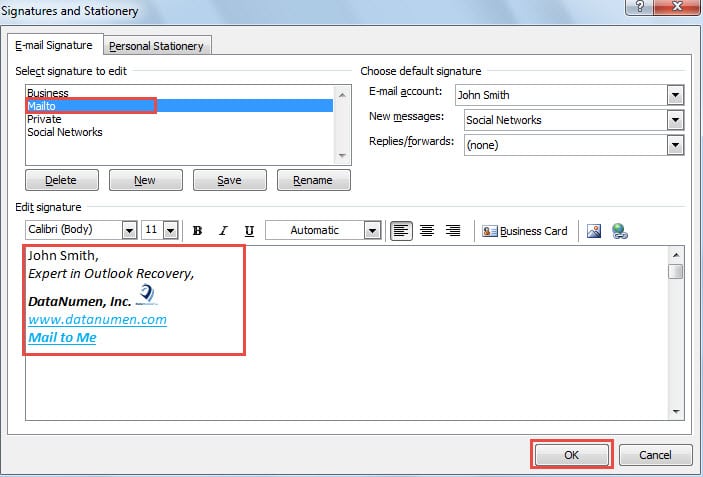
- 次に、「挿入」>「署名」>「署名」に移動します。 「署名とひな形」のダイアログで、ソース署名を選択する必要があります。
- 次に、[署名の編集]セクションで、元の署名を削除し、コピーした署名を貼り付けます。
- 最後に、「OK」をクリックして署名を保存します。

方法2:署名のHTMLファイルを変更してサイズを変更する
- としてtart、「ファイル」メニューに移動し、「オプション」をクリックします。
- 次に、「Outlookオプション」の新しいウィンドウで、「メール」タブに切り替えます。
- その後、右ペインに「署名」ボタンが表示されます。 「Ctrl」キーボタンを押しながらクリックします。
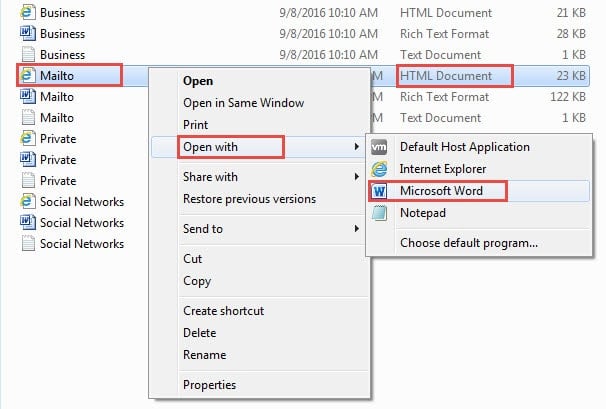
- 新しいポップアップウィンドウに、すべての署名ファイルが表示されます。 すべての署名ファイルには、テキスト、リッチテキスト、HTMLのXNUMX種類の形式があります。 ソース署名を見つけて、そのHTMLファイルを右クリックする必要があります。 右クリックメニューから、[プログラムから開く]> [MicrosoftWord]を選択します。

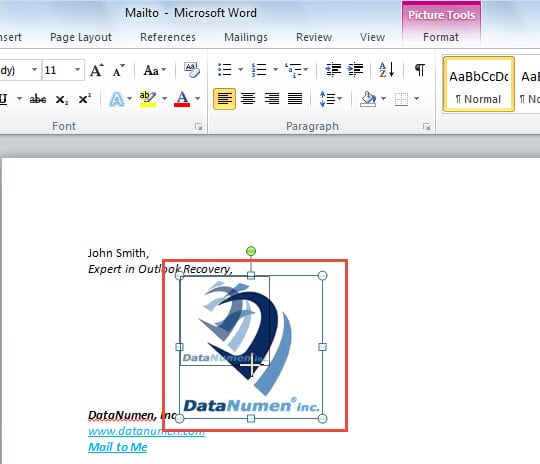
- 次に、ファイルがMSWordで開かれます。 画像を選択し、その端をドラッグして、サイズを好みに変更できます。

- 後で「Ctrl + S」キーボードボタンを押して変更を保存します。
- 最後に、ファイルを閉じることができます。 これで、Outlookを再度開いて、署名を確認できます。 署名の画像が設定したサイズに変更されていることがわかります。
破損したPSTファイルから貴重なデータを取り戻す
通常のユーザーは、Outlookファイルが破損しやすいことを発見しました。 深刻なOutlookの破損が発生した場合、多くの人は自分がost 大切なデータ。 ただし、実際にはほとんどの場合、回復可能です。 あなたは大リーグに頼ることができます PST回復 などのツール DataNumen Outlook Repair、どんなに大きなダメージでも最大のデータを抽出することができます。
著者紹介:
Shirley Zhangは、のデータ復旧の専門家です。 DataNumen、Inc。は、以下を含むデータ復旧技術の世界的リーダーです。 SQLの回復 と見通し修理ソフトウェア製品。 詳細については、次のWebサイトをご覧ください。 WWW。datanumen.com