
送信者ごとにメールをカウントしたい場合は、この記事を参照してください。 ここでは、2つの簡単なアプローチを紹介します。
mを知るためにost あなたのためのアクティブな送信者、あなたは送信者によって電子メールを数えたいかもしれません。 Outlookはこれに直接的な機能を提供していませんが、次の方法1などの回避策を探すことができます。方法1が面倒だと思われる場合は、方法2を選択できます。 VBAを使用して、送信者ごとに電子メールをすばやくカウントし、そのカウントをExcelにエクスポートします。 次に、XNUMXつの方法について詳しく説明します。 ここでは、例として受信トレイのメールを取り上げます。
方法1:「From」フィールドでアイテムをグループ化した後にカウントを取得する
- まず、Outlookアプリケーションを起動します。
- 次に、受信トレイフォルダを開きます。
- 次に、「表示」タブに切り替えます。
- 続いて、「アレンジメント」グループで「From」を選択します。
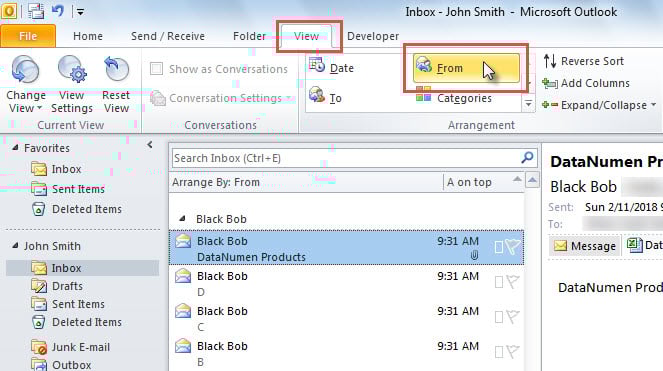
- 一度に、すべての受信トレイアイテムは、さまざまな送信者ごとにさまざまなグループに分けられました。
- これで、特定の送信者からのアイテムを数えるために、関連グループ内のすべてのアイテムを選択して、「Enter」キーを押すことができます。 ポップアップ警告で、カウントを確認できます。

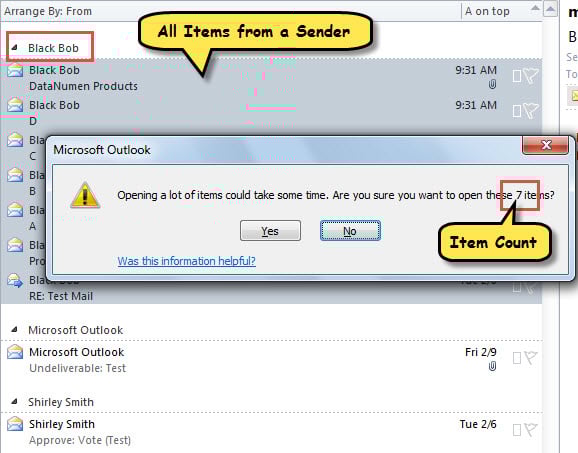
これは非常に簡単なことですが、アイテム数には、実際には、電子メール数だけでなく、会議の招待状、タスクリクエスト、領収書などの他の種類のアイテムも含まれます。 したがって、電子メールのみをカウントする場合は、代わりに次の方法を使用できます。
方法2:OutlookVBAを使用して送信者ごとにメールをカウントする
- としてtart、Outlookの「Alt + F11」キーボタンを押します。
- 次に、「MS Excel ObjectLib」を有効にします。rar「y」によると「オブジェクトライブラリを追加する方法raryVBAでの参照"
- 次に、以下のコードを未使用のモジュールにコピーします。
Sub CountInboxEmailsbySender()
    Dim objDictionary As Object
    Dim objInbox As Outlook.Folder
    Dim i As Long
    Dim objMail As Outlook.MailItem
    Dim strSender As String
    Dim objExcelApp As Excel.Application
    Dim objExcelWorkbook As Excel.Workbook
    Dim objExcelWorksheet As Excel.Worksheet
    Dim varSenders As Variant
    Dim varItemCounts As Variant
    Dim nLastRow As Integer

    Set objDictionary = CreateObject("Scripting.Dictionary")
    Set objInbox = Outlook.Application.Session.GetDefaultFolder(olFolderInbox)

    For i = objInbox.Items.Count To 1 Step -1
        If objInbox.Items(i).Class = olMail Then
           Set objMail = objInbox.Items(i)
           strSender = objMail.SenderEmailAddress

           If objDictionary.Exists(strSender) Then
              objDictionary.Item(strSender) = objDictionary.Item(strSender) + 1
           Else
              objDictionary.Add strSender, 1
           End If
        End If
    Next

    Set objExcelApp = CreateObject("Excel.Application")
    objExcelApp.Visible = True
    Set objExcelWorkbook = objExcelApp.Workbooks.Add
    Set objExcelWorksheet = objExcelWorkbook.Sheets(1)

    With objExcelWorksheet
         .Cells(1, 1) = "Sender"
         .Cells(1, 2) = "Count"
    End With

    varSenders = objDictionary.Keys
    varItemCounts = objDictionary.Items

    For i = LBound(varSenders) To UBound(varSenders)
        nLastRow = objExcelWorksheet.Range("A" & objExcelWorksheet.Rows.Count).End(xlUp).Row + 1
        With objExcelWorksheet
             .Cells(nLastRow, 1) = varSenders(i)
             .Cells(nLastRow, 2) = varItemCounts(i)
        End With
    Next

    objExcelWorksheet.Columns("A:B").AutoFit
End Sub
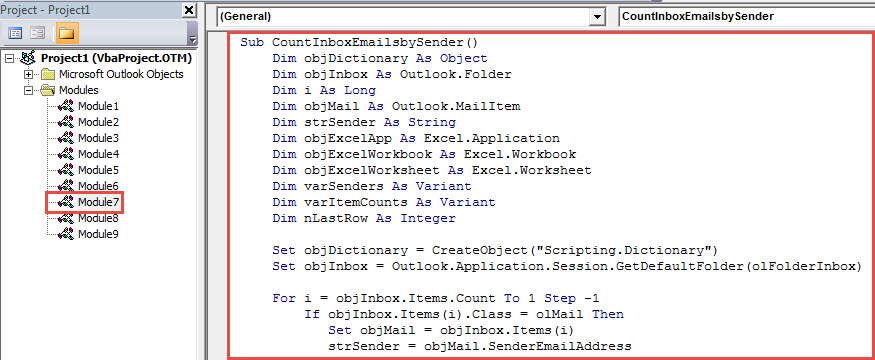
- その後、「F5」キーボタンを押します。
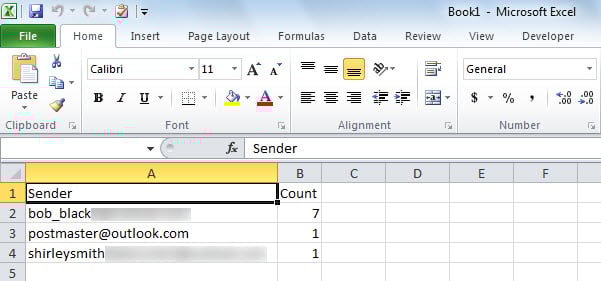
- マクロが終了すると、新しいExcelファイルが表示されます。
- ご覧のとおり、さまざまな送信者からの受信トレイの電子メールの数が含まれています。

イライラするOutlookのトラブルを処理する
たぶん、あなたはあなたのOutlookで多くの問題にさらされたことがあるでしょう。 それらに効果的に対処するために、あなたは多目的で強力な方法を切望するかもしれません。 しかし、実際には、そのような方法はありません。 できることは、Outlookでの自分の操作に注意し、定期的にバックアップを作成することです。 もちろん、可能であれば、次のような経験豊富な修正ツールを手元に置いておくことをお勧めします。 DataNumen Outlook Repair。 さまざまなPSTの問題を修正して修復できます 破損したPST そよ風のようにファイルします。
著者紹介:
Shirley Zhangは、のデータ復旧の専門家です。 DataNumen、Inc。は、以下を含むデータ復旧技術の世界的リーダーです。 回復します Sql Server と見通し修理ソフトウェア製品。 詳細については、次のWebサイトをご覧ください。 WWW。datanumen.com