
これは、Wordでアドインを有効または無効にする2つの方法を示す記事です。
Wordにインストールされているアドインの種類は、効率と生産性の向上に絶対につながる可能性があります。 ただし、同時に、アドインが多すぎるとワードプロセッシングが遅くなります。 さらに悪いことに、Word文書を開くことができなくなることさえあります。
これは十分にイライラする可能性があります。 したがって、これらすべてのアドインを自分で有効または無効にするためのヒントを学ぶ必要があります。 以下は、タスクを実行するためのXNUMXつの方法です。
方法1:特定のニーズに応じてアドインを有効または無効にする
- まず第一にost、Wordを開きます。
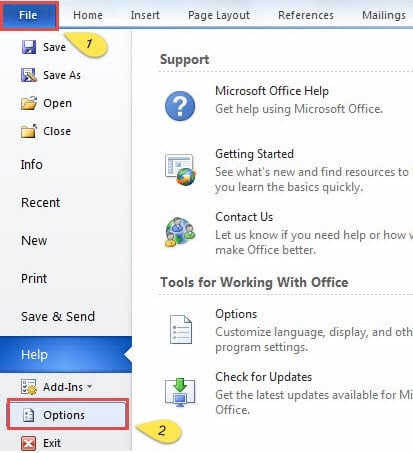
- 「ファイル」をクリックします。
- 次に、メニューの「オプション」をクリックします。
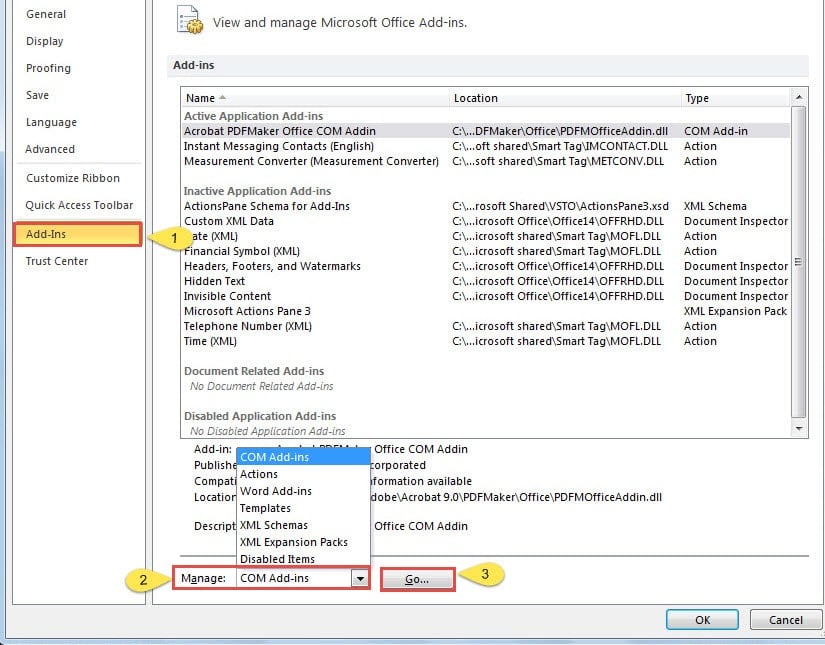
- 表示された「WordOptions」ウィンドウで、まず左側の「Add-Ins」をクリックします。
- 次に、「管理」のドロップダウンリストから「COMアドイン」を選択します。
- 「管理」のすぐ横にある「実行」ボタンをクリックします。

- これで、「COMアドイン」ウィンドウが表示されます。 [利用可能なアドイン]リストボックスのXNUMXつ以上のオプションを確認します。 そして、必要なものを確認するか、不要なものを停止します。
- これが終わったら、右側の「OK」ボタンをクリックしてください。
![必要なオプションをチェックし、不要なオプションの前にチェックマークを削除-> [OK]をクリックします](data:image/svg+xml,%3Csvg%20xmlns='http://www.w3.org/2000/svg'%20viewBox='0%200%20632%20259'%3E%3C/svg%3E "必要なオプションをチェックし、不要なオプションの前にチェックマークを削除-> [OK]をクリックします")
- 最後になりましたが、Wordとresを閉じてくださいtarそれ。
![必要なオプションをチェックし、不要なオプションの前にチェックマークを削除-> [OK]をクリックします](https://www.datanumen.com/blogs/wp-content/uploads/2016/10/in-COM-Add-Ins-window-click-to-check-or-remove-the-check-mark-before-the-options-in-the-list-box-then-click-Ok-on-the-right.jpg "必要なオプションをチェックし、不要なオプションの前にチェックマークを削除-> [OK]をクリックします")
その結果、Wordの動作が速くなります。 確かに、すべてのアドインを一度に無効にすることで多くの労力を節約できる別の方法があります。 XNUMX番目の方法を読み続けてください。
方法2:すべてのアドインを一度停止する
- 方法1の最初のXNUMXつの手順を正確に実行します。
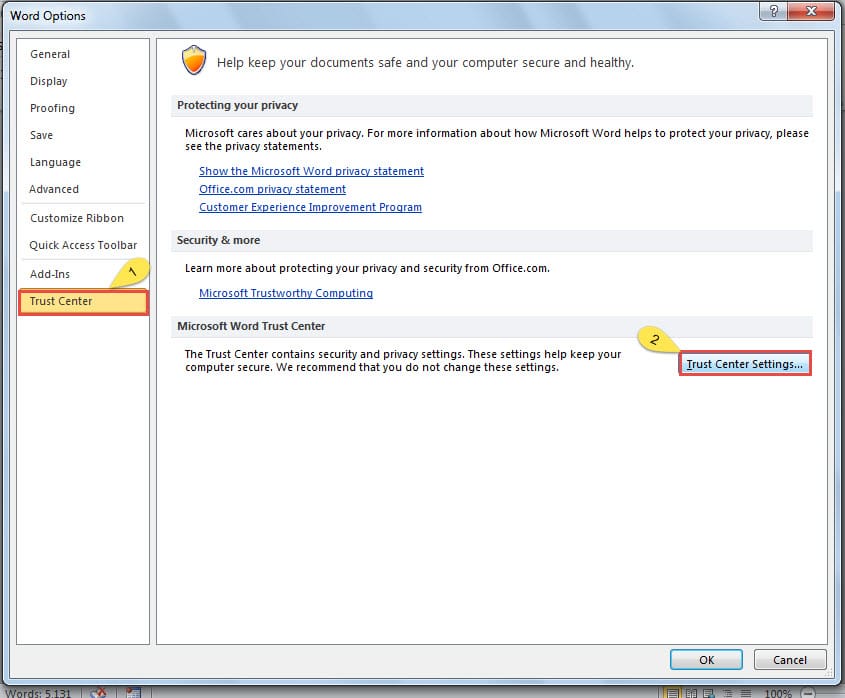
- 今回のみ、「Wordのオプション」ウィンドウで「セキュリティセンター」を選択してください。
- 次に、「セキュリティセンターの設定」をクリックします。

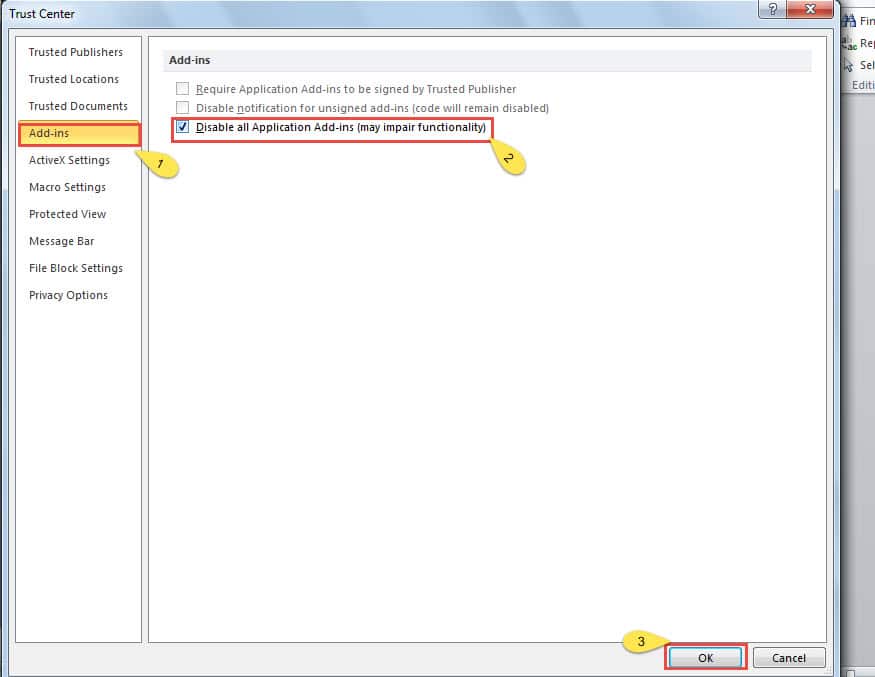
- 「セキュリティセンター」ウィンドウで、「アドイン」をクリックします。
- 「アドイン」の下にあるすべてのオプションの中で、「すべてのアプリケーションアドインを無効にする」をチェックしてください。
- 「OK」ボタンをクリックします。

- ここで「WordOptions」ウィンドウに戻り、「OK」をクリックすることを忘れないでください。
- 方法1の最後の動きを繰り返します。
上記の2つのヒントは、Wordの速度を大幅に向上させることを意味します。 その間、あなたは多くの貴重な時間を節約するためにあなた自身をより効率的な人にすることができるでしょう。
破損したWord文書を処理する方法
アドインはWordの速度に大きな影響を与える可能性がありますが、ファイルを開くことができない場合に常に責任があるとは限りません。 ドキュメントが破損していることが原因の場合もあります。 したがって、あなたは必要になるだろう 単語の回復.
ファイルの回復と言えば、Wordの組み込み機能をうまく利用することが常に最初の選択肢です。 運が良ければ、必ずドキュメントを取り戻すことができます。 それでも、それは時々あなたのニーズを満たすことができない場合があります。 次に、いくつかのサードパーティツールを使用してファイルを回復できます。
著者紹介:
Vera Chenは、のデータ復旧の専門家です。 DataNumen、Inc。は、以下を含むデータ復旧技術の世界的リーダーです。 回復に優れている の三脚と pdf ソフトウェア製品を修理します。 詳細については、次のWebサイトをご覧ください。 WWW。datanumen.com