
Outlookでは、予定の「繰り返し」を有効にすると、デフォルトで終了日なしで設定されます。 これを変更して定期的な予定のデフォルトの終了日を設定する場合は、この記事で紹介した方法を使用できます。
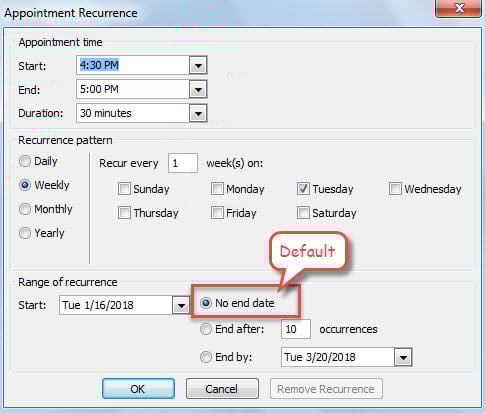
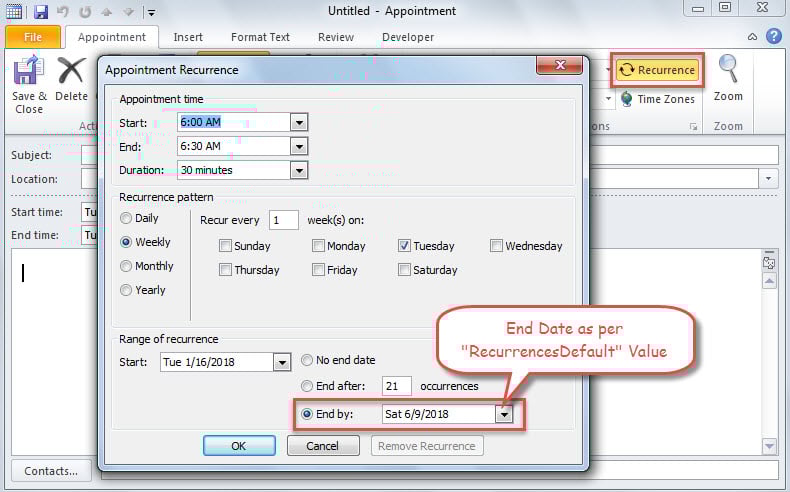
次の図に示すように、新しい予定を作成して[繰り返し]ボタンをクリックすると、ポップアップの[予定の繰り返し]ダイアログボックスで、[終了日なし]がデフォルトで選択されていることがわかります。 これが気に入らず、最初の発生から90日などのデフォルトの終了日を設定したい場合は、読み進めることができます。 ここでは、それを実現するための2つのアプローチをお教えします。
方法1:レジストリを変更して設定する
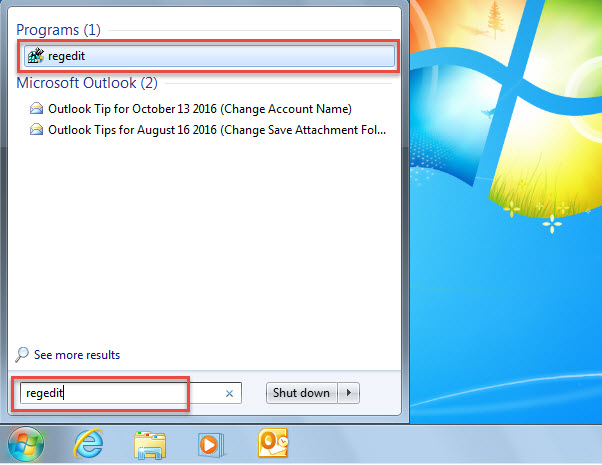
- まず、「Startメニュー」を選択し、「regedit」を検索します。
- 次に、見つかった「regedit」プログラムをクリックします。
- 次に、「ユーザーアカウント制御」ダイアログボックスが表示されますので、「はい」をクリックする必要があります。
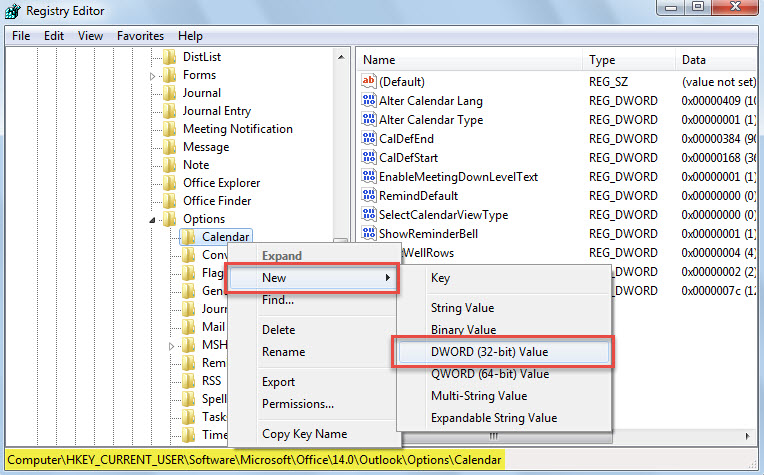
- 「レジストリエディタ」ウィンドウに入った後、パスに移動します–” HKEY_CURRENT_USER \ Software \ Microsoft \ Office \ \ Outlook \ Options \ Calendar”
- その後、「カレンダー」を右クリックし、「新規」>「DWORD(32ビット)値」を選択します。

- 続いて、この新しい値に「RecurrencesDefault」という名前を付けます。
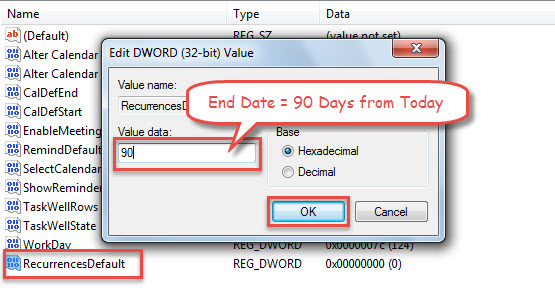
- 次に、値をダブルクリックします。
- ポップアップの「DWORD(32ビット)値の編集」ダイアログボックスで、「値データ」フィールドに数値を入力します。 今日からの日数を指します。 たとえば、「90」の場合、Outlookは繰り返しの終了日を今日から90日に設定します。

- その後、「OK」をクリックして、レジストリエディタを適切に終了します。
- 最終的に、解像度tarOutlookを使用して、定期的な予定を作成してみてください。 その終了日は、「RecurrencesDefault」値に従って設定されます。

方法2:OutlookVBAで設定する
- としてtart、「Alt + F11」でOutlookVBAエディターをトリガーします。
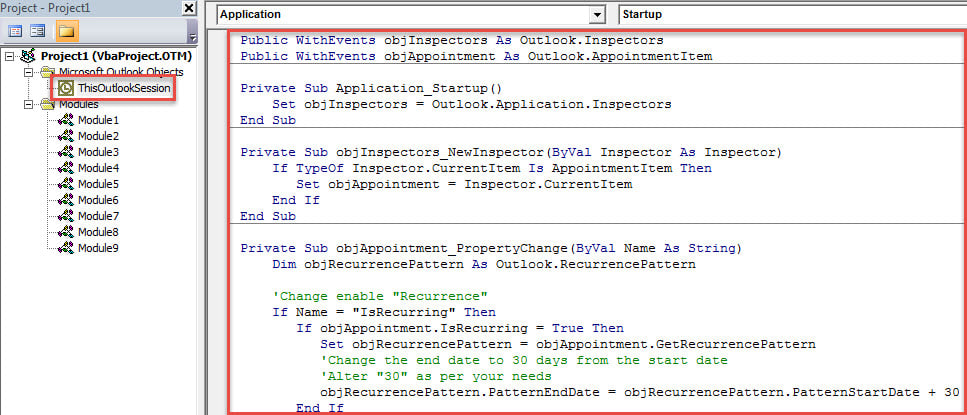
- 次に、次のVBAコードを「ThisOutlookSession」プロジェクトに配置します。
Public WithEvents objInspectors As Outlook.Inspectors
Public WithEvents objAppointment As Outlook.AppointmentItem

Private Sub Application_Startup()
     Set objInspectors = Outlook.Application.Inspectors
End Sub

Private Sub objInspectors_NewInspector(ByVal Inspector As Inspector)
    If TypeOf Inspector.CurrentItem Is AppointmentItem Then
       Set objAppointment = Inspector.CurrentItem
    End If
End Sub

Private Sub objAppointment_PropertyChange(ByVal Name As String)
    Dim objRecurrencePattern As Outlook.RecurrencePattern

    'Change enable "Recurrence"
    If Name = "IsRecurring" Then
       If objAppointment.IsRecurring = True Then
          Set objRecurrencePattern = objAppointment.GetRecurrencePattern
          'Change the end date to 30 days from the start date
          'Alter "30" as per your needs
          objRecurrencePattern.PatternEndDate = objRecurrencePattern.PatternStartDate + 30
       End If
    End If
End Sub
- 最後に、「Application_S」をクリックしますtartup」マクロを入力し、「F5」を押します。
- 現在、新しい予定を作成できます。
- その後、「繰り返し」ボタンをクリックし、「終了日なし」のまま繰り返し設定を変更し、「OK」をクリックします。
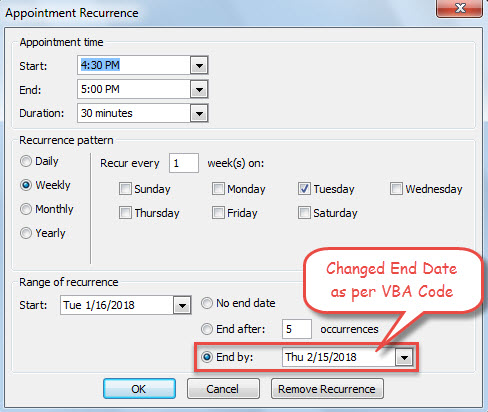
- 後で、「繰り返し」をもう一度クリックして確認できます。 VBAコードに従って終了日が変更されていることがわかります。

アクセスできないOutlookPSTファイルを修正する
Outlookで「アクセスできないPSTファイル」に関するエラーメッセージを受け取ったことはありますか? 持っている場合、どのように対処しましたか? そもそもScanpstが頭に浮かんだのかもしれません。 しかし、あなたがそれを試みたとき Outlookを修正する、それも失敗しました。 このシナリオでは、最後の手段は、次のような経験豊富なデータ回復ソフトウェアです。 DataNumen Outlook Repair または専門の復旧サービス。
著者紹介:
Shirley Zhangは、のデータ復旧の専門家です。 DataNumen、Inc。は、以下を含むデータ復旧技術の世界的リーダーです。 SQL修正 と見通し修理ソフトウェア製品。 詳細については、次のWebサイトをご覧ください。 WWW。datanumen.com