
ご存知のとおり、Outlook はエクスポート フィルターをサポートしていません。 では、Outlook カレンダーに複数のアイテムがある場合、定期的な予定をすべて抽出して印刷するにはどうすればよいでしょうか? この記事では、2 つの簡単なステップでそれを達成する方法を説明します。
Outlook カレンダーに、不定期の会議、不定期の予定、および 2 日に予定されている定期的な予定など、多くのアイテムを作成しました。nd 毎月水曜日。 ここで、一連の予定のみを抽出して印刷して、毎月の具体的な水曜日が何日であるかを確認し、それらを見逃さないようにしたいと考えています。 ただし、Outlook がエクスポート フィルターをサポートしていないことはわかっています。 他のアプローチを検討する必要があります。 これが私の解決策です。
ステップ 1: すべての Outlook 予定を Excel にエクスポートする
- まず、Outlook の予定表ペインで「表示」タブに切り替え、「表示の変更」ボタンをクリックします。 ポップアップリストから「リスト」オプションを選択します。
- 次に、予定リストから定期的な予定を見つけて、カテゴリを割り当てます。
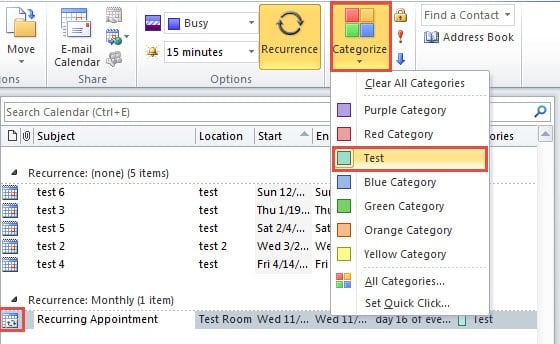
- その後、「ファイル」>「開く」>「インポート」に進みます。
- 新しい [インポートとエクスポート ウィザード] ダイアログ ボックスが表示され、[ファイルにエクスポート] を選択して [次へ] をクリックします。
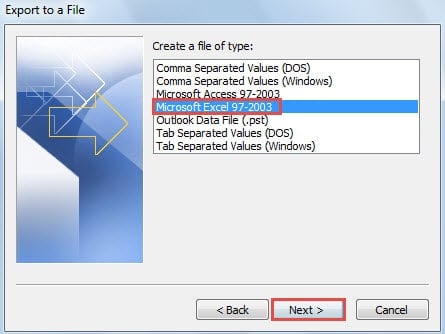
- 次の「ファイルにエクスポート」画面で「Microsoft Excel 97 – 2003」を選択し、「次へ」をクリックします。

- 後者のインターフェースでは、ソースのカレンダーフォルダーを選択し、「次へ」をクリックします。
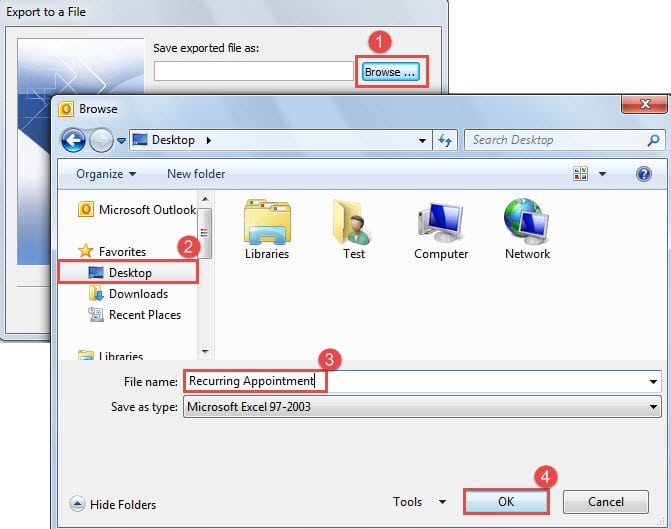
- 次に「エクスポートしたファイルに名前を付けて保存」を指定します。 次の手順を実行します。
- まず、「参照」ボタンをクリックします。
- そして、「デスクトップ」などの保存先を選択します。
- 次に、エクスポートしたファイルに「Recurring Appointment」などの名前を付けます。
- 最後に「OK」をクリックします。

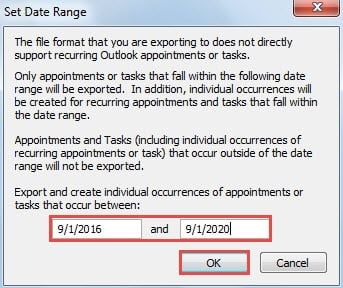
- 後で「OK」>「完了」ボタンをクリックします。 日付範囲を設定する必要があります。 印刷ニーズに応じて指定できます。

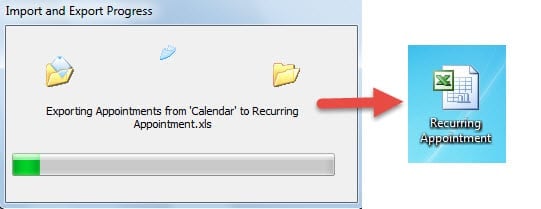
- 「OK」ボタンをクリックすると、エクスポートが開始されます。 最終的に、エクスポートされた Excel ファイルが宛先フォルダーに作成されます。

ステップ 2: フィルタリングして、定期的な予定のみをすべて表示する
- 次に、エクスポートされたファイルをダブルクリックして Excel アプリで開きます。
- その後、必要に応じて不要な列を削除できます。
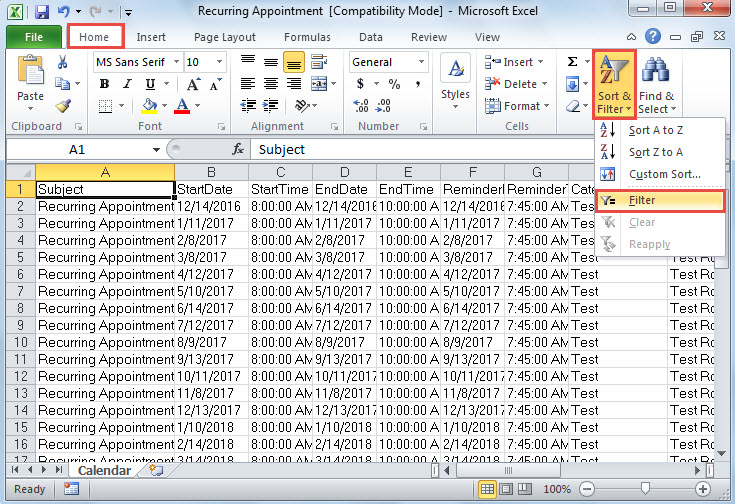
- その後、「ホーム」タブの下にある「並べ替えとフィルター」ボタンをクリックする必要があります。 ドロップダウンリストから「フィルター」を選択します。

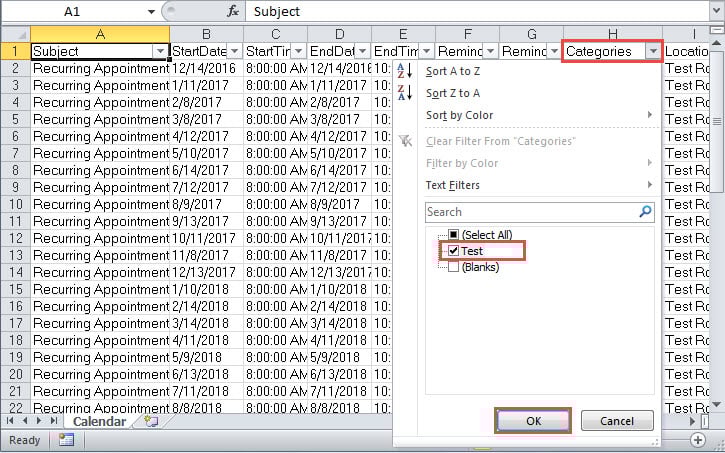
- 次に「カテゴリ」ヘッダーをクリックします。 ドロップダウン リストから「(すべて選択)」を無効にして、すべてのチェックボックスをオフにします。 次に、ステップ 1 でプリセット カテゴリのみを選択します。

- 後で「OK」をクリックして、カテゴリーによるフィルターを有効にします。
- これで、XNUMX 回の繰り返しの一連の予定のみがファイルに表示されます。 現在のページを通常どおり印刷できます。 「ファイル」メニューと「印刷」タブに移動するだけです。 最後にプリンターを選択して「印刷」ボタンをクリックします。
Outlook データを時間内に救出する
Outlook が侵害された場合は、まず受信トレイ修復ツールの使用を検討する必要があります。 ただし、極端な状況には対処できないため、事前に障害に備える必要があります。 つまり、ひどく破損した Outlook ファイルを修復することはできません。 その場合は、より信頼できる業者に頼むしかありません。 PST回復 のようなツール DataNumen Outlook Repair.
著者紹介:
Shirley Zhangは、のデータ復旧の専門家です。 DataNumen、Inc。は、以下を含むデータ復旧技術の世界的リーダーです。 SQLの回復 と見通し修理ソフトウェア製品。 詳細については、次のWebサイトをご覧ください。 WWW。datanumen.com