
はじめに
デジタル コンテンツの作成と管理の世界では、Portable Document Format (PDF)が広く普及しました。あ PDF ビューア ツールの主な機能は、ユーザーが開いて表示できるようにすることです。 PDF ファイルをシームレスに保存できます。このドキュメント形式は、さまざまなプラットフォームやオペレーティング システム間でドキュメントの一貫性を維持できるため、ユーザーに使いやすさと普遍的なアクセシビリティを提供することができるため、広く好まれています。

1.1 の重要性 PDF Linux のビューア ツール
Linux ユーザーにとって、堅牢で効率的な PDF ビューアツールが最も重要です。 Linux は、さまざまなユーザーの特定のニーズを満たすために変更できる多用途性と強力なパフォーマンスで知られるオープンソース オペレーティング システムです。の選択 PDF ビューア ツールは、この環境内でのデジタル コンテンツとのユーザーの対話に大きな影響を与える可能性があります。あ PDF 迅速に応答し、ページ間を簡単に移動し、最小限のリソースを消費するビューア ツールは、Linux 全体のユーザー エクスペリエンスを大幅に向上させることができます。
1.2 PDF 修復ツール
強力な PDF 修復ツール すべての人にとっても重要です PDF ユーザー。 DataNumen PDF Repair 良い選択肢です:
1.3 この比較の目的
この比較の主な目的は、Linux ユーザーが選択できるようにガイドすることです。 PDF 特定のニーズに最適なビューア ツール。比較では、広く使用されているさまざまな分析が行われます。 PDF Linux 上のツールを表示し、使いやすさ、パフォーマンス、互換性などのさまざまな機能をカバーします。詳細な比較を提供することで、ユーザーが製品を選択する際に情報に基づいた意思決定を行えるようにしたいと考えています。 PDF Linux システム用のビューア ツール。
2. Okular – ユニバーサルドキュメントビューア
Okular は、KDE によって開発されたユニバーサル ドキュメント ビューアです。これは無料のオープンソース アプリケーションであり、さまざまなドキュメント形式との互換性が広く知られています。 PDF、EPUB、P などostスクリプト、DJVU など。 Okular の多機能機能には、注釈、テキスト選択、ブックマーク、サムネイル、および一連のカスタム設定が含まれます。
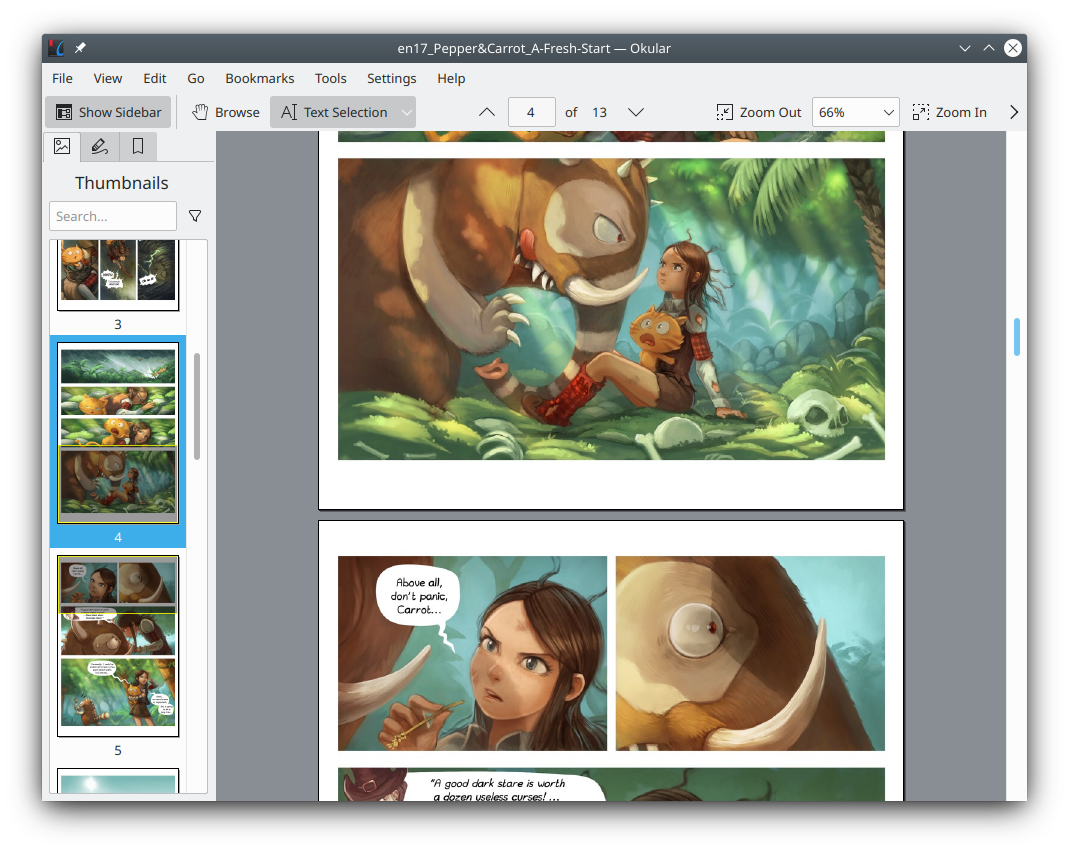
2.1プロ
- マルチフォーマットのサポート: Okular は単に開くだけではありません PDFただし、いくつかの異なるファイル形式に対応しているため、さまざまな種類のドキュメントを扱うユーザーに柔軟性を提供します。
- 注釈ツール: ユーザーはドキュメント上のテキストに直接注釈を付けたり強調表示したりできるため、読書とレビューのプロセスが大幅に強化されます。
- スムーズなパフォーマンス: Okular は、KDE デスクトップ環境の一部として、信頼性が高く、迅速かつスムーズなパフォーマンスを提供します。
- オープンソース: オープンソース ビューアであるため、ユーザーは要件に応じてソフトウェアを変更およびカスタマイズできます。
2.2 短所
- 圧倒的なインターフェース: 新規ユーザーは、多数の機能があるため、Okular のインターフェースは少し難しく感じるかもしれません。
- KDE ライブラリへの依存関係raries: 厳密には欠点ではありませんが、Okular のインストールには大量の KDE ライブラリが付属する可能性がありますrarこれは、KDE ユーザーではない人にとっては過剰になる可能性があります。
- リソースを大量に消費する: 限られたリソースでシステムを実行しているユーザーの場合、Okular の複数の機能が大量のシステム リソースを消費し、速度低下を引き起こす可能性があります。
3。 スリム PDF リーダー
その名の通りスリム PDF Reader は軽量でミニマリストです PDF シンプルさとスピードを重視して設計されたビューア。設置サイズが小さいため、ストレージスペースを意識しながらも専用のストレージが必要なユーザーにとって魅力的な選択肢となります。 PDF 閲覧ツール。スリムなフレームワークにもかかわらず、 PDF ビューアは、快適な読書体験に必要なすべての重要な機能を提供します。
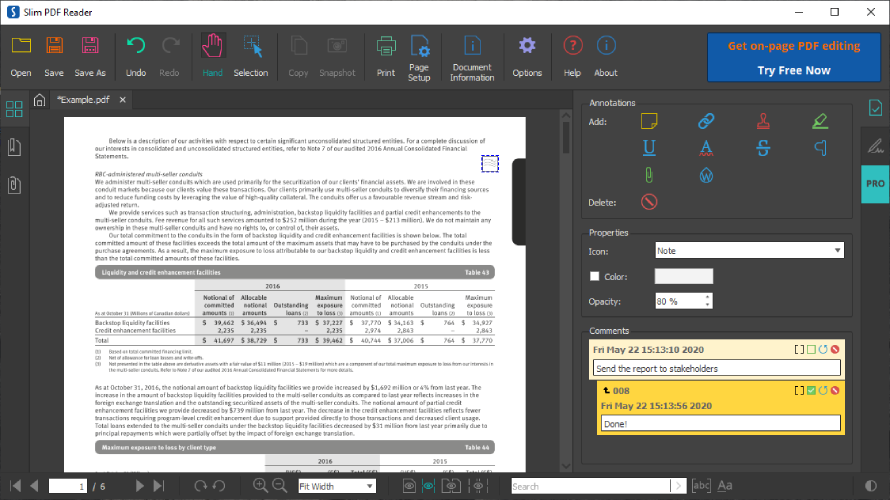
3.1プロ
- ミニマルなデザイン: スリム PDF Reader は無駄な機能を省き、合理化されたインターフェイスを採用しており、慣れていない人でも使いやすいものになっています。 PDF 視聴者。
- 軽量アプリケーション: このソフトウェアは必要なディスク容量が非常に少ないため、ストレージ設備が限られているシステムに適しています。
- 読み込み時間の短縮: サイズが小さく、スリムなため、 PDF Reader は読み込みが速く、スムーズに動作するため、シームレスなユーザー エクスペリエンスが得られます。
3.2 短所
- 機能が制限されている: シンプルさが魅力の一部ではありますが、注釈ツールやドキュメント変換などの高度な機能を必要とするユーザーには、Slim が適していると感じるかもしれません。 PDF リーダーが不足しています。
- 広告付き: ソフトウェアには広告が含まれており、一部のユーザーにとっては、煩わしいまたは気が散るとみなされる可能性があります。
4. エビンス
Evince は、読書という重要なタスクに焦点を当てたシンプルなインターフェイスと機能を備えた GNOME の標準ドキュメント ビューアです。 PDFやその他のさまざまな種類のドキュメント。 Evince は、次のような多くの形式をサポートしています。 PDF、Pを含むostスクリプト、DjVu、TIFF、DVI など。このソフトウェアの洗練されたデザインと安定したパフォーマンスにより、ツールのシンプルさと信頼性を重視するユーザーに適しています。
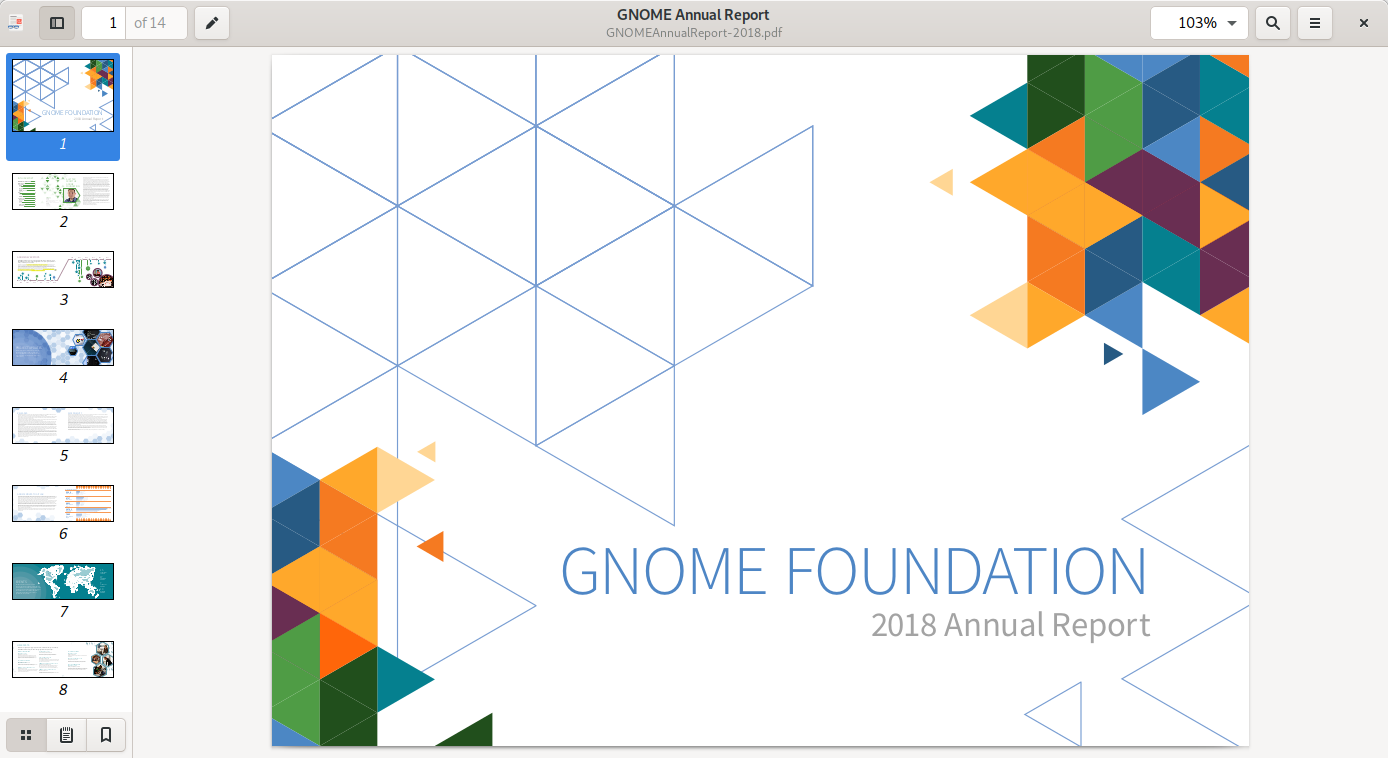
4.1プロ
- マルチフォーマットのサポート: Evince はさまざまなファイルフォーマットにシームレスに対応し、他のファイルフォーマットにも多用途性を提供します。 PDFs.
- シンプルなインターフェイス: 煩雑さを減らし、重要な表示機能に重点を置いたユーザー インターフェイスは使いやすく、直感的です。
- GNOME との統合: すでに GNOME デスクトップ環境を使用しているユーザーにとって、Evince はこのセットアップにスムーズに統合されているため、自然に適合します。
4.2 短所
- 限られた高度な機能: Evince はすべての基本的な表示ニーズを効率的にカバーしますが、広範な注釈ツールや広範な編集機能などの高度な機能を提供する場合には不十分です。
- GNOME に依存: 非 GNOME ユーザーの場合、Evince は引き続き使用できますが、追加のライブラリが付属している場合があります。rarがインストールされますが、一部のユーザーには不必要な追加とみなされる可能性があります。
5.フォクジット PDF リーダー
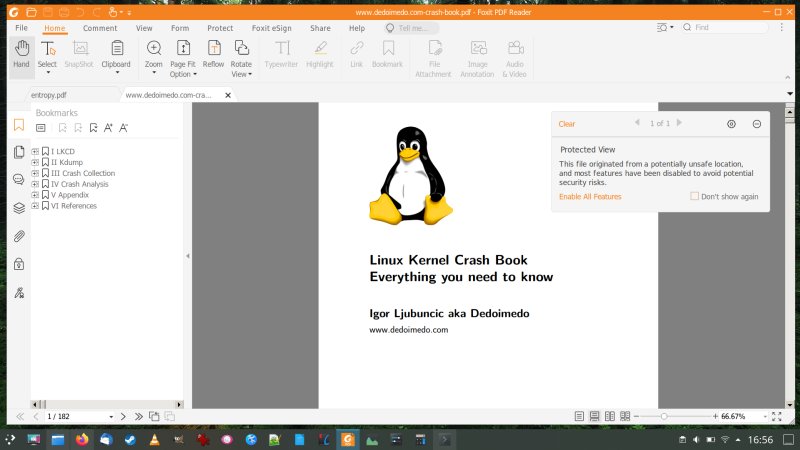
Foxitの PDF Reader は広く知られています PDF 優れた機能と豊富な機能セットで知られるビューアです。表示するだけでなく、さまざまな高度な機能を提供します。 PDFだけでなく、注釈を付けたり、共有したり、作成したりすることもできます。 PDFs.そのコラボレーション機能とセキュリティ オプションにより、企業と個人の両方にとって魅力的な選択肢となっています。
5.1プロ
- 高度な機能: Foxit PDF Reader は、単に表示するだけではなく、注釈、フォーム入力、安全な署名のためのツールを提供します。 PDFs.
- コラボレーション ツール: 共有やコメントなど、チーム プロジェクトにとって特に価値のあるいくつかのコラボレーション機能を提供します。
- セキュリティ オプション: ユーザーは自分のセキュリティを保護できます。 PDF 文書にはパスワードと暗号化が設定されており、機密情報が安全に保たれます。
5.2 短所
- 有料機能: Foxit中 PDF Reader は無料で使用できますが、一部の高度な機能はプレミアム バージョンでのみアクセスできます。
- 複雑なインターフェース: 幅広い機能を備えたこのインターフェースは、新しいユーザーやシンプルなレイアウトを好むユーザーにとっては圧倒される可能性があります。
- リソースを消費する: Foxit は多くの機能を備えています PDF Reader は、他の軽量ビューアよりもリソースを大量に消費する可能性があります。
6。 Xpdfリーダー
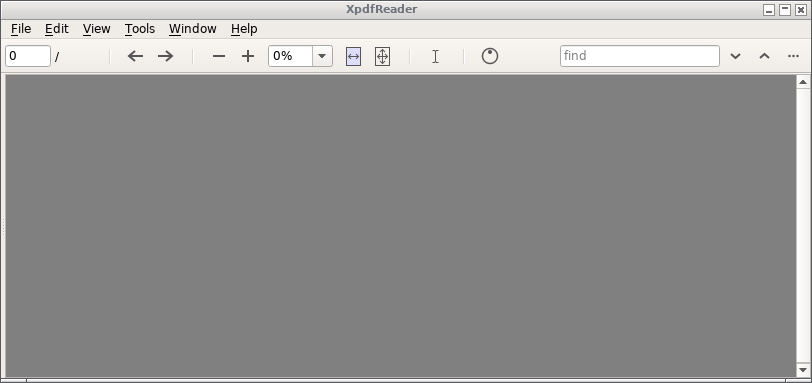
XpdfReader は、Portable Document Format (PDF) ファイル。に準拠しています。 PDF 標準に厳密に準拠し、ファイルを正確にレンダリングします。バツpdfReader はスタイルよりも内容を優先し、最新の精巧なインターフェイスではなく伝統的な機能を誇ります。
6.1プロ
- 高精度レンダリング:×pdfReader は、次のことを遵守していることで知られています。 PDF ファイルが意図したとおりに表示されることを保証する標準。
- 軽量: 消費するシステム リソースが比較的少ないため、仕様が低いシステムにとって理想的な選択肢となります。
- オープンソース: オープンソース ツールとして、開発者はニーズに合わせてアプリケーションを柔軟に変更およびカスタマイズできます。
6.2 短所
- 時代遅れのインターフェース: 他の最新のインターフェースとの比較 PDF 視聴者、Xpdfリーダーのインターフェイスは、あまり魅力的でなく直感的ではないように見えるかもしれません。
- 制限された機能: 基本的なドキュメントの表示は適切に処理されますが、注釈や編集ツールなどの高度な機能は提供されません。
7. PDF スタジオビューア
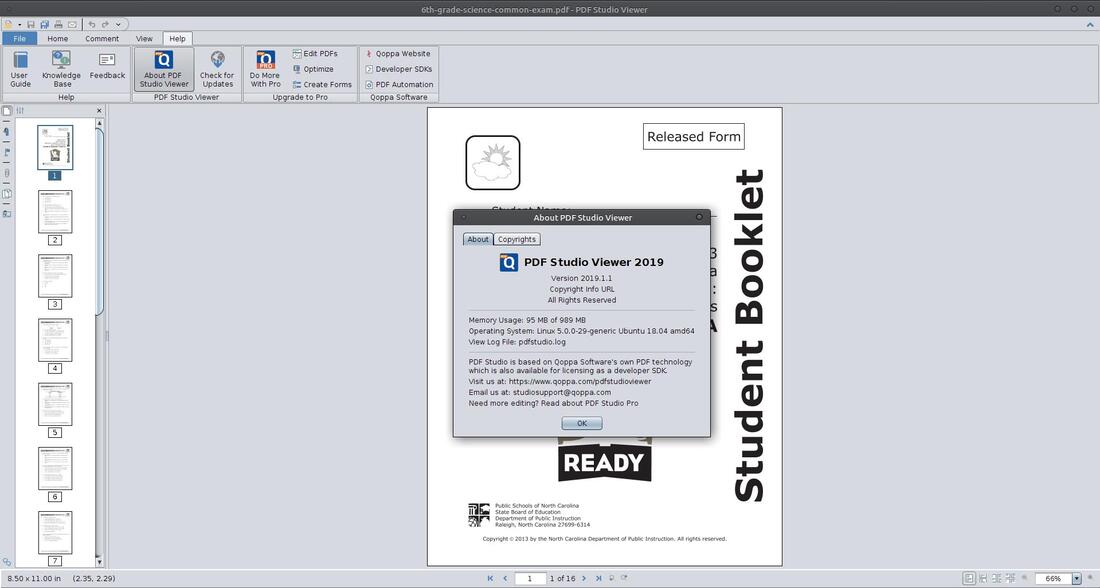
PDF Studio Viewer は信頼できる PDF 高度な表示機能を備えた優れたビューアです。注釈付けなどのプロフェッショナルな機能も含まれています。 PDF 文書、フォームへの記入、距離と面積の測定。 PDF Studio Viewer は直観的な機能とアクセシビリティを備えており、ドキュメントのナビゲーションを簡単にします。
7.1プロ
- 高度な表示オプション: PDF Studio Viewer はああを提供しますost 表示するための機能の PDF マルチタブ ビュー、ルーラー グリッドなどのドキュメント。
- 注釈とマークアップ: このツールは、ドキュメントの対話を向上させる広範な注釈とマークアップ機能を提供します。
- フォーム入力機能: PDF Studio Viewer では、インタラクティブなフォーム入力も可能で、特に公式文書に役立ちます。
7.2 短所
- 拡張機能には Pro バージョンが必要です: ビューアは無料ですが、多くのツールや高度な機能は有料の Professional バージョンでのみ利用できます。
- 大きなインストール ファイル: PDF Studio Viewer は比較的大きいため、ストレージ容量が限られているユーザーにとっては邪魔になる可能性があります。
8。 マスター PDF Linux用エディタ
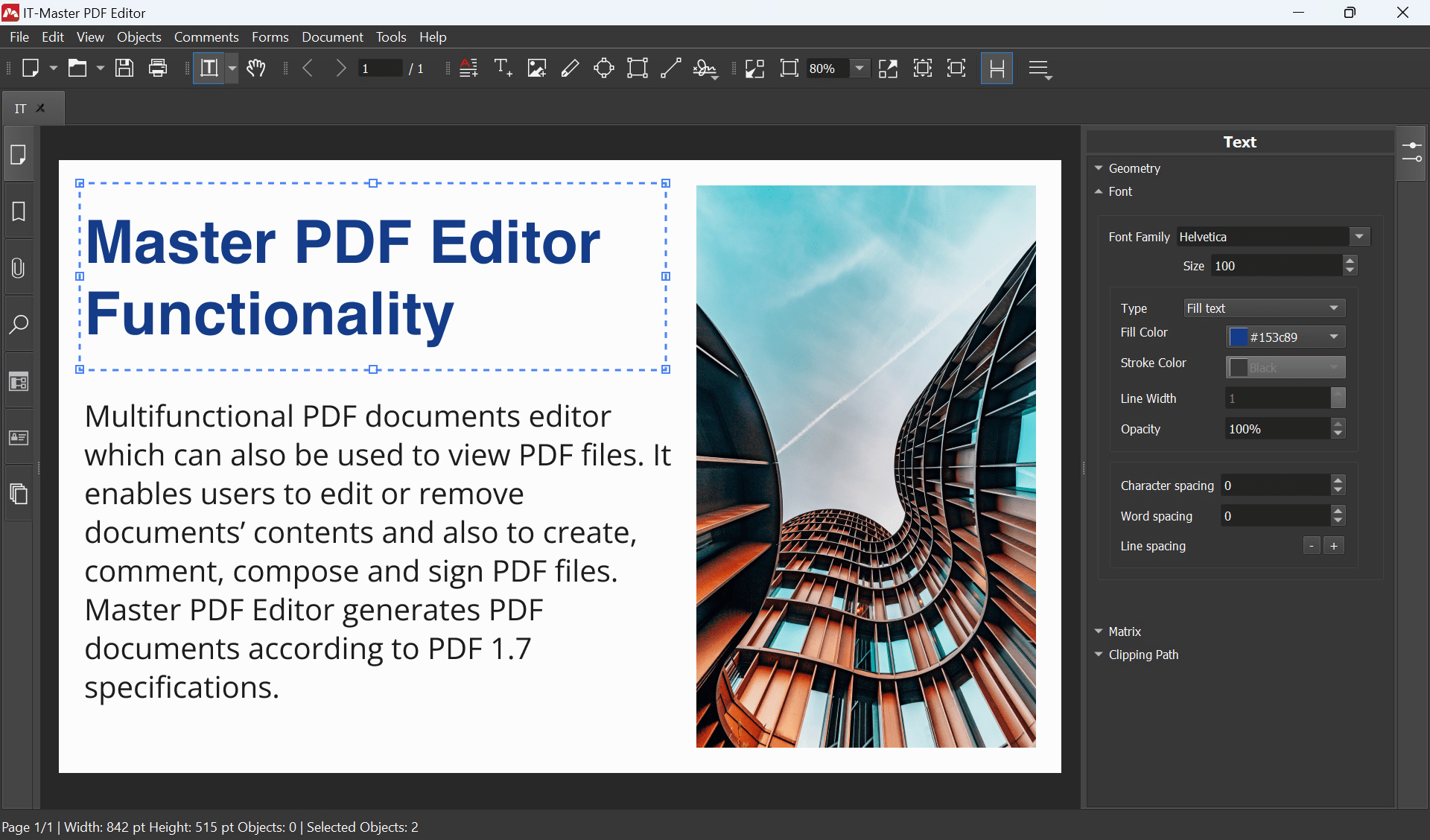
Master PDF エディターは多機能です PDF Linux システム専用に設計されたビューア ツール。この多機能ツールは、ユーザーが閲覧できるだけではありません。 PDF ドキュメントだけでなく、作成、暗号化、変更する機能も提供します PDFs.注釈、フォーム入力、署名機能が統合されているため、包括的な機能を備えています。 PDF ツール。
8.1プロ
- 総合編集者:マスター PDF エディターは、作成、編集、暗号化、フォーム入力などの無数の機能を提供します PDFs、機能満載のソリューションになります。
- Linux 固有の設計: Linux システム専用に設計されているため、スムーズなパフォーマンスと Linux デスクトップ環境との統合が実現します。
- 注釈と署名機能: このツールは、一連の注釈機能とデジタル署名を適用する機能を提供します。
8.2 短所
- 無料版のウォーターマーク: 無料版も提供していますが、編集したドキュメントにはマスターを宣伝するウォーターマークが付けられて保存されます。 PDF エディタ。
- 圧倒的な初心者向け:ああost 多くの機能を備えているため、基本的な機能だけを必要とするユーザーにとって、最初はインターフェースが圧倒されるかもしれません。 PDF 閲覧ツール。
9. アトリル
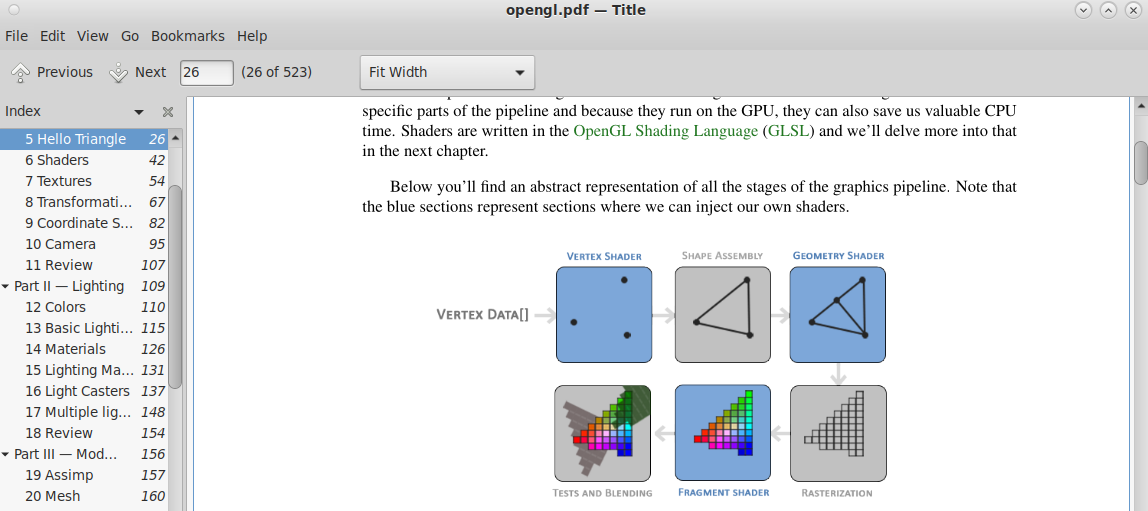
Atril は、MATE デスクトップ環境に関連付けられた軽量のドキュメント ビューアです。複数の形式をサポートするように設計されており、ドキュメントのナビゲーションと操作が容易になります。 MATE ファミリの一員である Atril は、シンプルさと統合の哲学に従い、シンプルなユーザー インターフェイスと重要な表示機能を提供します。
9.1プロ
- マルチフォーマットのサポート: Atril は、次のようなドキュメント形式に限定されず、幅広いドキュメント形式をサポートしています。 PDFs、それによってユーザーベースを拡大します。
- シンプルさ: シンプルでわかりやすいユーザー インターフェイスを備えた Atril は、慣れていない人でも簡単に使用できます。 PDF 視聴者。
- スムーズな統合: MATE デスクトップ環境に依存しているユーザーにとって、Atril はシームレスに溶け込み、エコシステム内の一貫性を維持します。
9.2 短所
- 機能が制限されている: Atril は重要な表示機能のみを提供しており、広範な注釈ツールや、 PDF 作成能力。
- MATE 依存: Atril は非 MATE システムでも使用できますが、その場合は追加の MATE ライブラリのインストールが必要になる場合があります。raries。
10.エPDF表示
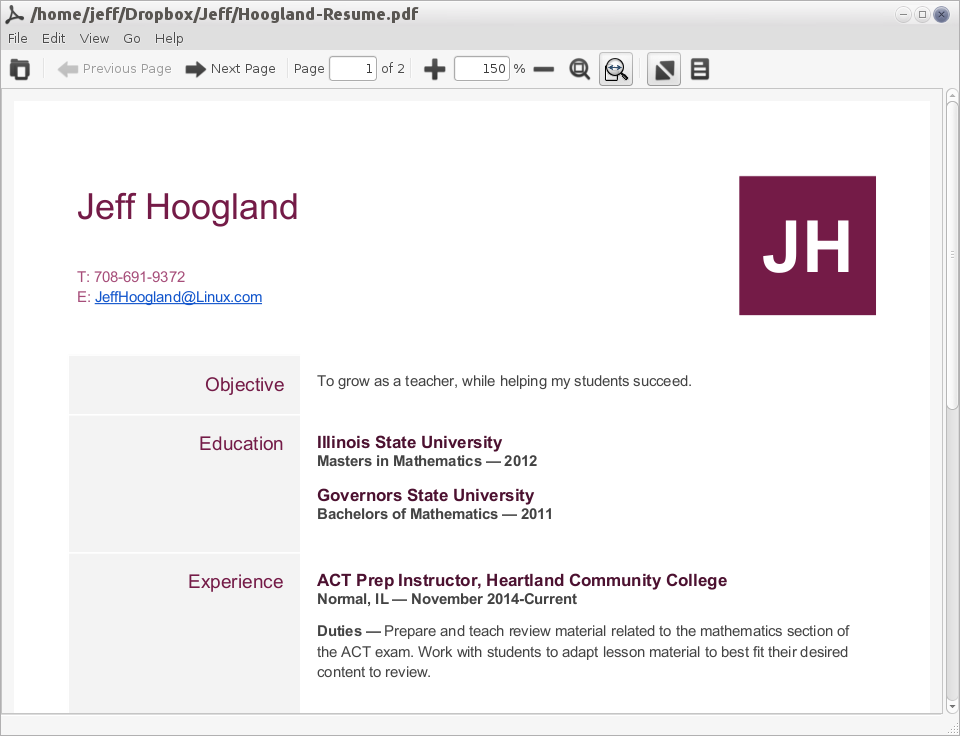
ePDFView は軽量の GTK+ ベースです PDF Linux システム用のビューア。シンプルなインターフェイスとミニマルなデザインを備えているため、ユーザーは不必要に気を散らすことなく純粋にコンテンツを読むことに集中できます。 mを中心に据えてost 必要な機能を備え、使いやすさとシステム リソースの消費のバランスが取れています。
10.1プロ
- 軽量ソフトウェア: ePDFView はリソースに非常に優しいため、低スペックのハードウェアに適した選択肢となります。
- シンプルさ: ビューアには、ユーザーが簡単にナビゲートできる、シンプルで整然としたインターフェイスが備わっています。
- 利用可能状況: 無料 PDF 視聴者、ePDFユーザーはビューに簡単にアクセスできます。
10.2 短所
- 制限された機能: そのシンプルさは単純なユーザーにとっては利点ですが、 PDF 注釈、編集、フォーム入力などの高度な機能を必要とするユーザーは、表示するだけで、PDFビューが不足しています。
- 非アクティブな開発: ツールの開発は比較的非アクティブであるため、成長と新機能の追加の可能性はいくぶん停滞しています。
11.GNU GV
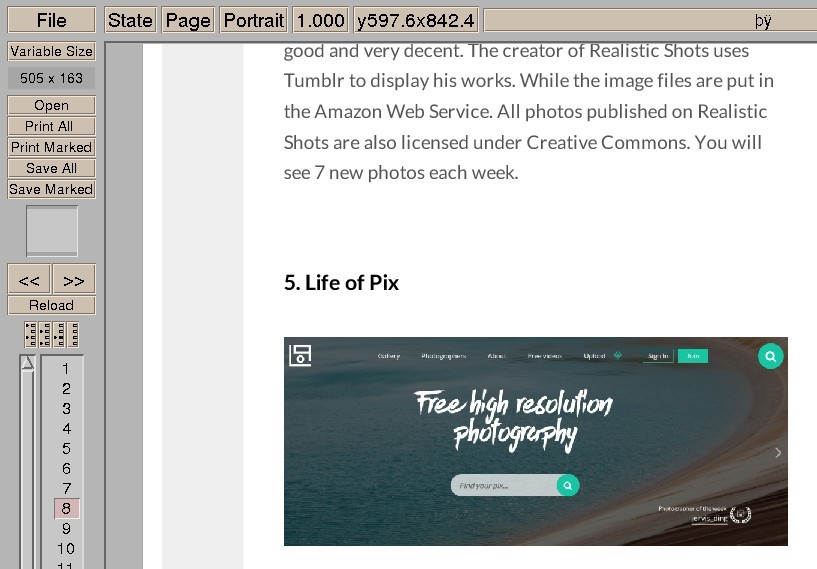
GNU GV は、Gh のグラフィカル ユーザー インターフェイスです。ostスクリプト インタープリタ。これにより、ユーザーは P を表示および移動できます。ostスクリプトと PDF X ディスプレイ上のドキュメント。 GNU プロジェクトの一環として、GV はフリー ソフトウェアの原則を厳密に遵守しています。 Ghのインターフェースを提供しますostスクリプトを使用して、ユーザーが P を表示、移動、および印刷できるようにします。ostユーザーフレンドリーな方法でドキュメントをスクリプト化します。
11.1プロ
- GNU プロジェクト: GNU プロジェクトの一部として、GV は強力なオープンソース原則を遵守しており、ユーザーは無料でダウンロードして変更できます。
- Postスクリプト インタプリタ: GV により、P の高精度な表示が可能になります。ostGh を含むスクリプト ファイルostスクリプトインタプリタ。
- カスタマイズ性: ドキュメントを表示するための多数のカスタマイズ オプションが提供され、ユーザーは表示エクスペリエンスを調整できます。
11.2 短所
- 古いインターフェイス: GV のユーザー インターフェイスは、最新のビューアと比較して成熟していると考えられており、一部のユーザーの使いやすさに影響を与える可能性があります。
- 主にPostスクリプト: GV は主に P を表示するためのものですostスクリプト ファイル (サポートされていますが) PDF 同じように。一部のユーザーは、このソフトウェアが広範な用途にはあまり適していないと感じるかもしれません。 PDF 作業。
12.オンリーオフィス
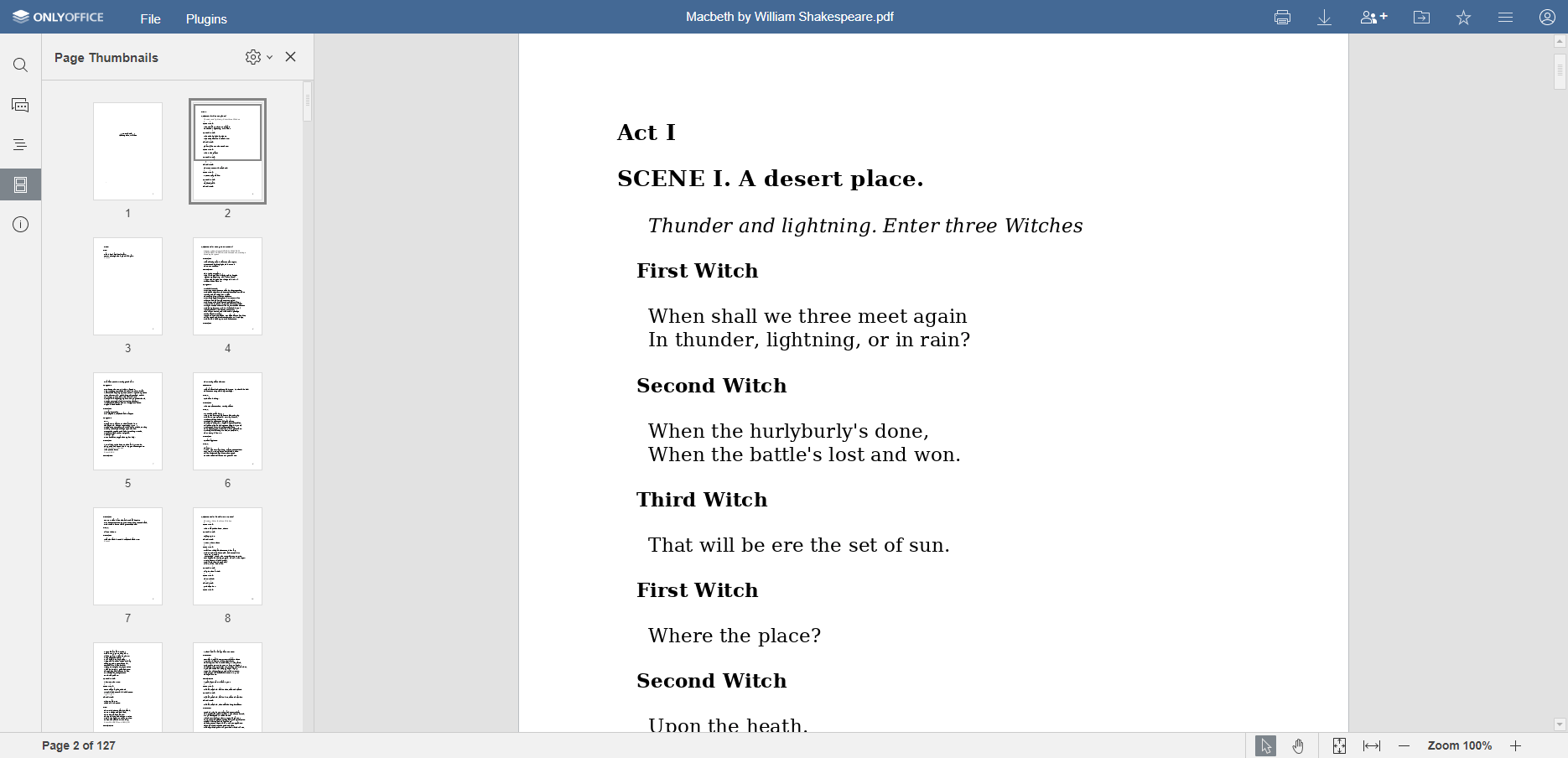
ONLYOFFICE は、信頼性の高い機能を備えた総合的なオフィス スイートです。 PDf さまざまなツールの中のビューアです。それはただ見るだけではありません PDF■ 編集、コメント、署名機能を提供します。 ONLYOFFICE は個人ユーザーと企業ユーザーの両方に対応し、チーム コラボレーション機能とさまざまなファイル形式との広範な互換性を提供します。
12.1プロ
- 包括的なスイート: ONLYOFFICE は、ユーザーに一連のオフィス ツールを 1 つのパッケージで提供するため、単なるツール以上のものを探しているユーザーにとって便利です。 PDF ビューア。
- コラボレーション機能: このツールにはリアルタイムのドキュメント コラボレーション機能が含まれており、グループ プロジェクトやビジネスに最適です。
- 編集と注釈: ONLYOFFICE は、表示に加えて、広範な編集、フォーム入力、コメント、署名機能を提供します。
12.2 短所
- リソースを大量に消費する: 総合的なオフィス スイートである ONLYOFFICE は、軽量のスタンドアロンと比較して、より多くのシステム リソースを消費する可能性があります。 PDF 視聴者。
- 複雑なインターフェイス: 幅広い機能により、ユーザー インターフェイスが複雑になる可能性があり、新しいユーザーやミニマリストでユーザーフレンドリーなデザインを好むユーザーにとっては、学習曲線が必要になる可能性があります。
13。 概要
13.1 全体比較表
| ツール | 製品の機能 | 使いやすさ | 価格 | カスタマーサービス |
|---|---|---|---|---|
| Okular ユニバーサル ドキュメント ビューア | マルチフォーマットのサポート、注釈ツール | 技法 | Free | コミュニティ支援 |
| スリム PDF リーダー | 基本視聴 | ハイ | Free | オンラインサポート |
| エヴァンス | マルチフォーマットのサポート、基本的な表示 | ハイ | Free | コミュニティ支援 |
| Foxitの PDF リーダー | 高度な機能、コラボレーションツール、セキュリティオプション | 技法 | 無料/有料 | メールサポート |
| Xpdfリーダー | 高精度なレンダリング | 技法 | Free | コミュニティ支援 |
| PDF スタジオビューア | 高度な表示オプション、注釈とマークアップ | 技法 | 無料/有料 | メールサポート |
| Master PDF Linux用エディタ | 包括的なエディター、注釈、署名機能 | 技法 | 無料/有料 | メールサポート |
| アトリール | マルチフォーマットのサポート | ハイ | Free | コミュニティ支援 |
| ePDF表示 | 基本的な表示 | ハイ | Free | コミュニティ支援 |
| GNU G.V. | Postスクリプトインタープリタ、カスタマイズ性 | 技法 | Free | コミュニティ支援 |
| ONLYOFFICE | 包括的なスイート、コラボレーション機能、編集および注釈 | 技法 | 無料/有料 | 電子メール、電話、コミュニティサポート |
13.2 さまざまなニーズに応じた推奨ツール
高度な機能やコラボレーション ツールを重視するユーザーは Foxit を好む可能性があります PDF リーダーまたは ONLYOFFICE。シンプルで飾り気のないものをお求めの方 PDF 視聴者はeを見つけるかもしれないPDFビュー、スリム PDF リーダー、またはアトリルが m になりますost 適切な。 Okular と Evince は、それぞれ使い慣れた KDE または GNOME 環境で複数のファイル形式を操作する必要があるユーザーにとって優れた選択肢です。精密なレンダリングの場合は、XpdfReader にはエラーの余地はありませんが、GNU GV は P に適切なオプションです。ostスクリプトファイル。最後にマスター PDF 編集者と PDF Studio Viewer は、次のような高度な機能を提供します。 PDF 通常、プレミアム プランを通じてロックが解除される操作。
14. 結論
14.1 を選択するための最終的な考えとポイント PDF Linuxのビューアツール
選択するとき PDF Linux 用ビューアを使用する場合、ユーザーはソフトウェアの機能、使いやすさ、価格、カスタマー サポートなどのさまざまな要素を比較検討する必要があります。 ONLYOFFICE などのツールは広範な機能を提供しますが、より多くのリソースを消費し、習得に時間がかかる可能性があります。スペクトルの反対側では、e のようなツールPDFView と Atril は、手間のかからない使用法を提供しますが、高度な機能の価格がかかります。
ユーザーは、注釈、フォーム入力、複数形式のサポートの必要性など、特定の要件を念頭に置く必要があります。システムのリソース制約も考慮する必要があります。最終的には、 PDF ビューアツールは生産性を向上させ、処理プロセスを簡素化します。 PDFLinux ではより合理化され効率的になります。
著者紹介:
Vera Chenは、のデータ復旧の専門家です。 DataNumen、さまざまな製品を提供しています。 修正します BKF file.