
選択したOutlook電子メールのみを外部ファイルにエクスポートする場合、「インポートとエクスポート」機能を使用すると非常に面倒になります。 この記事では、選択した複数の電子メールをテキスト、Excel、またはPSTファイルにすばやくエクスポートする方法について説明します。
一般に、Outlookアイテムを外部ファイルにエクスポートする場合、最初に「インポートとエクスポート」機能が思い浮かびます。 「ファイル」メニューに移動し、「開く」タブの下にある「インポート」ボタンを見つけてクリックします。 次に、新しい「インポートとエクスポートウィザード」ウィンドウに、次のスクリーンショットに示す「ファイルへのエクスポート」機能があります。
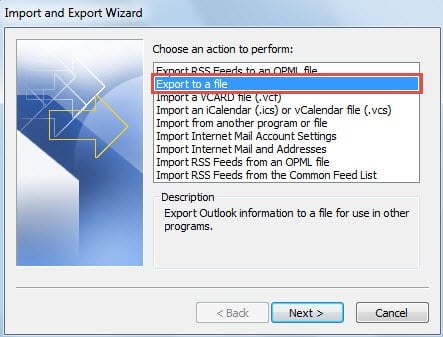
この機能は、無数のOutlookアイテムをエクスポートするときに非常に役立ちます。 ただし、一部の選択した電子メールなど、一部のアイテムのみをエクスポートしたい場合。 このような場合、この機能の使用は複雑で面倒な手順のために面倒になります。 実際には、次の方法を使用することをお勧めします。
テキストファイルへのバッチエクスポート
- としてtart、エクスポートする複数のソースメールを選択します。
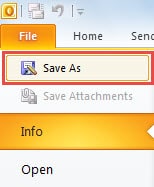
- 次に、「ファイル」メニューに移動し、「名前を付けて保存」オプションを選択します。

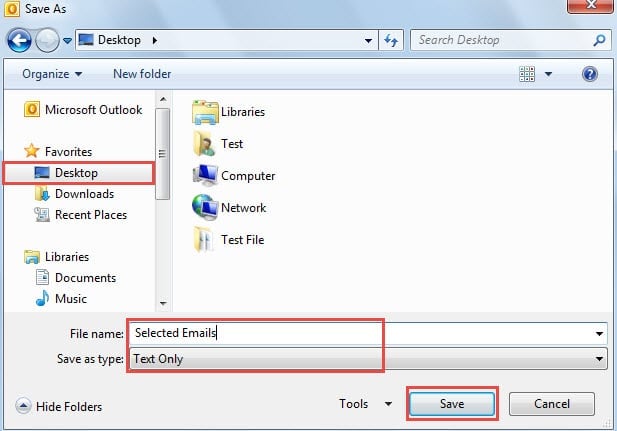
- 続いて、新しい[名前を付けて保存]ダイアログボックスで、最初に保存先を選択し、次にこのファイルの名前を指定してから、[ファイルの種類]を[テキストのみ]に設定し、最後に[保存]ボタンをクリックします。

- 最終的には、宛先フォルダーに移動してテキストファイルを見つけることができます。 それを開くと、選択したすべての電子メールがXNUMXつのファイルに含まれていることがわかります。
メモ: 選択したメールの内容は、区切りなしで連結されます。
Excelファイルへのバッチエクスポート
- まず、目的のメールをすべて選択します。
- 次に、「Ctrl + C」キーボタンを押してコピーします。
- 次に、新しいExcelファイルを開き、セルA1などのセルを選択します。
- その後、「Ctrl + V」を押して、以前にコピーしたメールを貼り付けます。

- 最終的には、現在のExcelファイルを通常どおりに保存できます。
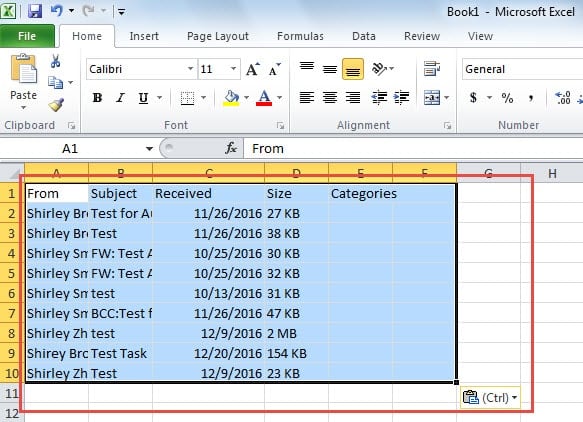
メモ: メールフォルダの列のみがExcelワークシートにエクスポートされます。 通常、メール本文はエクスポートされません。
PSTファイルへのバッチエクスポート
方法1:PSTファイルに直接コピーする
- 最初に、メールナビゲーションペインにPSTファイルを表示する必要があります。
- 選択した複数の電子メールを新しいOutlookファイルにエクスポートする場合は、[新しいアイテム]> [その他のアイテム]> [Outlookデータファイル]で新しいOutlookデータファイルを作成する必要があります。
- または、既存のPSTファイルにエクスポートする場合は、[ファイル]> [開く]> [Outlookデータファイルを開く]に移動して、最初にファイルを開く必要があります。
- 次に、エクスポートする必要のあるすべての電子メールを見つけて選択します。 それらを右クリックし、「移動」>「フォルダにコピー」を選択します。

- 次に、新しい[アイテムのコピー]ダイアログボックスで、新しいデータファイルの下に新しいフォルダを作成し、XNUMXつの[OK]を押してコピーを完了します。
- これで、目的の電子メールを含むPSTファイルを取得できます。
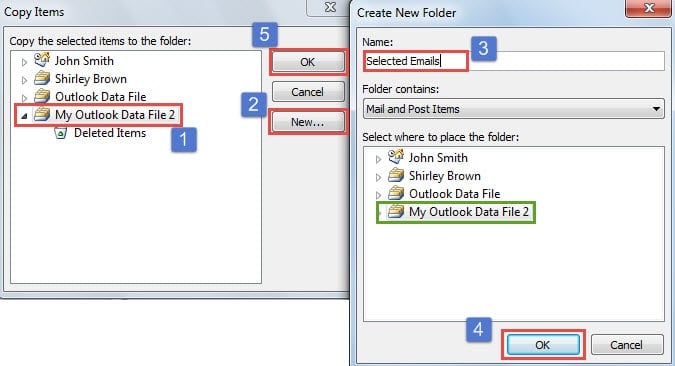
方法2:PSTファイルにアーカイブする
- 最初に、必要な複数の電子メールを選択して右クリックします。
- 次に、右クリックメニューから[移動]> [フォルダにコピー]を選択します。
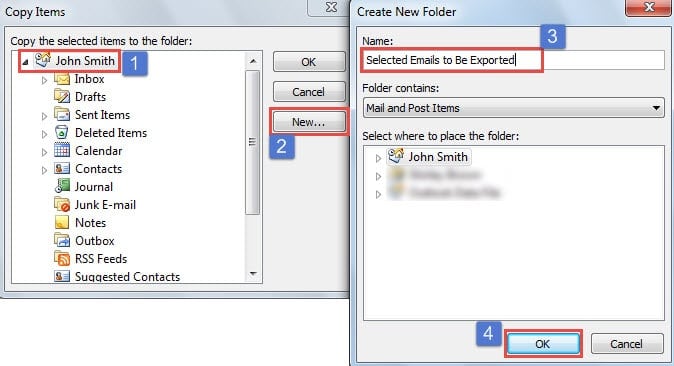
- 次に、新しい[アイテムのコピー]ダイアログボックスで、コピーした電子メールを保存するための新しいメールフォルダを作成します。

- いくつかの「OK」をクリックすると、アイテムが正常にコピーされます。
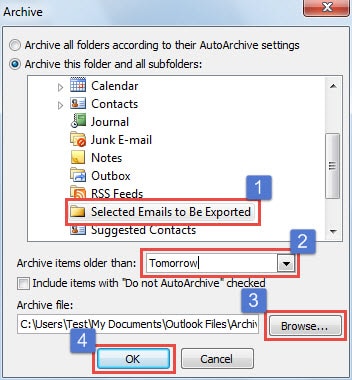
- その後、「ファイル」メニューに移動し、「クリーンアップツール」ボタンを押して「アーカイブ」を選択します。
- [アーカイブ]ダイアログボックスで、送信元メールフォルダを選択し、[より古いアイテムをアーカイブする]フィールドに「明日」と入力します。 次に、「参照」ボタンをクリックして、PSTファイルを選択します。

- 「OK」をクリックすると、プロンプトが表示されます。 「はい」を選択するだけです。
- 最後に、電子メールは選択したPSTファイルに一度にエクスポートされます。
上記の方法の比較
| メソッド | 優位性 | デメリット | |
| テキストファイルへのバッチエクスポート | 操作が簡単です。 | 選択した電子メールのすべての詳細がXNUMXつのテキストファイルにエクスポートされます。 明確な区切りがないため、電子メールが混乱する可能性があります。 | |
| Excelファイルへのバッチエクスポート | それも簡単です。 | このメソッドは、電子メールリストのみを抽出でき、電子メール本文をエクスポートできません。 | |
| PSTファイルへのバッチエクスポート | 方法1 | 方法2よりもはるかに簡単です。 | 最初に新しいOutlookファイルを作成するか、既存のOutlookファイルを開いて、ナビゲーションペインに表示する必要があります。 |
| 方法2 | 事前にOutlookファイルを開く必要はありません。 | 方法1よりも複雑で面倒です。 | |
Outlookエラーに対応する
Outlookはエラーが発生しやすいことが知られています。 それにより、あなたはそれらに遭遇したときに落ち着いておくべきです。 レベルヘッドだけがこれらの厄介な問題を取り除くのを助けることができます。 一般的に、あなたは解像度を得ることができますtarセーフモードのOutlookアプリケーション。 エラーが続く場合は、次の問題が発生している可能性があります。 OutlookのPSTエラー。 このシナリオでは、組み込みの修復ツールscanpst.exeを使用できます。
著者紹介:
Shirley Zhangは、のデータ復旧の専門家です。 DataNumen、Inc。は、以下を含むデータ復旧技術の世界的リーダーです。 破損した修復 SQL Server file と見通し修理ソフトウェア製品。 詳細については、次のWebサイトをご覧ください。 WWW。datanumen.com