
このpでost、Wordで誤って上書きモードに切り替わるのを防ぐ3つの方法を紹介します。
時々、Word文書を入力しているときに、新しく入力したテキストが元のテキストに置き換わっていることが突然わかります。 これはmに起こりますost デフォルトで「上書き」モードを制御する「挿入」キーを誤って押したとき。
一般に、「挿入」モードと「上書き」モードを切り替えるには3つの方法があります。
- まず、もう一度「Insert」キーを押して「Insert」モードに戻します。
- XNUMX番目の方法は、ステータスバーの「上書き」をオンにすることです。 ステータスバーを右クリックし、「上書き」にチェックを入れて表示します。 これで、コマンドをクリックしてモードを変更できます。
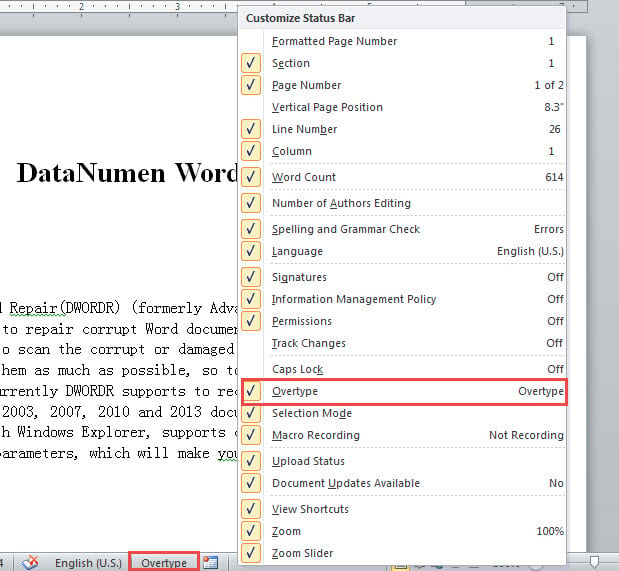
- XNUMX 番目の方法は、Word を閉じて再度開くことです。 その後、Word 自体が「挿入」モードに切り替わります。
「オーバータイプ」モードを「挿入」に戻すのは簡単です。 しかし、実際には、テキストがすでになくなっているため、変更に気付くのが遅すぎます。 次に、元に戻すという大騒ぎをする必要があります。 したがって、「挿入」キーの機能をより適切に制御するための 3 つの方法を次に示します。
方法1:単語オプションを変更する
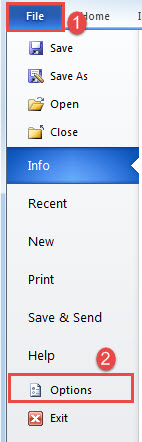
- にtarオフにして、[ファイル] タブをクリックし、[オプション] を選択して [Word のオプション] ダイアログ ボックスを開きます。

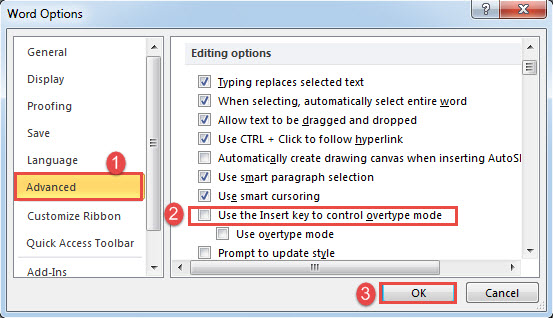
- 次に、左側の列の「詳細」をクリックします。
- 次に、「挿入キーを使用して上書きモードを制御する」ボックスのチェックを外します。
- 最後に、「OK」をクリックして変更を保存します。

方法2:VBAコードを使用して「挿入」キーを無効にし、上書きモードを制御する
- まず、「Alt + F11」を押してVBAエディターを開きます。
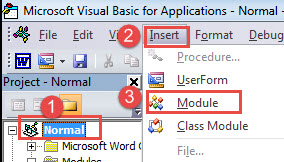
- 次に、「Normal」をクリックしてプロジェクトで実行します。
- 「挿入」をクリックし、「モジュール」を選択します。

- 次に、それをダブルクリックして、右側に編集領域を開きます。
- そこに次のコードを入力します。
Sub DisableOrEnableInsertKey()
  Options.INSKeyForOvertype = Not Options.INSKeyForOvertype
End Sub
- 最後に「実行」ボタンをクリックします。
![コードを入力-> [実行]をクリックします](data:image/svg+xml,%3Csvg%20xmlns='http://www.w3.org/2000/svg'%20viewBox='0%200%20580%20182'%3E%3C/svg%3E "コードを入力-> [実行]をクリックします")
![コードを入力-> [実行]をクリックします](https://www.datanumen.com/blogs/wp-content/uploads/2017/03/Enter-codes-then-Click-Run-1.jpg "コードを入力-> [実行]をクリックします")
ボタンをマクロに割り当てて、後で使用できるように「クイック アクセス ツールバー」に追加することを検討できます。 この記事を参照できます。 WordでマクロとVBAを使用して貼り付けたテキストのフォーマットを削除する方法
マクロを一度実行すると、「挿入」が無効になります。 もう一度実行すると、それを押すと「上書き」モードを表示できます。
ビデオのデモンストレーションは次のとおりです。
方法 3: 「挿入」キーを押したときの確認
「Insert」キーの「Overtype」モードの制御を維持したいが、「Insert」キーが押されるたびに気付く必要がある別の状況があります。 次に、フォアサイドメソッド2の手順に従ってマクロをインストールして実行しますが、マクロを次のマクロに置き換えます。
Sub InsertKeyBinding()
  With Application
    .CustomizationContext = ThisDocument
    .KeyBindings.Add KeyCode:=BuildKeyCode(wdKeyInsert), _
      KeyCategory:=wdKeyCategoryCommand, _
      Command:="OvertypeTurnedOn"
  End With
End Sub
Sub OvertypeTurnedOn()
  Dim strButtonValue As String

  Options.Overtype = True

  strButtonValue = MsgBox("Are you sure to switch to overtype mode?", vbYesNo)

  If strButtonValue = vbYes Then
    Options.Overtype = True
  Else
    Options.Overtype = False
  End If
End Sub
「InsertKeyBinding」マクロ内にカーソルを置き、「実行」を XNUMX 回クリックします。 その後、「挿入」キーを押すと、「上書き」モードに切り替えるかどうかを尋ねるダイアログボックスがポップアップ表示されます。 必要に応じてお選びいただけます。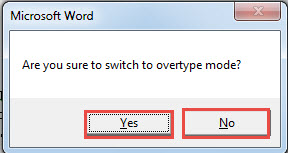
ドキュメントエラーの準備ができました
ドキュメントのセキュリティに自信を持ちすぎないでください。 文書を台無しにする方法は何百万もあります。 たとえば、ドキュメントを開こうとしただけでアクセスできない場合があります。 その後、バックアップがなければ、残っている唯一の選択肢は、 ドキュメントの修復 ツール。
著者紹介:
Vera Chenは、のデータ復旧の専門家です。 DataNumen、Inc。は、以下を含むデータ復旧技術の世界的リーダーです。 xlsxを修正 の三脚と pdf ソフトウェア製品を修理します。 詳細については、次のWebサイトをご覧ください。 WWW。datanumen.com