
このpでost、複数のWord文書のすべての変更を同時にバッチで承認または拒否する方法を示すことに焦点を当てます。
XNUMXつのWord文書ですべての変更を受け入れたり拒否したりするのは簡単です。 「レビュー」タブをクリックしてから、「承認」または「拒否」コマンドのドロップダウンボタンをクリックするだけです。 次に、「ドキュメントのすべての変更を受け入れる」または「ドキュメントのすべての変更を拒否する」を選択します。
次に、変更をまとめて受け入れたり拒否したりするドキュメントが複数ある場合はどうなりますか? このようなタスクを実行するには、次のマクロが必要になります。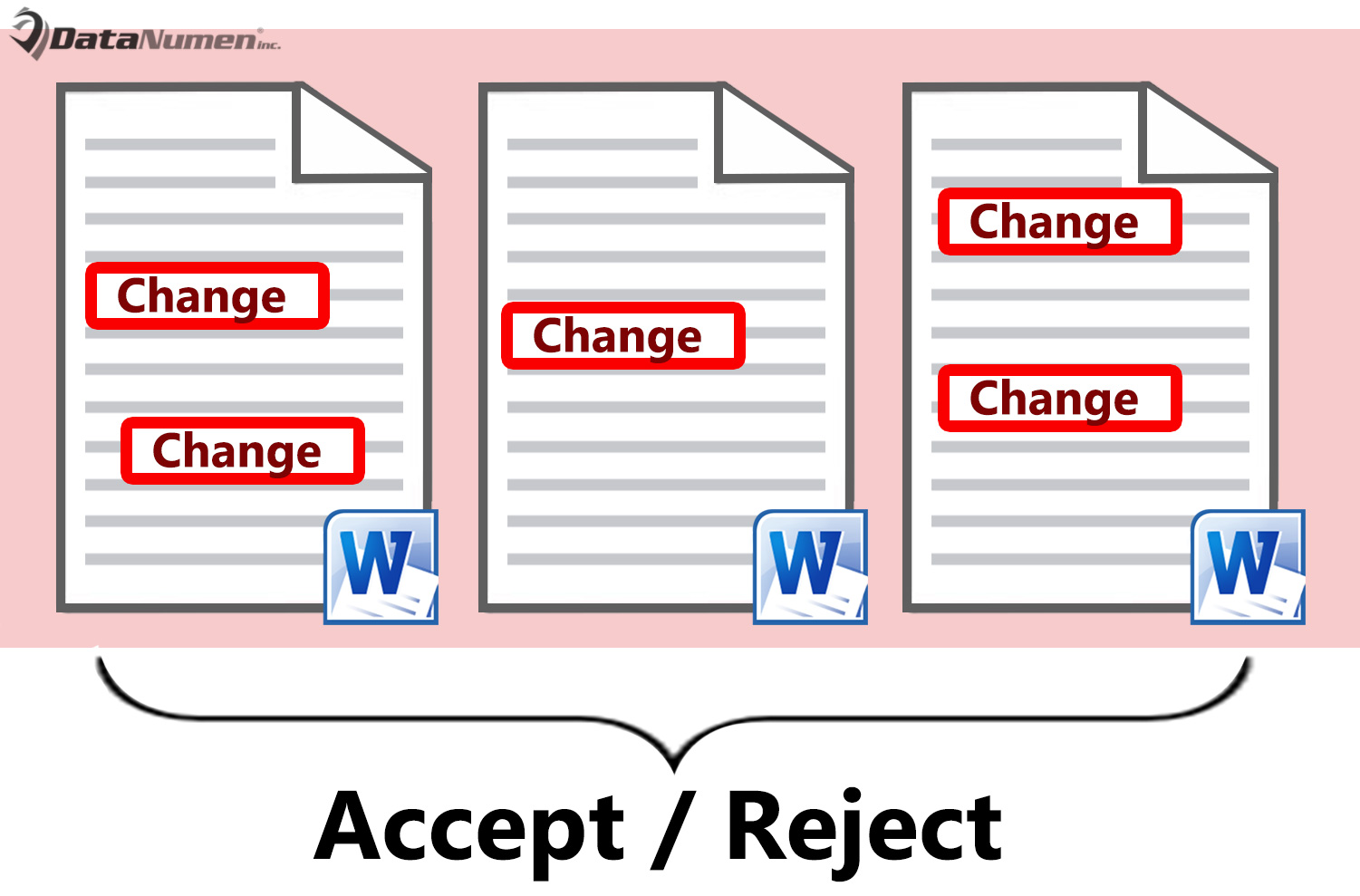
ユーザーフォームを挿入する
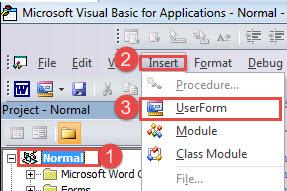
- まず、「Alt + F11」を押して、WordでVBAエディターを開きます。
- 次に、「通常」をクリックします。
- 次に、メニューバーの「挿入」をクリックします。
- そのメニューで「ユーザーフォーム」を選択します。

- フォームの周りのハンドルをクリックして、フォームのサイズを適切に変更します。
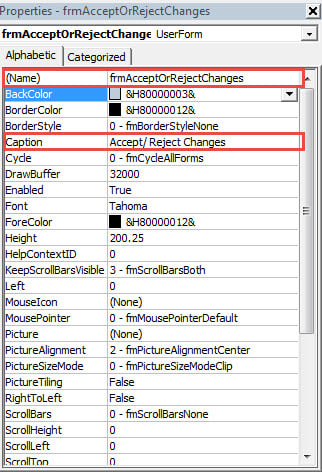
- 「F4」を押すと、左下隅の「プロパティウィンドウ」が表示されます。
- 次に、フォームに「frmAcceptOrRejectChanges」という名前を付け、そのキャプションを「Accept / RejectChanges」に設定します。 また、「ShowModal」を「False」に設定してください。

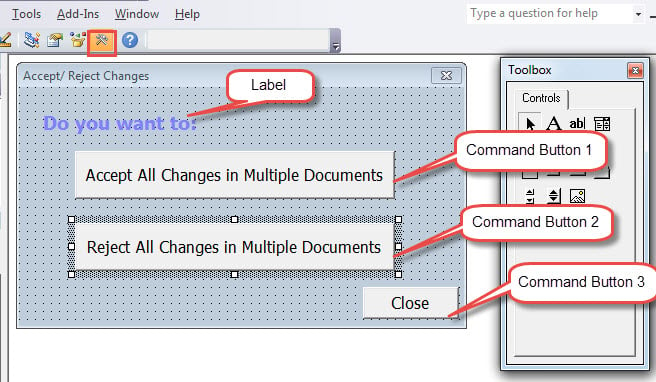
- 次に、メニューバーの「ツールボックス」をクリックします。
- ツールボックスのコントロールを使用して、3つのコマンドボタンとラベルを作成し、次のような順序で配置します。

- 次に、ラベルをクリックして、プロパティウィンドウをアクティブにします。 キャプションを「Doyouwantto:」に設定します。 ラベルの背景を透明に設定することをお勧めします。 また、フォントの色やサイズを自由に設定できます。
- 次にコマンドボタン1をクリックします。「btnAccept」という名前を付けます。 キャプションを「複数のドキュメントのすべての変更を受け入れる」として設定します。
- 次に、コマンドボタン1をダブルクリックして、次のコードを入力します。
Private Sub btnAccept_Click()
  Set dlgFile = Application.FileDialog(msoFileDialogFilePicker)

  With dlgFile
    dlgFile.AllowMultiSelect = True
    If .Show = -1 Then
      For nDocx = 1 To dlgFile.SelectedItems.Count
        Documents.Open dlgFile.SelectedItems(nDocx)
        Set objDocx = ActiveDocument

        objDocx.AcceptAllRevisions
        objDocx.Save
        objDocx.Close
      Next nDocx
    Else
      MsgBox ("You need to select documents first!")
      Exit Sub
    End If
  End With
  MsgBox ("You have accepted all revisions in selected documents.")
  Set objDocx = Nothing

End Sub
- フォームに戻り、コマンドボタン2をクリックします。「btnReject」という名前を付けます。 また、キャプションテキストを「複数のドキュメントのすべての変更を拒否する」として設定します。
- 同様に、コマンドボタン2をダブルクリックして、次のコードを入力します。
Private Sub btnReject_Click()
  Set dlgFile = Application.FileDialog(msoFileDialogFilePicker)

  With dlgFile
    dlgFile.AllowMultiSelect = True
    If .Show = -1 Then
      For nDocx = 1 To dlgFile.SelectedItems.Count
        Documents.Open dlgFile.SelectedItems(nDocx)
        Set objDocx = ActiveDocument

        objDocx.RejectAllRevisions
        objDocx.Save
        objDocx.Close
      Next nDocx
    Else
      MsgBox ("You need to select documents first!")
      Exit Sub
    End If
  End With
  MsgBox ("You have rejected all revisions in selected documents.")
  Set objDocx = Nothing
End Sub
- 次に、コマンドボタン3をクリックします。「btnClose」という名前を付け、キャプションを「Close」に設定します。
- 同様に、コマンドボタン3をダブルクリックして、コードを入力します。
Private Sub btnClose_Click()
  Unload Me
End Sub
- すべてのコードを保存します。
![コードの貼り付け-> [保存]をクリックします](data:image/svg+xml,%3Csvg%20xmlns='http://www.w3.org/2000/svg'%20viewBox='0%200%20771%20657'%3E%3C/svg%3E "コードの貼り付け-> [保存]をクリックします")
![コードの貼り付け-> [保存]をクリックします](https://www.datanumen.com/blogs/wp-content/uploads/2017/07/Paste-Codes-then-Click-Save.jpg "コードの貼り付け-> [保存]をクリックします")
モジュールを挿入する
- まず、上記の手順2と3を繰り返します。
- そして今回は「モジュール」を選択します。
- ダブルクリックして新しいモジュールに入り、次のマクロを入力します。
Sub ShowAcceptOrRejectForm()
  frmAcceptOrRejectRevisions.Show
End Sub
- マクロを保存します。 このマクロにボタンを割り当てることを選択できます。 詳細な手順については、次のリンクを参照してください。 WordでマクロとVBAを使用して貼り付けたテキストのフォーマットを削除する方法
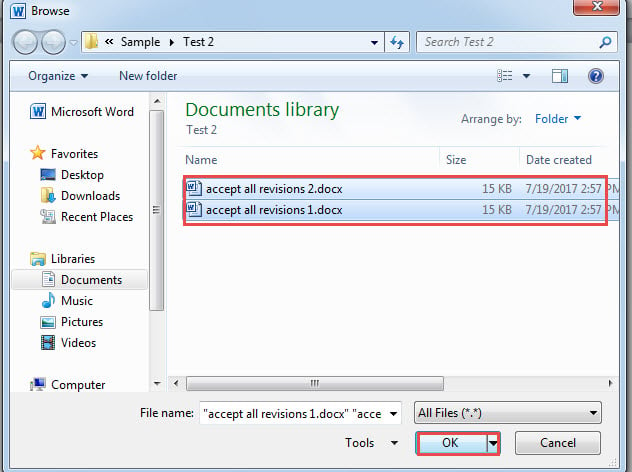
- マクロを実行して、ユーザーフォームをリギングします。 「複数のドキュメントのすべての変更を受け入れる」または「複数のドキュメントのすべての変更を拒否する」をクリックすると、「参照」ウィンドウがトリガーされます。 ドキュメントを選択し、「OK」をクリックします。

結果は次のとおりです。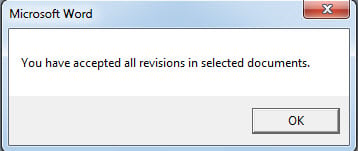
ドキュメントの破損を処理する
データの損失と漏洩は常に発生します。 それらのいくつかは防ぐことができますが、他はただ発生します。 したがって、ツールを手に入れる必要があります docxを修正 緊急時に。 このようなツールを使用すると、データの損失を心配する必要はありません。
著者紹介:
Vera Chenは、のデータ復旧の専門家です。 DataNumen、Inc。は、以下を含むデータ復旧技術の世界的リーダーです。 Excelの修正 の三脚と pdf ソフトウェア製品を修理します。 詳細については、次のWebサイトをご覧ください。 WWW。datanumen.com