
デフォルトでは、予定をiCalendar(.ics)ファイルとして電子メールに簡単に添付できます。 ただし、複数の予定をicsファイルとしてバッチ添付する場合は、この記事で紹介した方法を使用する必要があります。
予定をiCalendar(.ics)ファイルとして電子メールに添付するには、以前の記事「」を参照してください。Outlookの予定を他の人に送信する方法」。 アポイントメントを開いて、[転送]> [iCalendarとして転送]を選択するだけです。 とても簡単です。 ただし、Outlookは、iCalendarファイルの添付ファイルとして多くの予定を送信することをサポートしていません。 したがって、以下、私たちはあなたに別の方法を教えます。
複数の予定をiCalendar(.ics)ファイルとして電子メールにバッチ添付する
- そもそも、starOutlookアプリケーション。
- Outlookのメインウィンドウに入ったら、「Alt + F11」キーを押すことができます。
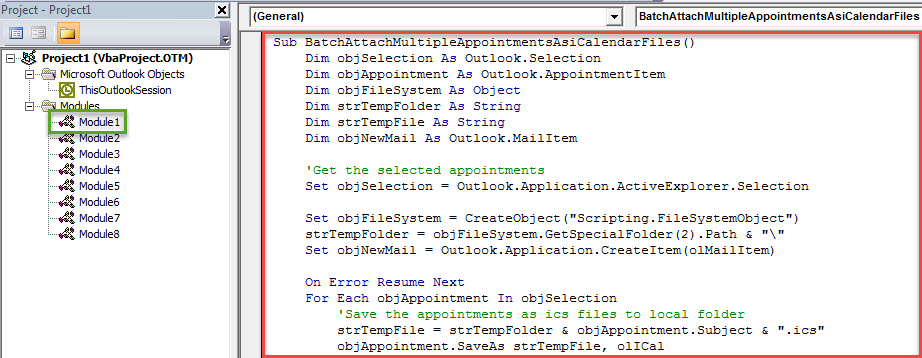
- 次に、Outlook VBAエディターウィンドウが開きます。このウィンドウで、使用されていないモジュールを開く必要があります。
- 次に、次のVBAコードをこのモジュールウィンドウにコピーできます。
Sub BatchAttachMultipleAppointmentsAsiCalendarFiles()
    Dim objSelection As Outlook.Selection
    Dim objAppointment As Outlook.AppointmentItem
    Dim objFileSystem As Object
    Dim strTempFolder As String
    Dim strTempFile As String
    Dim objNewMail As Outlook.MailItem

    'Get the selected appointments
    Set objSelection = Outlook.Application.ActiveExplorer.Selection

    Set objFileSystem = CreateObject("Scripting.FileSystemObject")
    strTempFolder = objFileSystem.GetSpecialFolder(2).Path & "\"
    Set objNewMail = Outlook.Application.CreateItem(olMailItem)

    On Error Resume Next
    For Each objAppointment In objSelection
        'Save the appointments as ics files to local folder
        strTempFile = strTempFolder & objAppointment.Subject & ".ics"
        objAppointment.SaveAs strTempFile, olICal

        'Attach the ics files to the new email
        objNewMail.Attachments.Add strTempFile

        'delete the temp ics files
        objFileSystem.DeleteFile (strTempFile)
    Next

    'Show the new email
    objNewMail.Display
End Sub
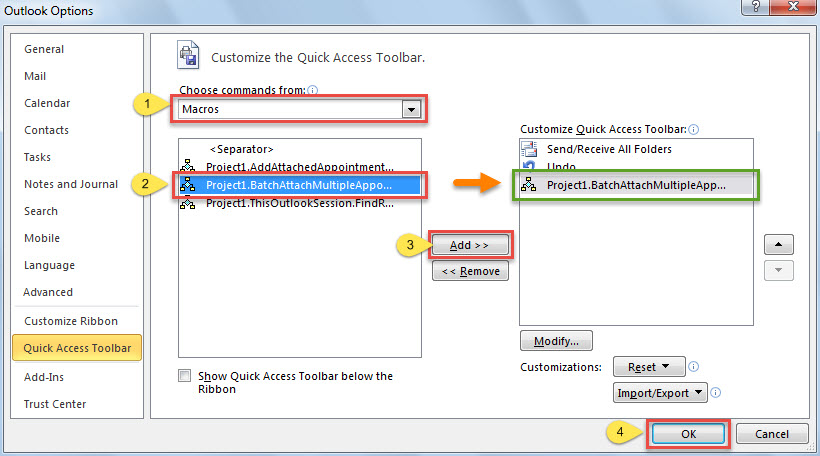
- その後、後で便利にアクセスできるように、新しいマクロをクイックアクセスツールバーに追加する必要があります。
- まず、「ファイル」>「オプション」>「クイックアクセスツールバー」に移動します。
- 次に、下のスクリーンショットに示されている手順を実行して取得します。

- 後で、Outlookマクロのセキュリティレベルを低に変更する必要があります。
- 最終的には、試してみることができます。
- としてtart、カレンダーフォルダにアクセスします。
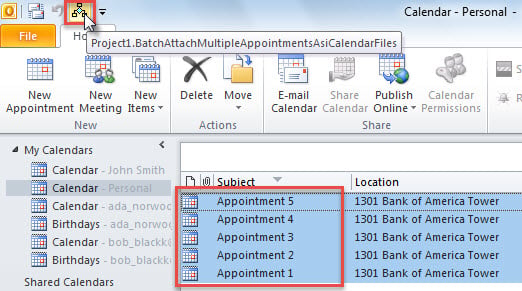
- 次に、icsファイルとして添付する予定を選択します。
- 次に、クイックアクセスツールバーの新しいマクロボタンを押します。

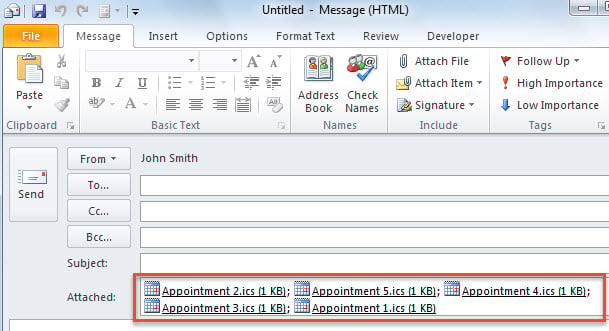
- すぐに、以前に選択したすべての予定がicsファイルとして添付された新しいメールが表示されます。 次の図のようになります。

適切なタイミングでPSTエラーを修正する
PSTエラーをそのままにしてはいけません。 エラーが蓄積すると、最終的にOutlookがクラッシュする可能性があります。 その時点で、あなたは確かにPSTの破損に苦しむでしょう。 あなたはそれを考えるかもしれません 受信トレイ修復ツール あなたがこの問題を取り除くのを助けることができます。 ただし、実際には、この種の問題はScanpst.exeの容量をはるかに超えています。 したがって、次のようなより強力なツールに戻る必要があります。 DataNumen Outlook Repair.
著者紹介:
Shirley Zhangは、のデータ復旧の専門家です。 DataNumen、Inc。は、以下を含むデータ復旧技術の世界的リーダーです。 破損したSQL と見通し修理ソフトウェア製品。 詳細については、次のWebサイトをご覧ください。 WWW。datanumen.com