
キャンセルされた会議に直面した場合、一部のユーザーは、カレンダーフォルダーから完全に削除するのではなく、会議を自動取り消し線で消したいと考えています。 この要件を見て、この記事ではそれを取得する方法を紹介します。
私の以前の記事「Outlookの予定表からキャンセルされた会議を自動的に削除する方法」は、キャンセルされた会議を自動削除することをユーザーに教えています。 この記事を読んだ後、一部のユーザーは、会議を完全に削除するのではなく、取り消し線でキャンセルされた会議だけが必要だと述べています。 幸いなことに、それは条件付きフォーマットルールによって実現できます。 以下に、詳細な手順を示します。
リストビューでキャンセルされた会議の自動取り消し線
- としてtart、Outlookで、「Ctrl +2」キーボタンを使用してカレンダーペインにアクセスします。
- 次に、カレンダーフォルダを開きます。
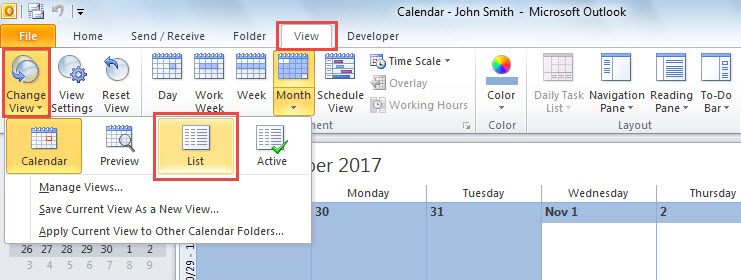
- 次に、現在のビューが「リスト」ビューでない場合は、ビューを変更します。 「表示」タブに切り替え、「表示変更」をクリックして「リスト」を選択します。
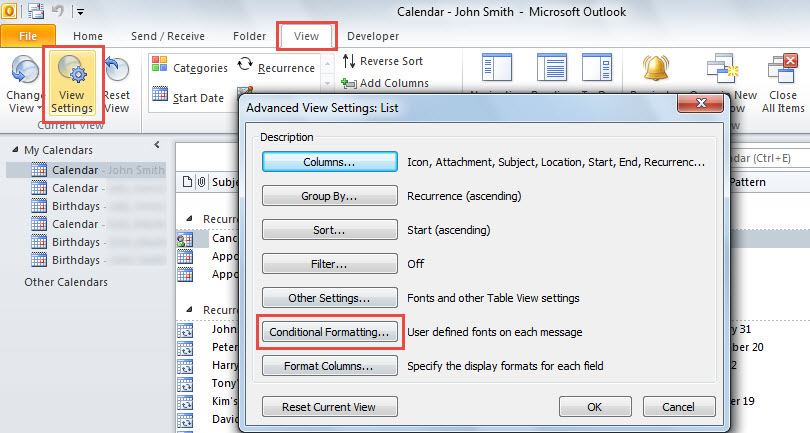
- 続いて、「表示」リボンで「表示設定」ボタンをクリックすると、「詳細表示設定:リスト」の新しいダイアログボックスが表示されます。
- このダイアログボックスで、「条件付き書式」ボタンを押します。

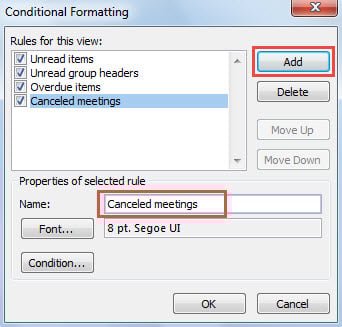
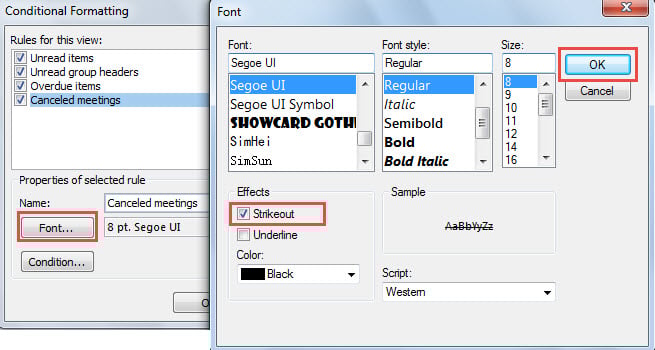
- その後、「条件付き書式」の別のダイアログボックスが表示されます。 その中で、「追加」ボタンをクリックして、「キャンセルされた会議」など、この新しいフォーマットルールの名前を入力する必要があります。

- 後で、「フォント」ボタンをクリックします。 次に、「フォント」ダイアログで「取り消し線」を有効にして「OK」を押します。

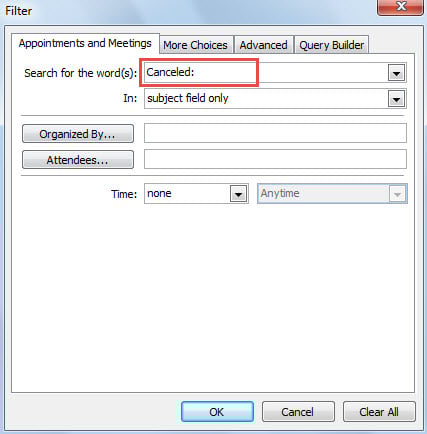
- 「条件付き書式」ボックスに戻ったら、「条件」ボタンをクリックします。
- 次に、[フィルター]ダイアログボックスの[予定と会議]で、[単語の検索:]フィールドに「キャンセル:」と入力します。

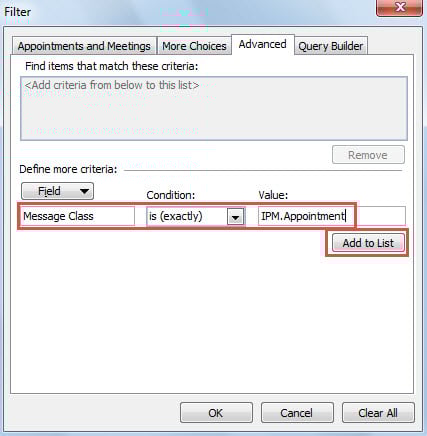
- 次に、[詳細設定]タブに移動します。このタブで、次のスクリーンショットのように、[メッセージクラスは(正確に)IPM.Appointment]フィルターを追加できます。

- その後、すべてのダイアログボックスが閉じるまで、一連の「OK」をクリックします。
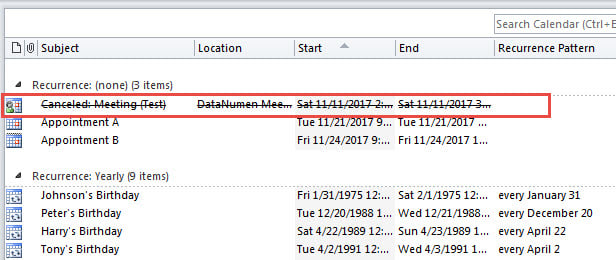
- 最後に、カレンダーアイテムのリストに、キャンセルされた会議に取り消し線が追加されていることがわかります。

カレンダービューで代わりに暗い色を使用する
一方、上記の手段はリストビューでのみ使用できます。 カレンダーフォルダがカレンダービューの場合、そのような条件付き書式ルールを設定することはできません。 カレンダービューで条件付き書式ルールを作成しようとすると、色を指定でき、フォントを指定できないことがわかります。 したがって、この場合、次の画像のように、キャンセルされた会議を示すために「黒」などの暗い色を使用することをお勧めします。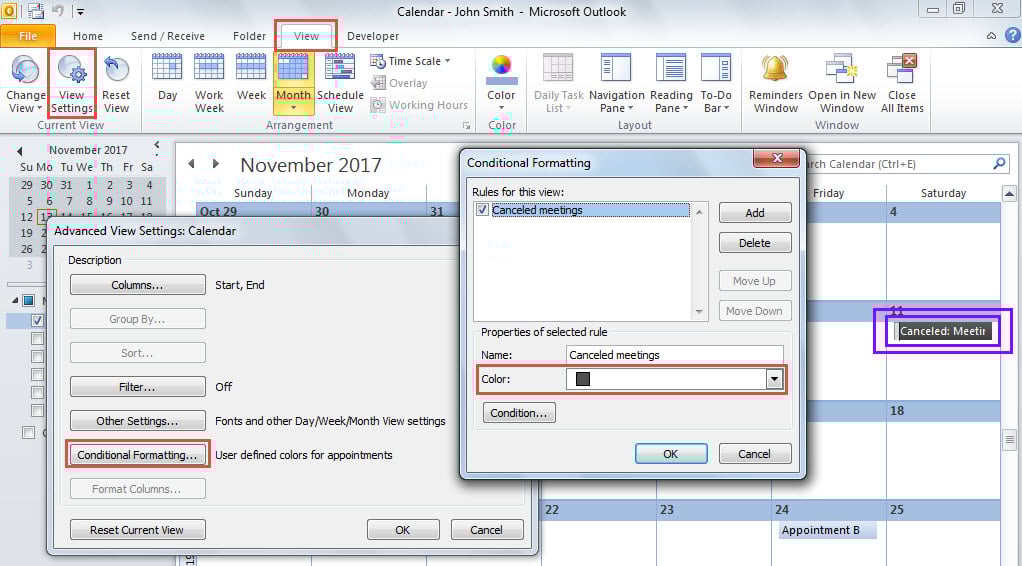
Outlookデータ保護の必需品
Outlookは破損しやすいです。 したがって、ユーザーはOutlookデータを保護するために十分な予防策を講じるのに最善を尽くす必要があります。 まず、Outlookのデータファイルを定期的にバックアップする必要があります。 さらに、不明な電子メールでファイルをダウンロードしない、Outlookアプリケーションを適切に閉じるなど、Outlookでの日常の操作に注意を払う必要があります。最後に重要なこととして、次のようなチップトップの修正ツールを準備することをお勧めします。 DataNumen Outlook Repair、の場合に便利になります 破損したPST ファイルにソフトウェアを指定する必要があります。
著者紹介:
Shirley Zhangは、のデータ復旧の専門家です。 DataNumen、Inc。は、以下を含むデータ復旧技術の世界的リーダーです。 破損したSQL と見通し修理ソフトウェア製品。 詳細については、次のWebサイトをご覧ください。 WWW。datanumen.com