
この記事では、Word文書ですべての脚注を文末脚注に(またはその逆に)変換する6つの方法を提供します。
デフォルトでは、脚注のテキストは個々のページの下部に配置され、文末脚注はドキュメントの最後に配置されることは、すべての人に知られています。 しかし、そのようなデフォルト設定は常に人々を満足させることはできません。 Wordにも、脚注を文末脚注に、またはその逆に変換するためのコマンドが組み込まれています。 したがって、私たちはあなたが拾うための6つの方法を生成します。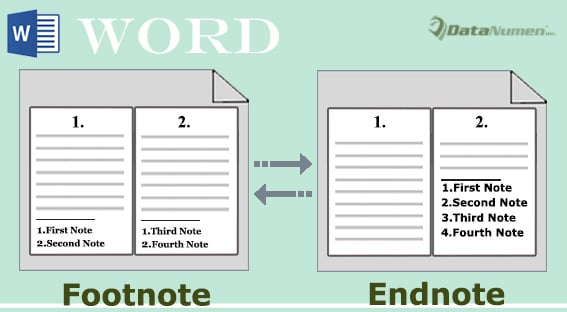
方法1:すべての脚注をXNUMXつのドキュメントの文末脚注に手動で変換する
脚注と文末脚注が通常残る場所は次のとおりです。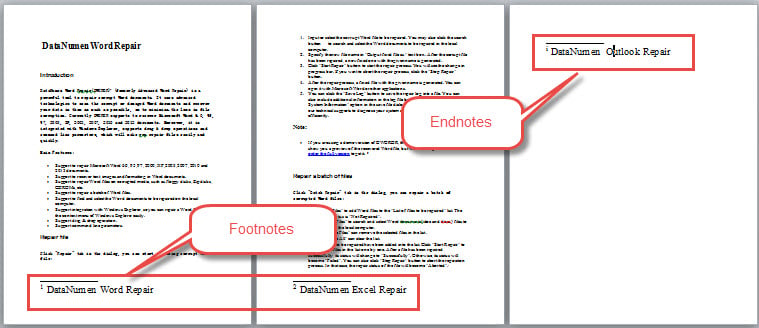
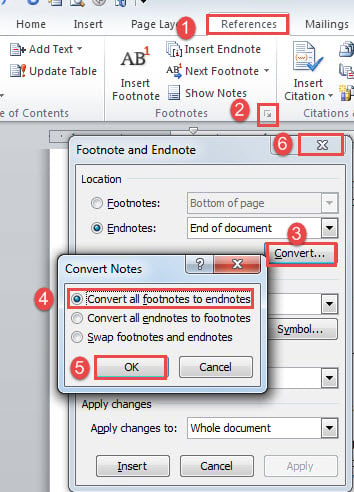
- まず、[参照]タブをクリックし、[脚注]グループの矢印ボタンをクリックして[脚注と文末脚注]ダイアログボックスを開きます。
- 次に「変換」ボタンをクリックします。
- 次に、「すべての脚注を文末脚注に変換する」オプションを選択します。
- そして、「OK」をクリックします。
- 最後に、「脚注と文末脚注」ボックスを閉じます。

効果は次のとおりです。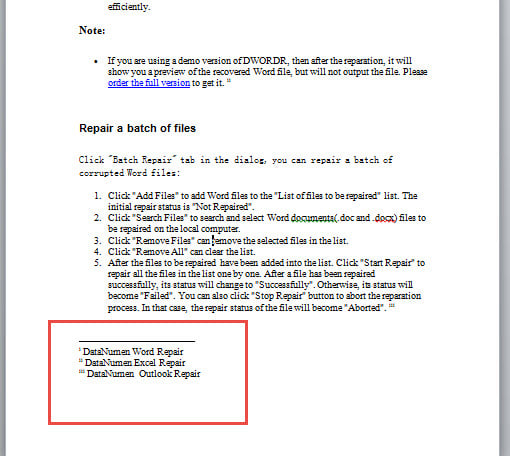
方法2:すべての文末脚注をXNUMXつのドキュメントの脚注に手動で変換する
巻末注を脚注に変換することはほとんど同じです。
- 方法1の手順2と1を繰り返します。
- 今回は、代わりに「すべての文末脚注を脚注に変換する」オプションを選択します。
- それでも、方法4のステップ5と1を繰り返します。
次の結果を確認してください。
方法3:VBAを介してすべての脚注をXNUMXつのドキュメントの文末脚注に変換する
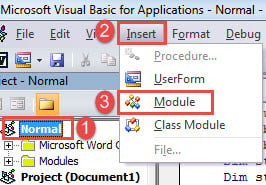
- まず、「Alt + F11」を押して、WordでVBAエディターを開きます。
- 次に「通常」をクリックします。
- 「挿入」タブをクリックします。
- そして、ドロップダウンメニューから「モジュール」を選択します。

- 次に、モジュールをダブルクリックして開きます。
- 次のコードをそこに貼り付けます。
Sub ConvertFootnotesToEndnotes()

  If ActiveDocument.Footnotes.Count > 0 Then
    ActiveDocument.Footnotes.Convert
  Else
    MsgBox ("There is no footnote in this document")
  End If
End Sub
- 最後に、「実行」をクリックします。
![マクロの貼り付け-> [実行]をクリックします](data:image/svg+xml,%3Csvg%20xmlns='http://www.w3.org/2000/svg'%20viewBox='0%200%20564%20311'%3E%3C/svg%3E "マクロの貼り付け-> [実行]をクリックします")
![マクロの貼り付け-> [実行]をクリックします](https://www.datanumen.com/blogs/wp-content/uploads/2017/04/Paste-Macro-then-Click-Run-3.jpg "マクロの貼り付け-> [実行]をクリックします")
方法4:VBAを介してすべての文末脚注をXNUMXつのドキュメントの脚注に変換する
同様に、方法3と同じ手順に従って、マクロをインストールして実行します。 ただし、マクロを次のマクロに置き換えます。
Sub ConvertEndnotesToFootnotes()

 If ActiveDocument.Endnotes.Count > 0 Then
 ActiveDocument.Endnotes.Convert
 Else
 MsgBox ("There is no endnote in this document")
 End If
End Sub
![フォルダパスを入力-> [OK]をクリックします](data:image/svg+xml,%3Csvg%20xmlns='http://www.w3.org/2000/svg'%20viewBox='0%200%20371%20164'%3E%3C/svg%3E "フォルダパスを入力-> [OK]をクリックします") 方法5:VBAを介してすべての脚注を複数のドキュメントの文末脚注にバッチ変換する
方法5:VBAを介してすべての脚注を複数のドキュメントの文末脚注にバッチ変換する
![フォルダパスを入力-> [OK]をクリックします](https://www.datanumen.com/blogs/wp-content/uploads/2017/04/Enter-Folder-Path-then-Click-OK-1.jpg "フォルダパスを入力-> [OK]をクリックします") 方法5:VBAを介してすべての脚注を複数のドキュメントの文末脚注にバッチ変換する
方法5:VBAを介してすべての脚注を複数のドキュメントの文末脚注にバッチ変換する処理する必要のあるファイルが多数ある場合は、最初にそれらすべてをXNUMXつのフォルダーに配置します。 次に、このマクロをインストールして実行します。
Sub BatchConvertFootnotesToEndnotes()
  Dim objWordApplication As New Word.Application
  Dim strFile As String
  Dim strFolder As String

  strFolder = InputBox("Enter the folder address", "Folder Address", "For example:E:\test word\test\")
  strFile = Dir(strFolder & "*.doc*", vbNormal)

  While strFile <> ""
    With objWordApplication
      .Documents.Open (strFolder & strFile)
      .ActiveDocument.Footnotes.Convert
      .ActiveDocument.Close
    End With
    strFile = Dir()
  Wend

  Set objWordApplication = Nothing

End Sub
このマクロを実行すると、フォルダパスを入力する入力ボックスがポップアップ表示されます。 また、フォルダアドレスの末尾に「\」が付いていることを忘れないでください。
方法6:VBAを介してすべての文末脚注を複数のドキュメントの脚注にバッチ変換する
最後に、複数のドキュメントの文末脚注を脚注に自動的にバッチ変換するマクロは次のとおりです。
Sub BatchConvertEndnotesToFootnotes()
  Dim objWordApplication As New Word.Application
  Dim strFile As String
  Dim strFolder As String

  strFolder = InputBox("Enter the folder address", "Folder Address", "For example:E:\test word\test\")
  strFile = Dir(strFolder & "*.doc*", vbNormal)

  While strFile <> ""
    With objWordApplication
      .Documents.Open (strFolder & strFile)
      .ActiveDocument.Endnotes.Convert
      .ActiveDocument.Close
    End With
    strFile = Dir()
  Wend

  Set objWordApplication = Nothing

End Sub
文章題を修正する方法
単語は兆候なしで失敗する可能性があります。 そのような不運があなたを見つけることは信じられないことだと感じるかもしれませんが、あなたは修正するために資格のある修理ツールに頼るしかないのです 破損したドキュメント.
著者紹介:
Vera Chenは、のデータ復旧の専門家です。 DataNumen、Inc。は、以下を含むデータ復旧技術の世界的リーダーです。 破損したExcel の三脚と pdf ソフトウェア製品を修理します。 詳細については、次のWebサイトをご覧ください。 WWW。datanumen.com