
以下の記事には、Word 文書内の空白の表のセルに同じテキストをバッチで入力できるようにする手順が記載されています。
ときどき、他の人に Word の表を送信して記入してもらうと、空白の表セルがあればいつでも戻すことができます。 一方では、それらをそのままにしておくと、Word 文書の外観がある程度損なわれます。 一方で、空白のセルに同じテキストを入力する必要がある場合もあります。
したがって、ここでは、空白のテーブル セルに同じテキストをバッチで入力するための詳細な手順を紹介します。 もっと見るために読んでください。
空白の表のセルを同じテキストでバッチで埋める
- まず第一に、あなたはtar表の空白セルをすべて選択した状態で。 確かに、「Ctrl」キーを押して、すべての空白セルを XNUMX つずつ選択することができます。 ただし、この方法は、空白のセルが隣り合っていない場合は特に便利ではありません。たとえば、次のようになります。
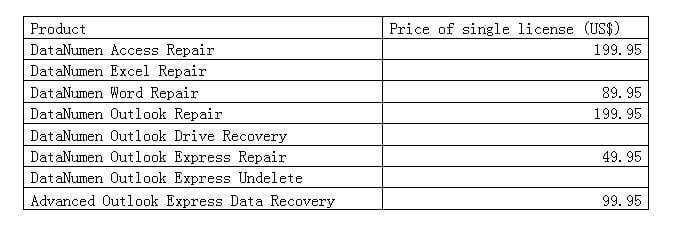
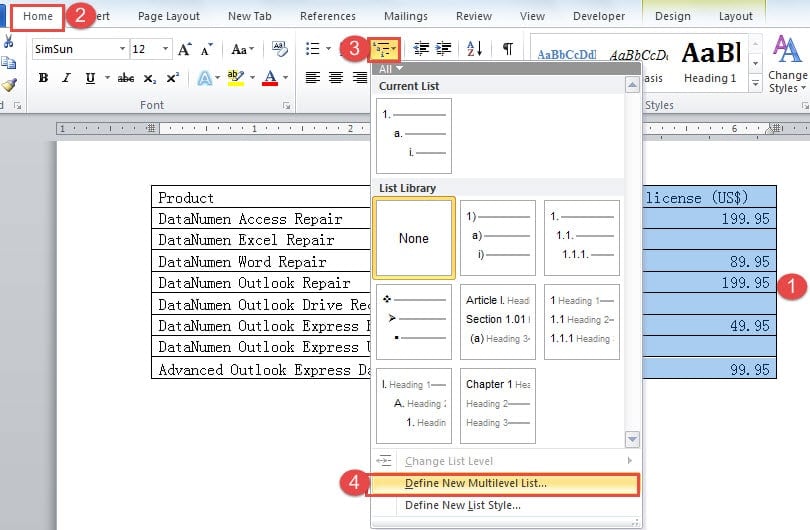
したがって、ここでは空白セルが含まれる領域を選択できます。 または、テーブル全体を選択することもできます。
- 次に、「ホーム」タブをクリックします。
- 次に、「段落」グループの「マルチレベルリスト」オプションをクリックします。
- そして、リストメニューで、「新しいマルチレベルリストの定義」を選択します。

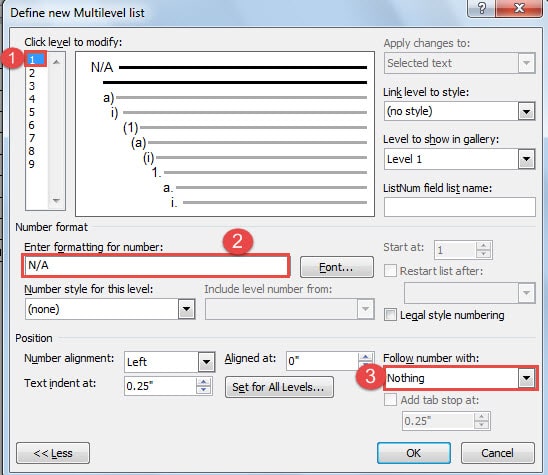
- [新しいマルチレベル リストの定義] ダイアログ ボックスが開きます。 いくつかのオプションを選択する必要があるため、最初にダイアログ ボックスの左下隅にある [詳細] ボタンをクリックします。
- 次に、「クリックレベルを変更する」のリストボックスで「1」をクリックします。
- 次に、「数値の書式を入力」テキストボックスに、空白のセルに表示するテキストを入力します。
- そして、「Follow number with」のリストボックスで「Nothing」を選択します。

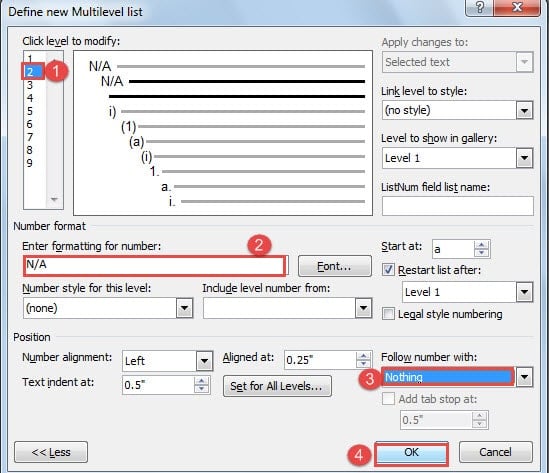
- ここで、「Click level to modified」のリストボックスに戻り、今回は「2」をクリックします。
- ステップ7とステップ8を繰り返します。
- [OK]をクリックします。

手順 1 で選択したすべての表のセルにテキストが表示されます。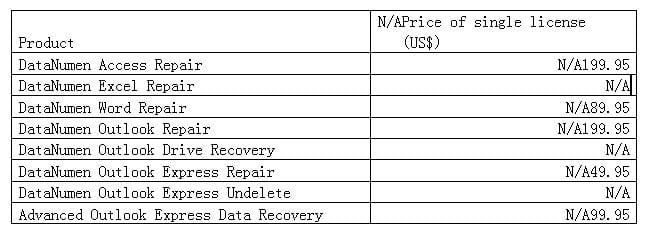
一部の表セルからテキストを削除
ご覧のとおり、上記の手順1で領域またはテーブル全体を選択すると、すでに入力されているいくつかのセルにテキストが追加されますが、これは不要です。 したがって、これらのセルからテキストを削除する方法を示します。
- まず、入力したテキストを含むすべてのセルを選択します。
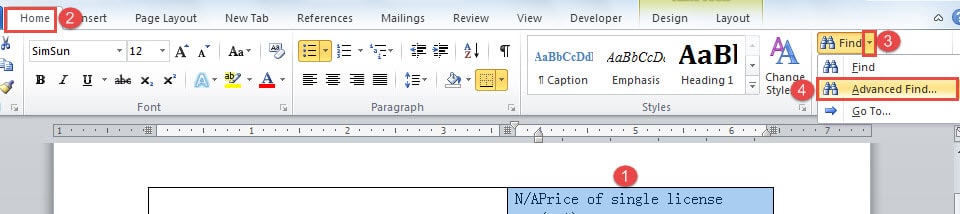
- 次に、「ホーム」タブをクリックします。
- 次に、「編集」グループの「検索」オプションの後ろにある逆三角形をクリックします。
- リストメニューで、「高度な検索」を選択します。

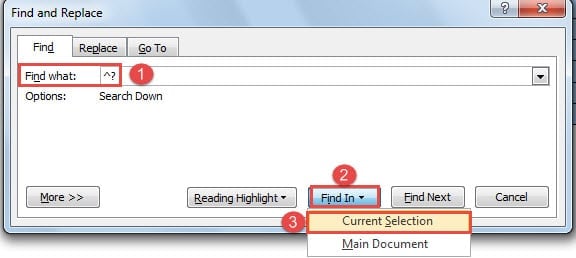
- 「検索と置換」ダイアログボックスで、「^?」と入力します。 [検索対象] テキスト ボックスに。
- 次に、「検索」ボタンをクリックします。
- そして「現在の選択」を選択します。

これで、テキストを必要としないセルが選択されていることがわかります。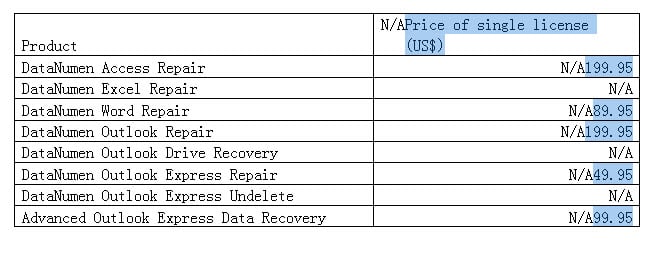
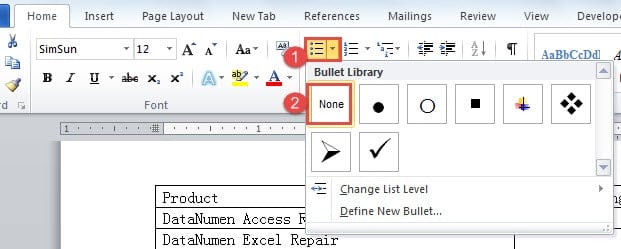
- 「段落」グループの「箇条書き」をクリックします。
- そして、「Bullet Lib」で「なし」を選択しますrary」。

次に、それらのセルからテキストが削除されていることがわかります。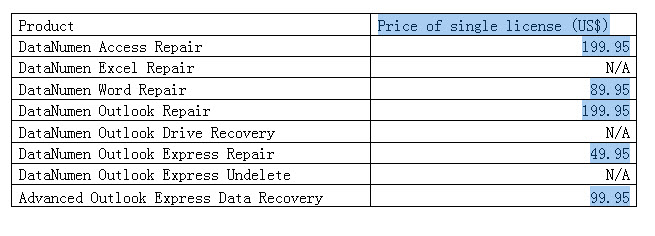
ファイル回復ツール: ファイルを取り戻すための優れた選択肢
ファイルの破損につながる Word のクラッシュは、兆候なしに発生します。 それで、あなたが損害を受けたファイルを手に入れたら、あなたは何をしますか? すべてのファイルと s を破棄しますかtar新しいものを作成しますか? それとも、IT コンサルタントにソリューションを依頼しますか? ご覧のとおり、最初のものは現実的ではなく、XNUMX番目のものは非常に高価になる可能性があります。 このような事実を踏まえて、XNUMX 番目のオプションを検討してみませんか。 ファイル回復ツールを選択することは、重要なファイルを取り戻すための完璧なオプションです。 高い回収率で、 Word ドキュメント修正ツール より少ない金額で購入でき、最大の結果が得られます。
著者紹介:
Vera Chenは、のデータ復旧の専門家です。 DataNumen、Inc。は、以下を含むデータ復旧技術の世界的リーダーです。 破損した xls ファイルの修復 の三脚と pdf ソフトウェア製品を修理します。 詳細については、次のWebサイトをご覧ください。 WWW。datanumen.com