
Outlookで特定の送信者からの電子メールの総数を数えたい場合があります。 この記事では、OutlookVBAを使用して合計数をすばやく取得するための便利な方法を紹介します。
データ統計などの理由により、特定の送信者からの電子メールの総数をカウントする必要がある場合があります。 間違いなく、メールが多数ある場合、手動でXNUMXつずつ数えるのはかなり面倒で、エラーが発生しやすくなります。 この場合、VBAに繰り返してみませんか? 詳細な操作とそれに応じたVBAコードは次のとおりです。
特定のフォルダ内の特定の送信者からの電子メールの総数を取得する
- 非常に最初に、start Outlookを選択し、「開発者」タブに移動します。
- 次に、このタブの下にある「VisualBasic」ボタンをクリックします。
![[開発者]タブのVisualBasic](https://www.datanumen.com/blogs/wp-content/uploads/2017/02/Visual-Basic-under-Developer-Tab.jpg "[開発者]タブのVisualBasic")
- 次に、ポップアップの「Microsoft Visual Basic for Applications」ウィンドウで、使用されていないモジュールを開いて、次のVBAコードをそのモジュールにコピーできます。
Sub CountEmailsfromSpecificSenderinCurrentFolder()
    Dim objSelection As Selection
    Dim objSelectedMail As MailItem
    Dim strSenderEmailAddress As String
    Dim objCurrentFolder As Folder
    Dim objItem As Object
    Dim objVariant As Variant
    Dim i As Long
    Dim strPrompt As String
    Dim nResponse As Integer

    Set objSelection = Outlook.Application.ActiveExplorer.Selection

    i = 0

    If TypeOf objSelection.Item(1) Is MailItem Then

       Set objSelectedMail = objSelection.Item(1)
       strSenderEmailAddress = objSelectedMail.SenderEmailAddress
       Set objCurrentFolder = Outlook.Application.ActiveExplorer.CurrentFolder

       For Each objItem In objCurrentFolder.Items
           Set objVariant = objItem
           If (objVariant.Class = olMail) And (objVariant.SenderEmailAddress = strSenderEmailAddress) Then
              i = i + 1
           End If
       Next
    End If

    strPrompt = "There are " & i & " emails from " & objSelectedMail.SenderName & " in the current " & objCurrentFolder.Name & " folder."
    nResponse = MsgBox(strPrompt, vbOKOnly + vbInformation, "Count Emails from Specific Sender")
End Sub
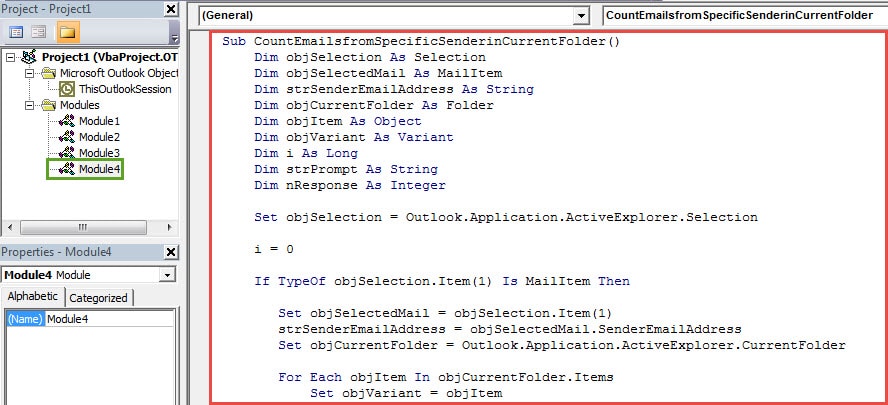
- その後、現在のウィンドウを閉じてOutlookのメイン画面に戻ります。
- その後、クイックアクセスツールバーに新しいマクロを追加することができます。
- まず、クイックアクセスツールバーの下矢印をクリックして、[その他のコマンド]を選択します。
- 次に、次の図に示す手順に従って、マクロをクイックアクセスツールバーに追加します。

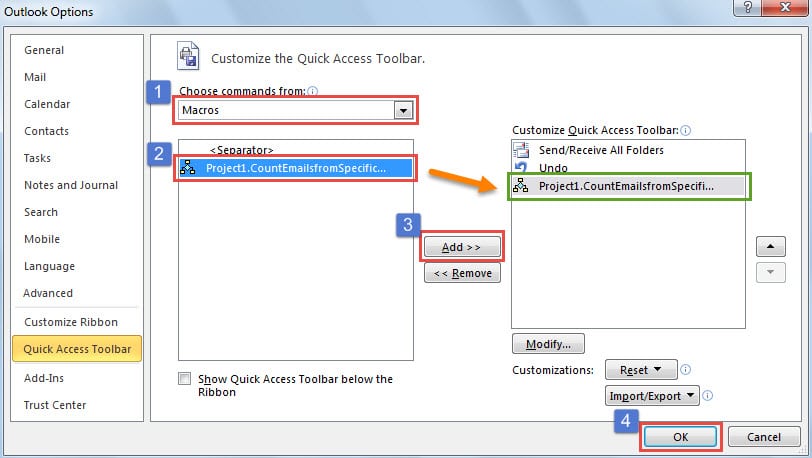
- 最後に、このボタンを試すことができます。
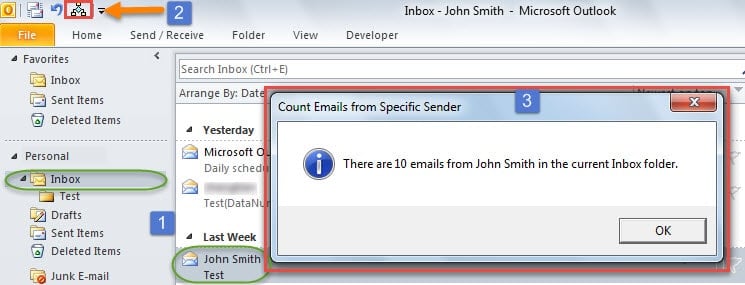
- まず、特定のフォルダを開き、特定の送信者からの電子メールを選択します。
- 次に、クイックアクセスツールバーのボタンをクリックします。
- 最後に、現在のフォルダ内の特定の送信者からの電子メールの数を示すメッセージが表示されます。

すべてのサブフォルダーを再帰的にトラバースします
上記のパートでは、XNUMXつのメールフォルダ内の特定の送信者からのすべてのメールアイテムの総数を取得する方法を紹介します。 受信トレイの下に多数のサブフォルダーがあり、受信した電子メールもサブフォルダーに含めたい場合は、これらすべてのサブフォルダーを再帰的に列挙する必要があります。 この場合、ブログの別の記事を参照できます–「VBAを介してOutlookでフォルダツリーを再帰的にトラバースする方法"。
信頼性の低いOutlook修復ツールを絶対に信用しない
Outlookはエラーが発生しやすいため、多くのユーザーは Outlookエラー修復ツール ハンディ。 しかし、今日の市場では、そのような信頼性の低いツールが多すぎます。 したがって、XNUMXつを選択するときは注意が必要です。 信頼できないツールを使用してエラーを修正しようとすると、状況が悪化する可能性が高くなります。
著者紹介:
Shirley Zhangは、のデータ復旧の専門家です。 DataNumen、Inc。は、以下を含むデータ復旧技術の世界的リーダーです。 mdf問題の修復 と見通し修理ソフトウェア製品。 詳細については、次のWebサイトをご覧ください。 WWW。datanumen.com