
一部のユーザーは、Word文書の特定のページをOutlookの電子メールとして短時間で送信できるソリューションを望んでいます。 この記事では、そのような方法を詳しく紹介します。
私の以前の記事を読んだことがあるなら「Word文書の特定のページをOutlookの電子メールにすばやく添付する方法「、Word文書の特定のページを、電子メールの添付ファイルとしてではなく、電子メールとして直接送信できる方法を求める傾向があるかもしれません。 さて、以下では、それを簡単に実現できるVBAコードを紹介します。
Word文書の特定のページをOutlook電子メールとして送信する
- まず、特定のページを送信するソースのWord文書にアクセスする必要があります。
- 次に、開いたWordウィンドウで、「Alt + F11」ボタンを押す必要があります。
- 「MicrosoftVisualBasicforApplications」ウィンドウが表示されます。
- このウィンドウで、新しいモジュールを挿入する必要があります。
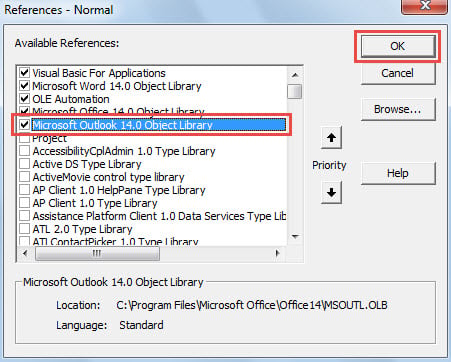
- 次に、「Microsoft Outlook ObjectLib」を有効にする必要がありますrary」。
- 「ツール」をクリックし、ドロップダウンリストから「参照」を選択します。
- ポップアップダイアログボックスで、「Microsoft Outlook ObjectLib」が表示されるまで下にスクロールします。rary」。 有効にして「OK」をクリックしてください。

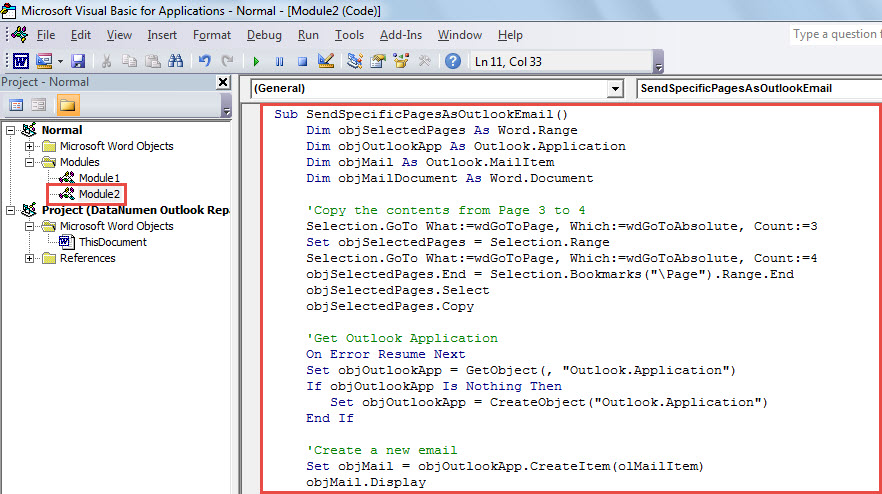
- その後、以下のVBAコードをこのモジュールにコピーできます。
Sub SendSpecificPagesAsOutlookEmail()
    Dim objSelectedPages As Word.Range
    Dim objOutlookApp As Outlook.Application
    Dim objMail As Outlook.MailItem
    Dim objMailDocument As Word.Document

    'Copy the contents from Page 3 to 4
    'Change the page number as per your needs
    Selection.GoTo What:=wdGoToPage, Which:=wdGoToAbsolute, Count:=3
    Set objSelectedPages = Selection.Range
    Selection.GoTo What:=wdGoToPage, Which:=wdGoToAbsolute, Count:=4
    objSelectedPages.End = Selection.Bookmarks("\Page").Range.End
    objSelectedPages.Select
    objSelectedPages.Copy

    'Get Outlook Application
    On Error Resume Next
    Set objOutlookApp = GetObject(, "Outlook.Application")
    If objOutlookApp Is Nothing Then
       Set objOutlookApp = CreateObject("Outlook.Application")
    End If

    'Create a new email
    Set objMail = objOutlookApp.CreateItem(olMailItem)
    objMail.Display

    'Paste the contents in specific pages into message body
    Set objMailDocument = objMail.GetInspector.WordEditor
    Set objTempRange = objMailDocument.Range(0, 0)
    objTempRange.PasteAndFormat (wdFormatOriginalFormatting)
End Sub
- 最終的には、このマクロを一度に実行できます。 現在のモジュールの「F5」キーボタンを押すだけです。
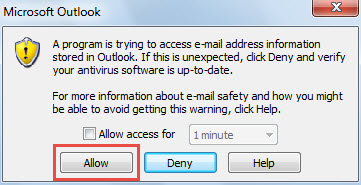
- 次のスクリーンショットのようなOutlookの警告が表示される場合があります。 「許可」を直接クリックすることができます。

- 最終的には、Word文書の特定のページを含む電子メールが届きます。

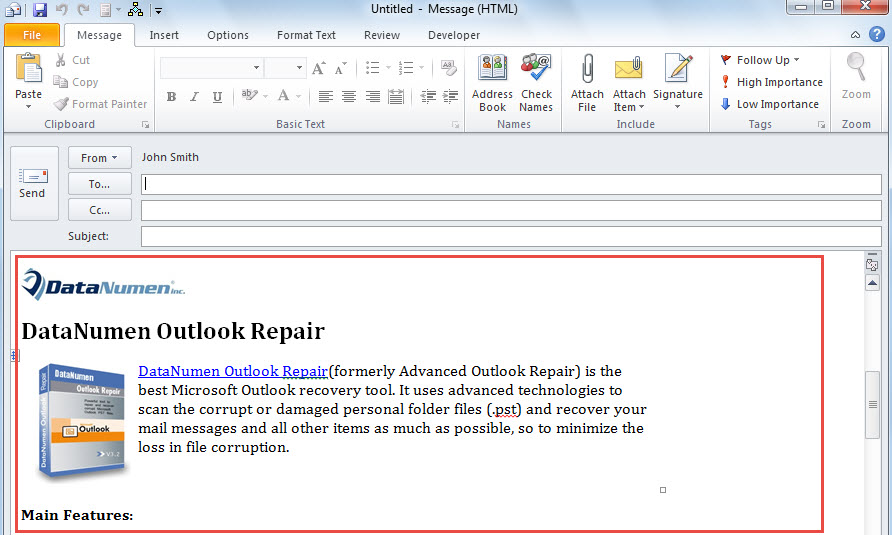
Outlookのデータ保護に注意を払う
Outlookの機能の量にかなり満足しているかもしれません。 しかし、それでも欠陥があります。 たとえば、エラーや破損の影響を受けやすくなります。 この場合、Outlook PSTファイルを定期的にバックアップするなど、Outlookの保護に十分な注意を払う必要があります。 その上、それは賢明であり、強力な状態を保つことをお勧めします PST修復 のようなユーティリティ DataNumen Outlook Repair。 それはひどく破損したOutlookファイルから最大のデータを抽出できるほど強力です。
著者紹介:
Shirley Zhangは、のデータ復旧の専門家です。 DataNumen、Inc。は、以下を含むデータ復旧技術の世界的リーダーです。 mdf修理 と見通し修理ソフトウェア製品。 詳細については、次のWebサイトをご覧ください。 WWW。datanumen.com