
毎週の作業を報告するための電子メールなど、特定の電子メールに必要な添付ファイルを追加するのを忘れることがあります。 この記事では、ポップアップ警告をアクティブにして、添付ファイルなしで特定の電子メールを送信できないようにする方法を説明します。
Outlook 2010および以前のバージョンとは異なり、Outlook 2013には、送信メールにファイルが添付されていない場合に通知するネイティブサポートがあります。 次のスクリーンショットのように、Outlookオプションでこの機能を有効にできます。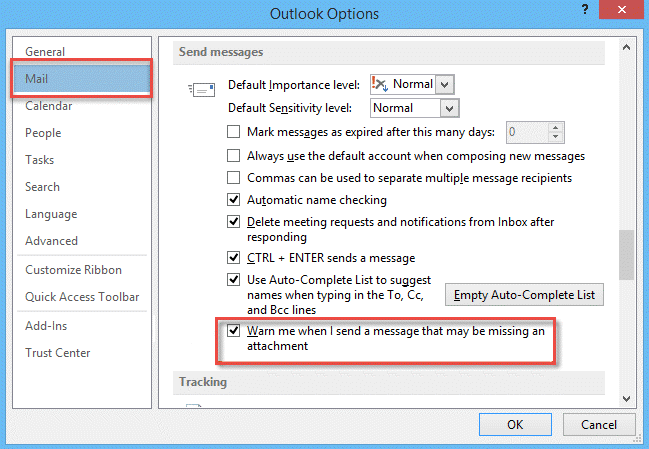
添付ファイルの欠落に対する自動警告を有効にしている限り、メールを送信するたびに警告がポップアップ表示されます。 しかしmost 当時、あなたは確かにファイルを添付する必要はありません。 このような場合、警告は煩わしいものになります。 ここでは、Outlook VBAを使用して、特定の送信メールに添付ファイルがない場合に自動警告を有効にする方法を説明します。
特定の送信メールの添付ファイルの自動チェック
- 最初に、Outlookを起動し、[開発者]タブに切り替えます。
- 「コード」グループの「VisualBasic」ボタンをクリックします。

- 次に、新しいポップアップ「Microsoft Visual Basic for Applications」ウィンドウで、「ThisOutlookSession」プロジェクトをダブルクリックして開きます。
- その後、次のコードを「ThisOutlookSession」プロジェクトにコピーする必要があります。

Sub Application_ItemSend(ByVal Item As Object, Cancel As Boolean)
    Dim strMsg As String
    Dim intAns As Integer

    If Item.Class <> olMail Then
       Exit Sub
    End If

    'Specify the Email Recipient and Subject
    If InStr(LCase(Item.To), "test") > 0 And InStr(LCase(Item.Subject), "worklog") > 0 Then
       If Item.Attachments.Count = 0 Then
          strMsg = "Do you want to send the email without attachments?"
          intAns = MsgBox(strMsg, vbYesNo + vbDefaultButton2 + vbExclamation, "Check for Missing Attachments")
          If intAns = vbNo Then
             Cancel = True
          End If
       End If
    End If
End Sub
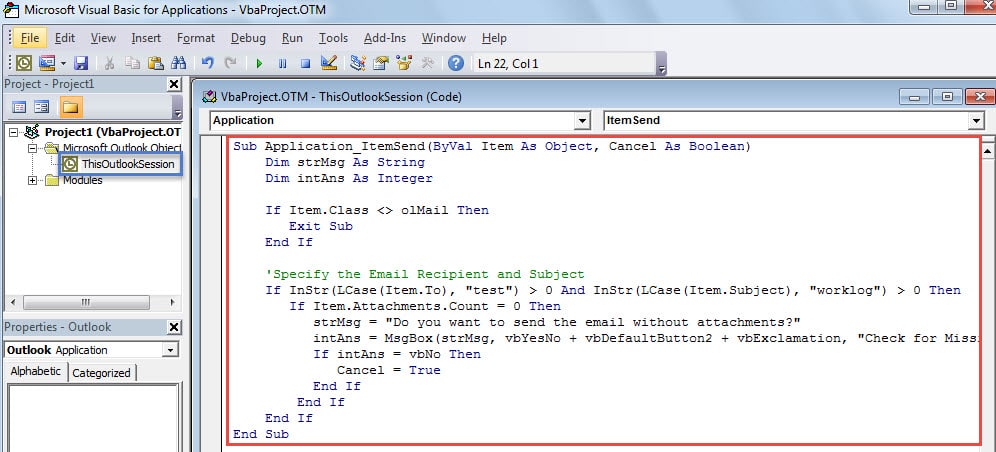
- 次に、ツールバーの保存アイコンをクリックします。
- その後、このコードへの署名に進む必要があります。
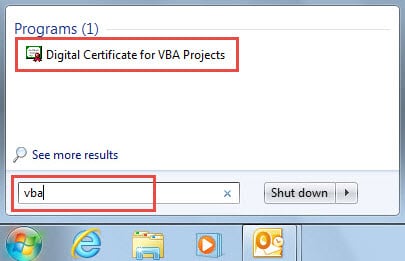
- まず、デジタル証明書を作成する必要があります。 MS Officeには、「VBAプロジェクトのデジタル証明書」というユーティリティが組み込まれています。 「S」で「vba」を検索するとわかりますtartメニュー」。

- 次に、「VisualBasic」ウィンドウに戻ってコードに署名します。

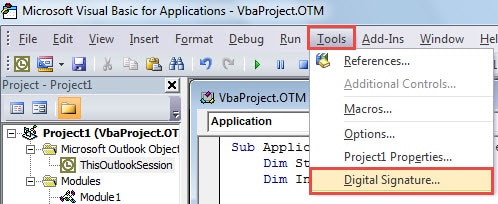
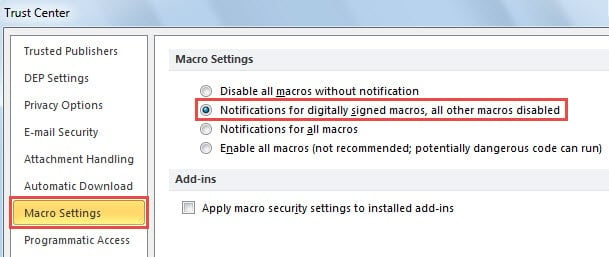
- その後、「Visual Basic」を終了し、「開発者」タブの下にある「マクロ設定」ボタンをクリックします。 [セキュリティセンター]ダイアログで、デジタル署名されたマクロのみを有効にするように選択する必要があります。 最後に「OK」をクリックすることを忘れないでください。

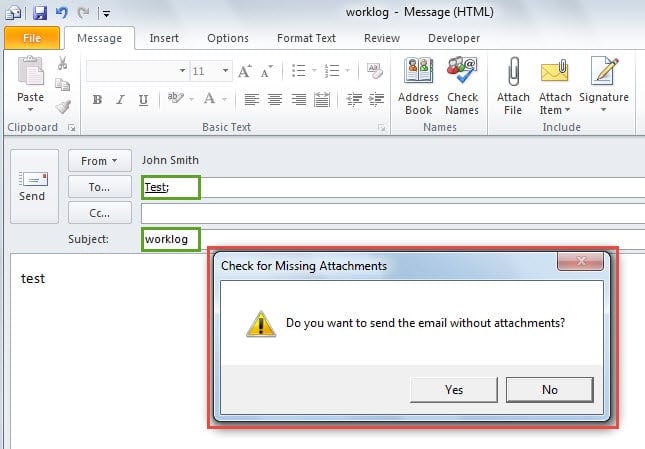
- 最後に、試してみることができます。 特定の受信者と件名を使用して、添付ファイルなしで新しいメッセージを作成します。 「送信」ボタンをクリックすると、次の図のようなポップアップ警告が表示されます。

Outlookデータを保護する
そのOutlookは破損しやすいので、Outlookデータを保護するための努力をする必要があります。 最善の方法は、一貫性のある最新のバックアップを作成することです。 したがって、簡単にできます 破損したOutlookデータを回復する 予期しないOutlookのクラッシュが発生した場合でも、バックアップから。 さらに、残念ながらバックアップが失敗した場合は、次のような経験豊富な修復ツールを利用するしかありません。 DataNumen Outlook Repair.
著者紹介:
Shirley Zhangは、のデータ復旧の専門家です。 DataNumen、Inc。は、以下を含むデータ復旧技術の世界的リーダーです。 SQLデータベースエラーを修復する と見通し修理ソフトウェア製品。 詳細については、次のWebサイトをご覧ください。 WWW。datanumen.com