
以下のコンテンツでは、埋め込みオブジェクトアイコンがWord文書に表示されないという問題を解決するための3つの解決策を紹介する予定です。
時々、ファイルオブジェクトを挿入して、ドキュメントにアイコンとして表示する必要がある場合があります。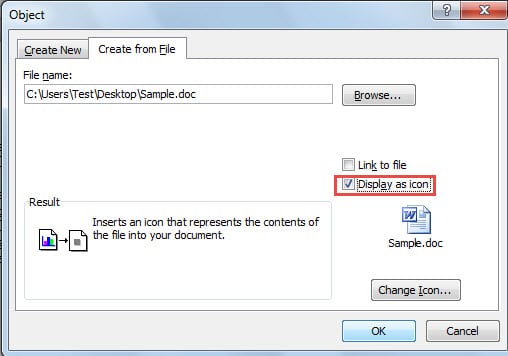
これを使用すると、ファイルをきちんと保持でき、視聴者は詳細がどこにあるかを明確に把握できます。 ただし、埋め込みアイコンが表示されない次のような状況に遭遇したことはありますか?
埋め込みオブジェクトアイコンが表示されない場合が2つあります。 XNUMXつ目は、次のように、どこにも表示されないことです。
XNUMX番目の状況は次のようになりますが: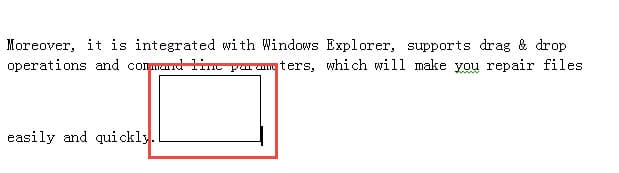
したがって、2つの異なる機会に焦点を当て、それぞれの修正を提供します。
状況1:アイコンが完全に欠落している
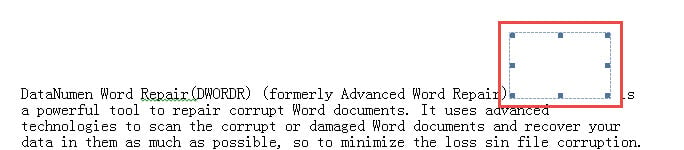
オブジェクトアイコンを挿入すると、どこにも表示されません。 空白だけがあり、クリックすると点線のボックスのみが表示されます。
その原因は通常、行間と関係があります。 オブジェクトアイコンが配置されている段落の行間を「正確に」に設定すると、問題が発生する運命にあります。
したがって、救済策はある種の明白なものです。
解決策1:行間を変更する
- まず、段落全体を選択します。
- 次に、[ホーム]タブの[段落]グループの下矢印ボタンをクリックします。
![[テキスト]を選択-> [ホーム]をクリック-> [段落]グループの下矢印をクリック](data:image/svg+xml,%3Csvg%20xmlns='http://www.w3.org/2000/svg'%20viewBox='0%200%20804%20307'%3E%3C/svg%3E "[テキスト]を選択-> [ホーム]をクリック-> [段落]グループの下矢印をクリック")
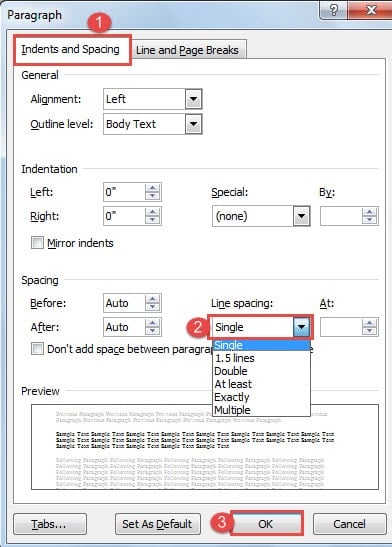
- [段落]ダイアログボックスで、[インデントと間隔]タブがオンになっていることを確認します。
- 次に、「間隔」の部分で、「行間隔」に「正確に」を除いてXNUMXつだけ選択します。
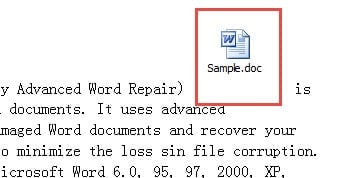
- 最後に「OK」をクリックします。 そして、画面にアイコンが表示されます。


![[テキスト]を選択-> [ホーム]をクリック-> [段落]グループの下矢印をクリック](https://www.datanumen.com/blogs/wp-content/uploads/2017/01/Select-Text-then-Click-Home-then-Click-the-Down-Arrow-in-Paragraph-Group.jpg "[テキスト]を選択-> [ホーム]をクリック-> [段落]グループの下矢印をクリック")
解決策2:ラッピングスタイルを変更する
- まず、空白部分をクリックして、アイコンの点線のフレームを表示します。

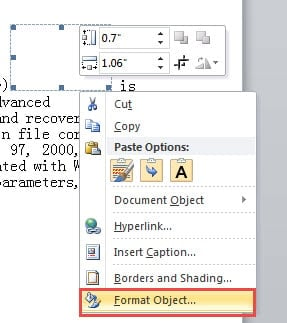
- 行を右クリックして、「オブジェクトのフォーマット」を選択します。

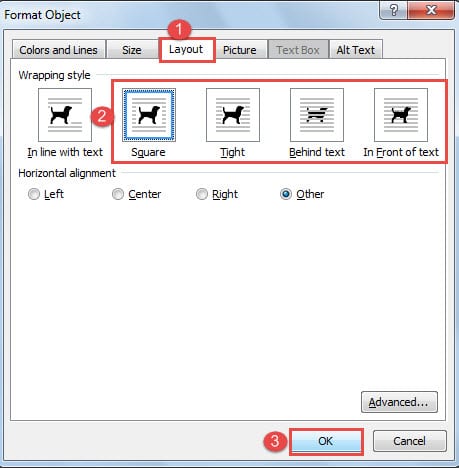
- ダイアログボックスで、最初に「レイアウト」をクリックします。
- 次に、「テキストに沿って」以外の折り返しスタイルを選択します。
- 最後に「OK」をクリックします。 あなたは同じ効果を達成するでしょう。

状況2:フレームのみを表示する
オブジェクトのフレームのみが表示され、アイコンが表示されない場合は、「画像プレースホルダーを表示する」オプションをオンにしている可能性があります。
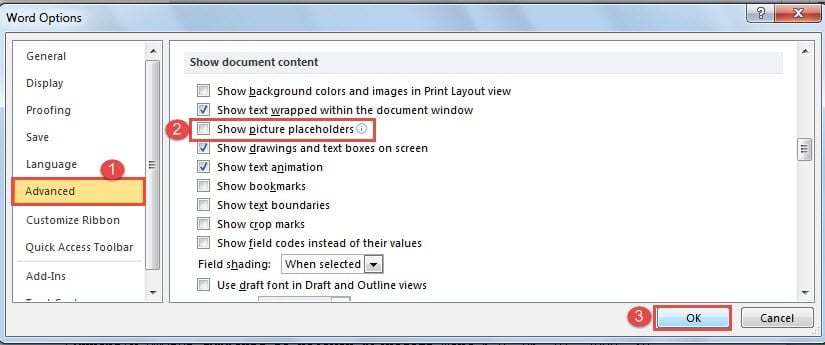
- 「ファイル」タブ、「オプション」の順にクリックして、「Wordオプション」ダイアログボックスを開きます。
- 次に、左側のペインで[詳細]をクリックします。
- 次に、[ドキュメントコンテンツの表示]の部分まで下にスクロールし、[画像のプレースホルダーを表示する]ボックスをオフにします。
- 最後になりましたが、「OK」をクリックして存在します。 これで、すべてが再び正常に戻ります。

今修理サービスが必要です
時々その脆弱性にもかかわらず、WordはmのXNUMXつですost 最近よく使われているオフィスソフトウェア。 したがって、重要なファイルをまだバックアップしたかどうかを自問する必要があります。 また、効率的なバックアッププランを作成していない場合は、次のサービスまたはプログラムを入手しましたか。 破損したWordファイルの修復? ファイルの損失はどこかでいつか起こるはずなので、その瞬間が来る前に準備をしなければなりません。
著者紹介:
Vera Chenは、のデータ復旧の専門家です。 DataNumen、Inc。は、以下を含むデータ復旧技術の世界的リーダーです。 xlsxファイル修復ツール の三脚と pdf ソフトウェア製品を修理します。 詳細については、次のWebサイトをご覧ください。 WWW。datanumen.com