
この記事では、Word文書内の画像の総数をすばやく正確に取得するための4つの便利な方法を紹介します。
時々、ドキュメントはそれをより専門的にするために複数の画像を必要とします。 ただし、編集が終わったらすぐに画像を挿入することを好む私のような人なら、誤って4つまたはXNUMXつ残してしまったのではないかと心配するでしょう。 したがって、ドキュメント内の画像の総数を確認するには、慎重に上下にスクロールする必要があります。 この厄介さを考慮して、私たちはあなたの時間を節約するためにあなたにXNUMXつの本当に便利な方法を提供します。
方法1:「検索」機能を利用する
- まず第一にost、「ホーム」タブをクリックします。
- 次に、「検索」アイコンの後ろにあるボタンをクリックします。
- そして、メニューから「高度な検索」を選択します。

- [検索と置換]ダイアログボックスで、[検索する文字列]テキストボックスに他のテキストがないことを確認し、そこに「^ g」と入力します。
- 次に「検索」をクリックし、「メインドキュメント」を選択します。


これで、ダイアログボックスに結果が表示され、このドキュメントのインラインシェイプの数が表示されます。 つまり、「検索」機能では、「テキストに合わせて」折り返しスタイルで設定された画像のみをカウントできます。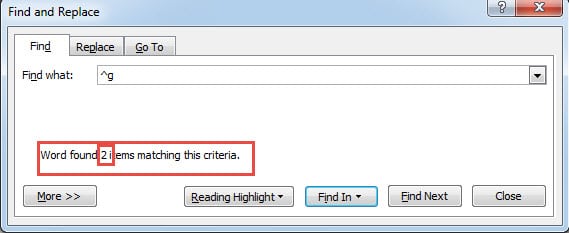
方法2:「移動」機能を使用する
- まず、「Ctrl + Home」を押してドキュメントの先頭に移動し、方法2の最初の1つの手順を繰り返します。
- 今回は代わりに「移動」を選択します。

- 次に、「グラフィック」を選択します。
- テキストボックスに何も入力せず、「次へ」をクリックします。


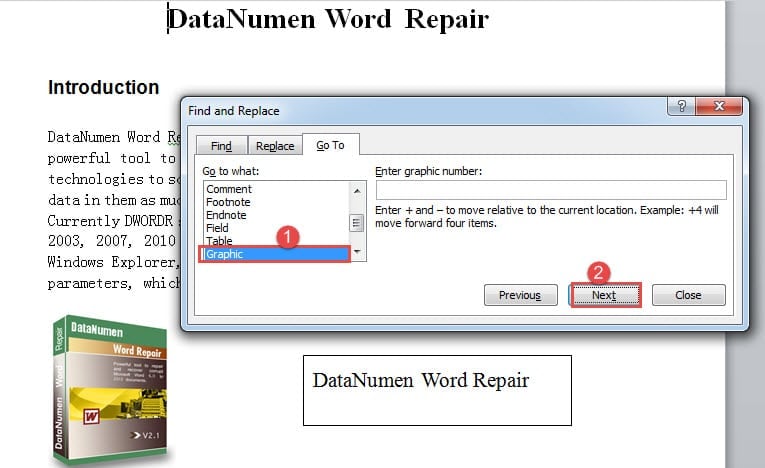
「次へ」をクリックするたびに、Wordがネットグラフィックに移動するので、自分で数える必要があります。 それでも、この方法にはインライン形状のみが含まれます。
これがビデオデモンストレーションです:
方法3:「Tab」キーを押す
- にtarで、ドキュメントの最初の画像をクリックします。
- 次に「Tab」を押すと、次の画像が選択されます。 自分で数えることを忘れないでください。
幸い、方法3には、インラインシェイプとテキストボックスのようなフローティングシェイプの両方が含まれています。
方法4:Wordマクロを実行する
- まず、「開発者」タブをクリックします。
- 次に、「VisualBasic」をクリックしてVBAエディターを開きます。

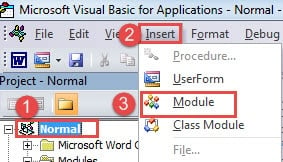
- 次に、「挿入」をクリックし、「モジュール」を選択して、「通常」プロジェクトの下に新しいものを挿入します。

- 新しいモジュールをダブルクリックして、コーディングスペースを開きます。
- そして、そこに次のコードを貼り付けます。

Sub CountImages()
  Dim objDoc As Document
  Dim nFlowingShapes As Long, nInlineShapes As Long, nTextBox As Long, nTotalShapes As Long
  Dim objShape As Shape

  Set objDoc = ActiveDocument
  nTextBox = 0

  For Each objShape In objDoc.Shapes
    If objShape.Type = msoTextBox Then
      nTextBox = nTextBox + 1
    End If
  Next objShape

  nFlowingShapes = objDoc.Shapes.Count
  nInlineShapes = objDoc.InlineShapes.Count
  nTotalShapes = nFlowingShapes + nInlineShapes - nTextBox

  MsgBox "There are " & nTotalShapes & " images in this document, " & "with " & nFlowingShapes & " flowing shapes, " & nTextBox & "text boxes, and " & nInlineShapes & " inline shapes."
End Sub
- 最後に、「実行」をクリックします。
![コードの貼り付け-> [実行]をクリックします](data:image/svg+xml,%3Csvg%20xmlns='http://www.w3.org/2000/svg'%20viewBox='0%200%20854%20458'%3E%3C/svg%3E "コードの貼り付け-> [実行]をクリックします")
![コードの貼り付け-> [実行]をクリックします](https://www.datanumen.com/blogs/wp-content/uploads/2017/02/Paste-Codes-then-Click-Run-10.jpg "コードの貼り付け-> [実行]をクリックします")
結果を示すメッセージボックスが表示されます。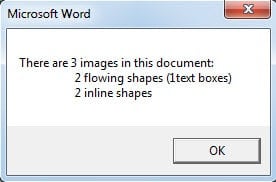
Wordを修正するツール
Wordはエラーや間違いの影響を受けやすいです。 そして、それが機能しなくなると、シャットダウンは私たちのWordファイルに大混乱をもたらす可能性があり、それは私たちの精神的に大きな後退となるでしょう。 それにもかかわらず、壊れたファイルを元に戻すための解決策はまだあります。それは、洗練されたツールを入手することです。 Wordを修復する.
著者紹介:
Vera Chenは、のデータ復旧の専門家です。 DataNumen、Inc。は、以下を含むデータ復旧技術の世界的リーダーです。 xls修復 の三脚と pdf ソフトウェア製品を修理します。 詳細については、次のWebサイトをご覧ください。 WWW。datanumen.com