
あなたは確かに重要な値を分析するために棒グラフを使用します。 次に、Excelで双方向チャートを作成する方法を示します。
Excelのグラフには多くの方法があります。 これで、セルの値を比較したい場合は、双方向チャートでそれを実現することもできます。 下の画像では、XNUMX人の異なる営業担当者に関する値があることがわかります。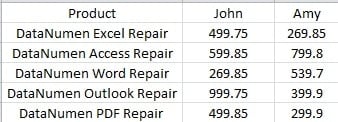
これで、そのようなチャートを挿入して、それらの販売量を比較できます。
双方向チャートを挿入する
グラフを作成する手順は次のとおりです。
- まず tarワークシートの領域を取得します。
- 次に、リボンの[挿入]タブをクリックします。
- 「チャート」エリアの「バー」ボタンをクリックします。
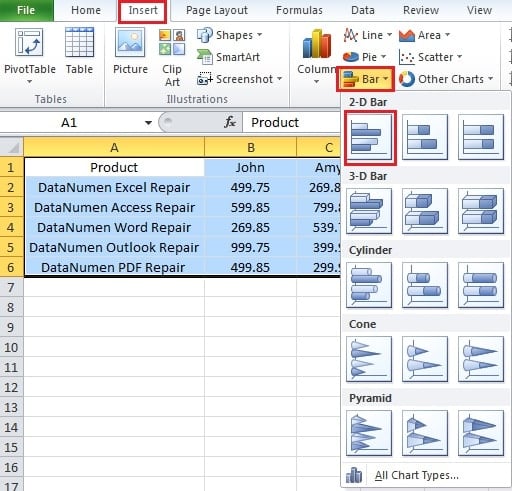
- 次に、ドロップダウンメニューで、[クラスター化されたバー]オプションをクリックします。 これで、Excelでグラフを作成できました。
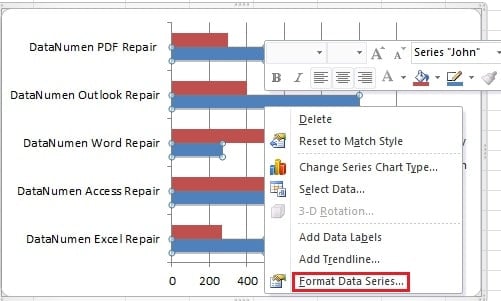
- チャートのバーのいずれかを右クリックします。
- 次に、メニューで[データ系列のフォーマット]オプションを選択します。

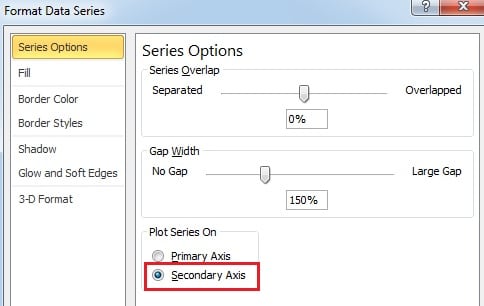
- 新しいポップアップウィンドウで、[SecondaryAxis]オプションをオンにします。

- そして、ウィンドウを閉じます。
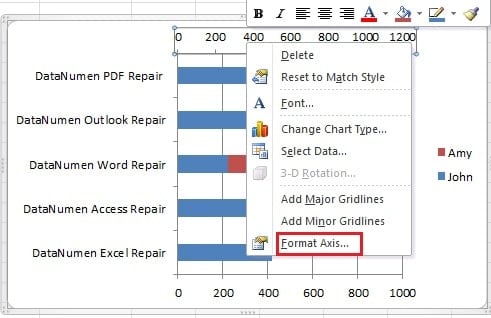
- 次に、チャートのXNUMX番目の軸を右クリックします。

- そして、「軸のフォーマット」オプションをクリックします。
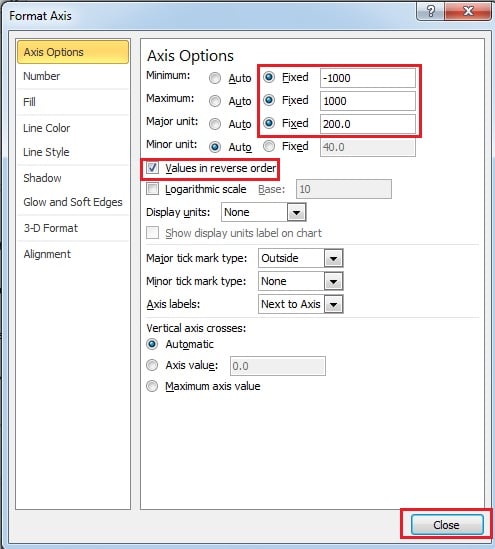
- その後、軸オプションを設定します。 オプションを「固定」に変更し、値を変更します。 実際のデータに応じて値を変更することができます。 また、「逆順の値」オプションをチェックすることを忘れないでください。

- そして、ウィンドウを閉じます。
- 次に、チャートの最初の軸をクリックし続けます。
- また、「軸のフォーマット」オプションをクリックします。
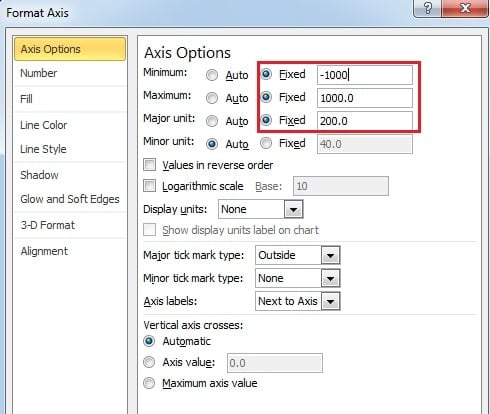
- このウィンドウで、同じ値の軸オプションを設定します。 ここで、「逆順の値」のチェックを外します。 実際、11軸オプションでは、このオプションをXNUMX回だけチェックする必要があります。 したがって、手順XNUMXでオプションをチェックするのを忘れた場合でも、ここでチェックできます。

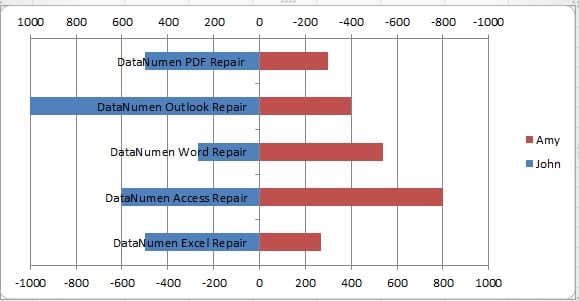
- これで、ウィンドウを閉じることができます。 これで、双方向チャートがワークシートに表示されていることがわかります。

外観を良くするために、いくつかの調整を行うことができます。
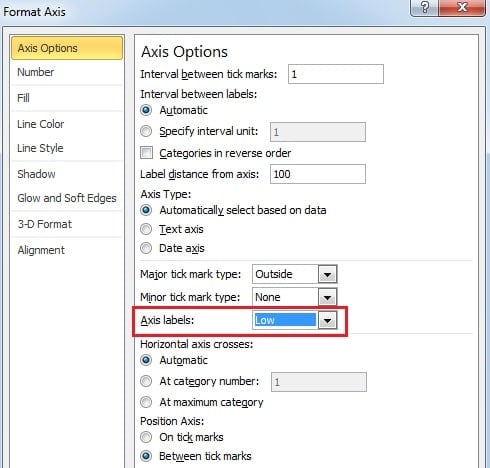
- 縦軸を右クリックします。
- そして、メニューで「軸のフォーマット」を選択します。
- 「軸のフォーマット」ウィンドウで、「軸ラベル」の位置を変更します。

- 窓を閉めて。
グラフのグリッド線を削除する場合は、グラフの任意の線をダブルクリックできます。 「線の色」タブで、「線なし」オプションを選択します。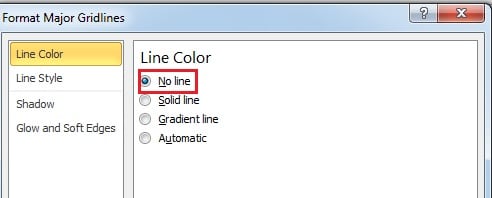
したがって、ワークシートに優れた双方向チャートを作成します
チャートはデータ災害の犠牲者でもあります
Excelでグラフを作成したら、それを良好な状態に保つ必要があります。 したがって、手元にあるサードパーティのツールに投資することができます。 データ災害が発生すると、それを使用して Excelを修正 すぐに。 早く行動を起こすほど、失うものは少なくなります。
著者紹介:
Anna Maは、のデータ復旧の専門家です。 DataNumen、Inc。は、以下を含むデータ復旧技術の世界的リーダーです。 単語の回復 と見通し修理ソフトウェア製品。 詳細については、次のWebサイトをご覧ください。 WWW。datanumen.com