
このpでost、作成日または最終変更日をWord文書に挿入する3つの簡単な方法を紹介します。
ドキュメントを作成するたびに、作成日や最終更新日など、多くの情報が含まれます。 これらの詳細により、ドキュメントをどのように編集しているかを正確に追跡できます。 そこで本日は、作成日または最終変更日をドキュメントに挿入できるようにする方法を紹介します。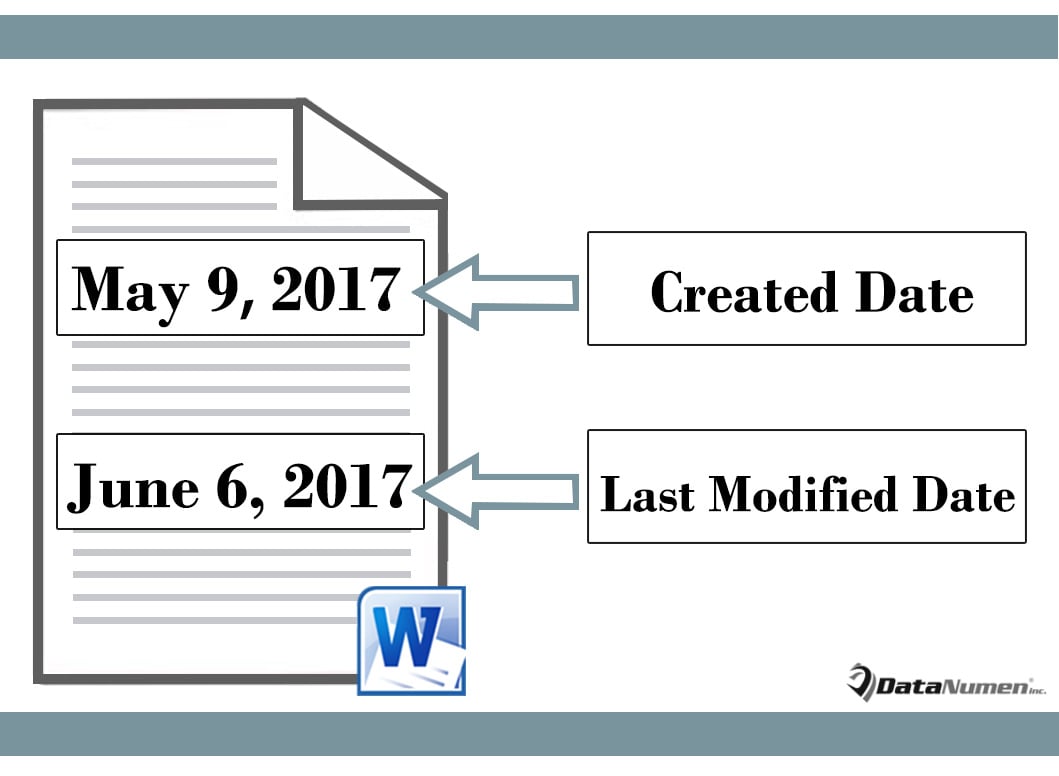
お願い:
まず、ドラフトドキュメントが完成したら、最初に保存します。 だからあなたはmを持つことができますost 更新版。 次に、次の手順で関連する日付をドキュメントに挿入できます。
方法1:日付を手動で挿入する
Wordでは、バックグラウンドに切り替えると、作成日と最終変更日を確認できます。 ただし、その情報を直接コピーすることはできません。 代わりに、これらの手順に従う必要があります。
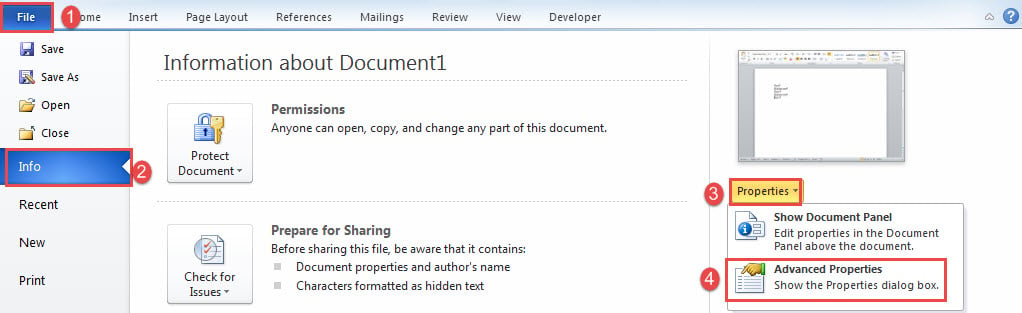
- まず、Wordで「ファイル」タブをクリックします。
- 次に「情報」オプションをクリックし、右端の列で「プロパティ」をクリックします。
- 次に、ドロップダウンメニューで[詳細プロパティ]を選択します。

- そして、開いているウィンドウで、「一般」タブをクリックします。
- これで、関連情報をコピーしてドキュメントに貼り付けることができます。
![[一般]タブ-> [関連情報のコピー]をクリックします](data:image/svg+xml,%3Csvg%20xmlns='http://www.w3.org/2000/svg'%20viewBox='0%200%20385%20466'%3E%3C/svg%3E "[一般]タブ-> [関連情報のコピー]をクリックします")
![[一般]タブ-> [関連情報のコピー]をクリックします](https://www.datanumen.com/blogs/wp-content/uploads/2017/06/Click-General-Tab-then-Copy-Relevant-Information.jpg "[一般]タブ-> [関連情報のコピー]をクリックします")
方法2:フィールドを挿入する
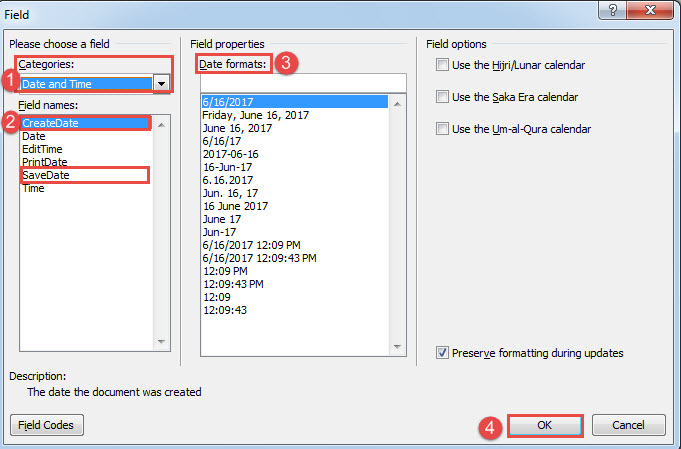
- まず、挿入ポインタを正しく置き、「挿入」タブをクリックします。
- 次に、「クイックパーツ」をクリックして「フィールド」を選択します。

- 「フィールド」ボックスで、カテゴリとして「日付と時刻」を選択します。
- 次に、作成日を挿入するには、「CreateDate」フィールド名を選択します。 また、最終更新日を挿入するには、代わりに「SaveDate」を選択してください。
- 次に、必要に応じて日付形式を選択します。
- 最後に「OK」をクリックします。 選択範囲に日付が挿入されます。


方法3:VBAコードを実行して、作成日と最終変更日の両方を挿入します
- まず第一にost、日付が移動する位置にカーソルを置きます。
- 次に、「Alt + F11」を押してVBAエディターを開きます。
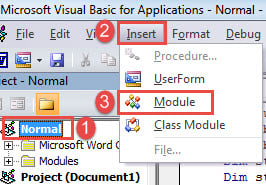
- 「プロジェクト」パネルで、「通常」をクリックします。
- 次に、「挿入」タブをクリックします。
- 「モジュール」を選択します。

- ダブルクリックしてモジュールを開きます。
- そこに次のコードを貼り付けます。
Function GetDocDates(strDocPath) As String
  Dim objFileSystem As Object
  Dim objFile As Object
  Dim strDates As String

  Set objFileSystem = CreateObject("Scripting.FileSystemObject")
  Set objFile = objFileSystem.GetFile(strDocPath)

  strDates = "Created Date: " & objFile.DateCreated & vbNewLine & _
             "Last Modified Date: " & objFile.DateLastModified
  GetDocDates = strDates

  Set objFile = Nothing
  Set objFileSystem = Nothing
End Function

' Call Function GetDocDates
Sub InsertDocDates()
  ' Insert dates at selection point.
  Selection.InsertAfter GetDocDates(ActiveDocument.FullName)
End Sub
- 「InsertDocDates」マクロ内にカーソルを置き、「実行」ボタンをクリックして実行します。
![コードの貼り付け-> [実行]をクリックします](data:image/svg+xml,%3Csvg%20xmlns='http://www.w3.org/2000/svg'%20viewBox='0%200%20619%20460'%3E%3C/svg%3E "コードの貼り付け-> [実行]をクリックします")
![コードの貼り付け-> [実行]をクリックします](https://www.datanumen.com/blogs/wp-content/uploads/2017/06/Paste-Codes-then-Click-Run-6.jpg "コードの貼り付け-> [実行]をクリックします")
次のようにドキュメントに日付が挿入されます。
データ損失の問題に対処する
今日、データ損失はかなりの話題になっています。 あらゆる種類の情報がデジタル化されました。 つまり、事前にデータ災害に十分に備える必要があります。 また、Word文書の破損は、簡単に遭遇する可能性のある問題です。 したがって、 Wordの修復 手にツール。
著者紹介:
Vera Chenは、のデータ復旧の専門家です。 DataNumen、Inc。は、以下を含むデータ復旧技術の世界的リーダーです。 xlsを修復する の三脚と pdf ソフトウェア製品を修理します。 詳細については、次のWebサイトをご覧ください。 WWW。datanumen.com