
偽装されたウイルスやマルウェアが詰め込まれている可能性があるため、件名のない電子メールには誰もが注意する必要があります。 事実上、予期しない傷を回避するために、この種の電子メールをジャンクとしてマークし、時間内にブロックする必要があります。
迷惑メールのレベルを高く設定した場合、Outlookは件名のないメールを自動認識し、迷惑メールフォルダに移動できる場合があります。 ただし、そうでない場合は、次の方法を使用してOutlookに強制的にブロックさせる必要があります。
件名のないメールをブロックするルールを作成する
- そもそも、startOutlookプログラム。
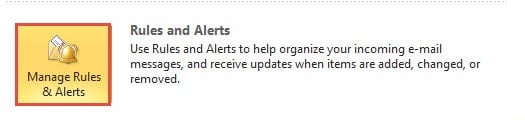
- 次に、「ファイル」メニューに移動する必要があります。 [情報]タブで、[ルールとアラートの管理]を見つけて押します。
- すぐに、新しいダイアログボックスが表示されます。 「新しいルール」ボタンを押す必要があります。
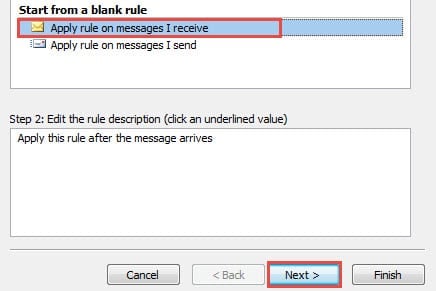
- 次に、別のダイアログボックスも表示されます。 「受信したメッセージにルールを適用する」をクリックする必要があります。 そして「次へ」ボタンを押してください。
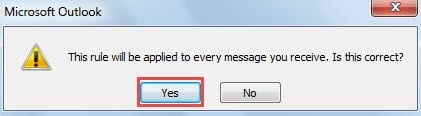
- 次の画面では、ルールを適用するメッセージの種類を定義する条件を選択する必要があります。 ただし、ここでは、この手順を無視して、[次へ]ボタンを直接クリックする必要があります。 Outlookはプロンプトをスローします。 「はい」ボタンを直接押すことができます。

- 次のインターフェースでは、アクションを選択する必要があります。
- 手順1では、「指定したフォルダに移動する」を選択します。
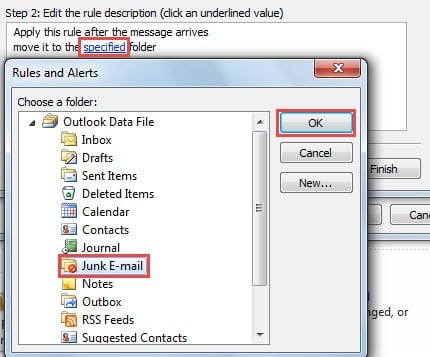
- 次に、手順2に進みます。下部のボックスにある[指定済み]リンクをクリックする必要があります。
- 次にポップアップの小さなダイアログで、「迷惑メール」フォルダに売り込みます
- 最後に「OK」>「次へ」ボタンをクリックします。

- その後、件名を含む電子メールを除外するように例外を設定します。
- 手順1で、「件名に特定の単語が含まれている場合を除く」を選択します。
- 次に、ステップ2で、「特定の単語」リンクをクリックします。
- 次に、テキストボックスに「a」から「z」、「A」から「Z」、「0」から「9」を入力する必要があります。 入力するたびに、「追加」ボタンをクリックして検索リストに挿入することを忘れないでください。 すべての文字が含まれていることを確認する必要があります。
- 最後に「OK」>「次へ」ボタンをクリックします。

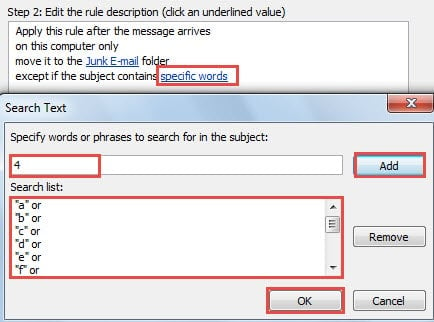
メモ: 英語の文字によるこの方法は、英語の電子メールでのみ使用できます。 しかし、同じことが他の言語の電子メールにも当てはまります。 自分の言語の文字を使用するように変更できます。
- 最終的には、最終画面が表示されます。
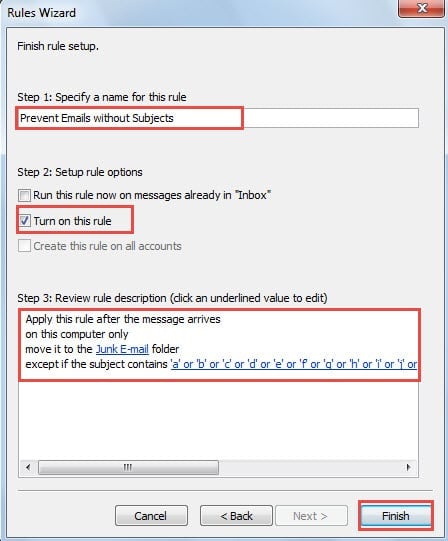
- 手順1で、「件名のない電子メールを防止する」など、このルールに名前を指定します
- 次に、手順2で、[このルールをオンにする]オプションをオンにします。
- 次のステップ3では、すべてのルール仕様がもう一度正しいことを確認します。
- 上記の3つの手順を実行した後、[完了]ボタンをクリックしてルールをアクティブにします。

件名のない電子メールをすぐに信頼しないでください
ウイルスがますます高度化するにつれ、一目でウイルスを特定することははるかに困難になっています。 したがって、特に件名のない電子メールを受信する場合は、いつでも注意する必要があります。 埋め込まれたリンクをクリックしたり、添付ファイルをダウンロードしたりしないでください。 それ以外の場合は、見通しをリスクにさらします。 Outlookが破損した場合、他に選択肢はありません。 DataNumen Outlook Repair、PSTファイルを救助することができます Outlookを回復する 破損や損失が最小限に抑えられたデータ。
著者紹介:
Shirley Zhangは、のデータ復旧の専門家です。 DataNumen、Inc。は、以下を含むデータ復旧技術の世界的リーダーです。 SQLの回復 と見通し修理ソフトウェア製品。 詳細については、次のWebサイトをご覧ください。 WWW。datanumen.com