
次の記事では、Word文書のテーブルセルの不要なスペースを削除する3つの効果的な方法を紹介します。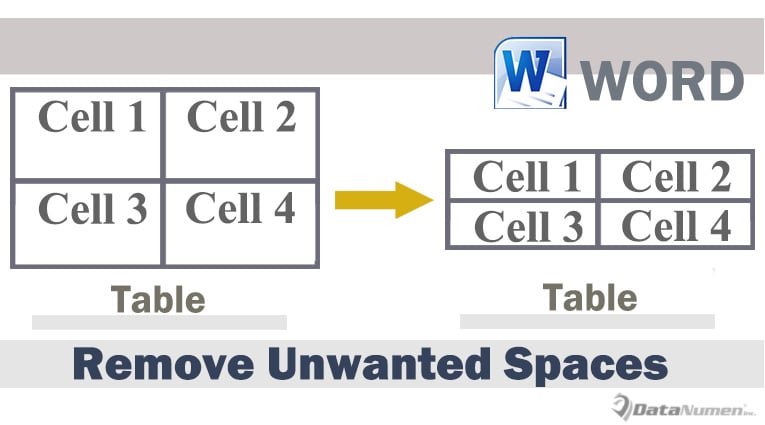
時々、テキストとデータを保持するためにテーブルを挿入する必要があります。 ただし、テキストやデータを入力した後、テーブルのサイズを調整しなければならないことがよくあります。 また、次のように、サイズを調整した後、セルに不要なスペースが含まれるテーブルが表示される場合があります。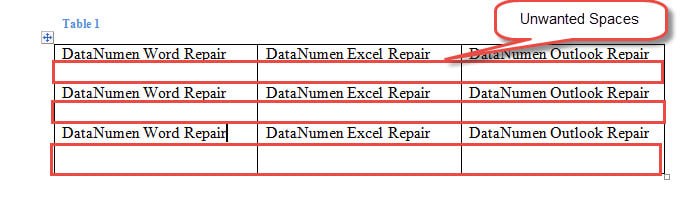
上記の例では、各セルのテキストの下に空白行があります。 しかし、「削除」を押すだけではそれを取り除くことはできません。 代わりに、他の回避策を使用する必要があります。
方法1:行の高さを手動で絞り込む
- まず第一にost、セルに削除可能な空白行があるかどうかを確認します。 もしあれば、最初にそれらを削除します。
- 次に、テーブル行の一番下の行にカーソルを置きます。 カーソルが2つの矢印の付いたXNUMX本の水平線の符号に変わるまで待ちます。
- 次に、不要なスペースが消えるまで、一番下の行をクリックして上にドラッグします。
- 高さを変更する必要があるテーブルの他の行で、手順2と3を繰り返します。
結果は次のとおりです。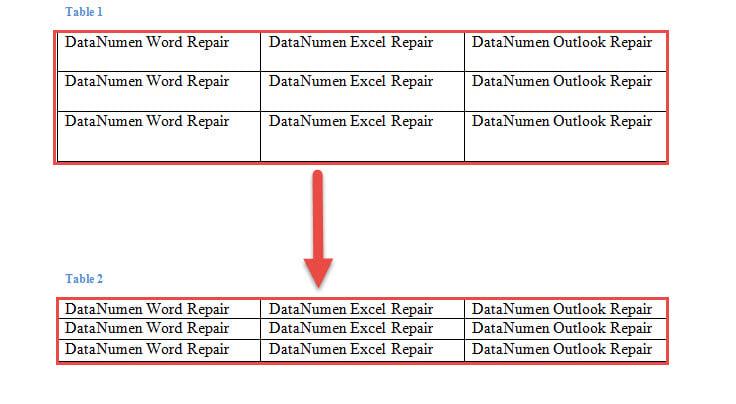
方法2:「高さを指定」機能を無効にする
- まず、左上の十字記号をクリックして、テーブル全体を選択します。
- 次に、右クリックして「テーブルのプロパティ」を選択します。
![右クリック-> [テーブルのプロパティ]を選択します](data:image/svg+xml,%3Csvg%20xmlns='http://www.w3.org/2000/svg'%20viewBox='0%200%20714%20283'%3E%3C/svg%3E "右クリック-> [テーブルのプロパティ]を選択します")
- 「テーブルのプロパティ」ボックス。 最初に「行」タブをクリックします。
- 次に、「高さを指定」ボックスをクリアします。
- 最後に「OK」をクリックします。
![[行]-> [高さを指定]ボックスをクリア-> [OK]をクリックします](data:image/svg+xml,%3Csvg%20xmlns='http://www.w3.org/2000/svg'%20viewBox='0%200%20425%20447'%3E%3C/svg%3E "[行]-> [高さを指定]ボックスをクリア-> [OK]をクリックします")
![右クリック-> [テーブルのプロパティ]を選択します](https://www.datanumen.com/blogs/wp-content/uploads/2017/05/Right-Click-then-Choose-Table-Properties.jpg "右クリック-> [テーブルのプロパティ]を選択します")
![[行]-> [高さを指定]ボックスをクリア-> [OK]をクリックします](https://www.datanumen.com/blogs/wp-content/uploads/2017/05/Click-Row-then-Clear-Specify-height-Box-then-Click-OK.jpg "[行]-> [高さを指定]ボックスをクリア-> [OK]をクリックします")
効果は方法1と同じです。
方法3:Wordマクロを使用する
- にtarオフにするには、[開発者]、[Visual Basic]の順にクリックして、VBAエディターを開きます。 リボンに「開発者」タブがない場合は、代わりに「Alt + F11」を押してください。

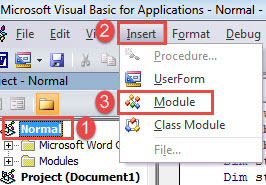
- 次に、新しいモジュールの作成に進みます。 左の列の「通常」をクリックします。
- 次に、メニューバーの「挿入」をクリックします。
- ドロップダウンメニューで「モジュール」を選択します。

- 次に、モジュールをダブルクリックして開きます。
- 次に、コーディング領域に次のコードを貼り付けます。

Sub RemoveSpacesInTables()
  Dim objTable As Table
  Dim objDoc As Document

  Set objDoc = ActiveDocument

  With objDoc
    If .Tables.Count > 0 Then
      For Each objTable In .Tables
        objTable.Select
        Selection.Rows.HeightRule = wdRowHeightAuto
        Selection.Rows.Height = InchesToPoints(0)
      Next objTable
    Else
      MsgBox ("This document contains no table.")
    End If
  End With
End Sub
- 最後に、「実行」をクリックするか、「F5」を押してコードを実行します。
![マクロの貼り付け-> [実行]をクリックします](data:image/svg+xml,%3Csvg%20xmlns='http://www.w3.org/2000/svg'%20viewBox='0%200%20652%20422'%3E%3C/svg%3E "マクロの貼り付け-> [実行]をクリックします")
![マクロの貼り付け-> [実行]をクリックします](https://www.datanumen.com/blogs/wp-content/uploads/2017/05/Paste-Macro-then-Click-Run-3.jpg "マクロの貼り付け-> [実行]をクリックします")
このマクロは、ドキュメント内のすべてのテーブルで機能し、不要なスペースを削除します。
3つの方法の比較
| メソッド | 優位性 | デメリット |
| 方法1:行の高さを手動で絞り込む | テーブルが数個しかないドキュメントや、行数が少ないテーブルに最適です。 | 1.行の列を手動で繰り返し引き上げる必要があります。
2.複数のテーブルのネスト方法ではありません |
| 方法2:「高さを指定」機能を無効にする | 1.手動でラインを引き上げる必要はありません
2.方法1よりも速い |
一度に処理できるテーブルはXNUMXつだけです。 |
| 方法3:Wordマクロを使用する | 1.最速の方法
2.一度に複数のテーブルを処理できる |
マクロを使用する必要があります。 |
ドキュメントが破損すると
そうではありません rare破損したドキュメントを時々取得します。 ただし、ドキュメントが破損した瞬間は、恐怖が始まる時期でもあります。したがって、念のため、最も迅速な対応策は、次のような修復ツールを入手することです。 docxを修正 それ以上の損傷を防ぐために。
著者紹介:
Vera Chenは、のデータ復旧の専門家です。 DataNumen、Inc。は、以下を含むデータ復旧技術の世界的リーダーです。 Excelを修復する の三脚と pdf ソフトウェア製品を修理します。 詳細については、次のWebサイトをご覧ください。 WWW。datanumen.com