
この記事では、USysRibbons Tableを使用してカスタマイズされたリボンを作成し、Accessの起動時にそれを適用するプロセスについて学習します。
MS Accessアプリケーションにリボンがあると、リボンにあるすべてのタブを利用する必要がある場合に非常に役立ちます。 ただし、アプリケーションの起動時にリボンのタブが表示されないようにする必要がある場合があります。 リボンを非表示にするプロセス、またはタブなしでリボンをロードするプロセスは、MSAccessでは提供されていません。 それを実装するには、外部メソッドを利用する必要があります。 この記事では、これらの方法のXNUMXつについて説明します。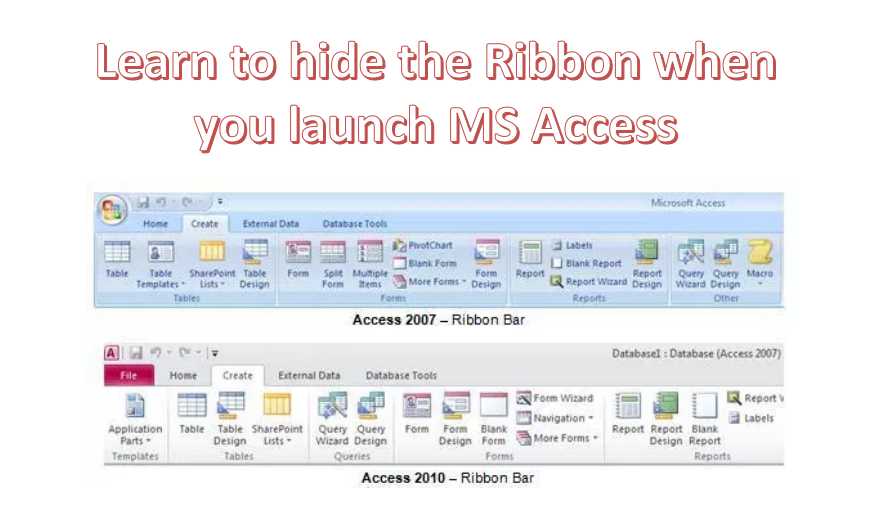
リボンを非表示にするtarMSAccessを使用する
アプリケーションにはリボンを非表示にするデフォルトのメソッドがないため、すべての組み込みタブを非表示にできるカスタマイズされたリボンを作成してロードすることを選択する必要があります。 このカスタマイズされたリボンをロードする前に、まずリボンを作成する必要があります。 作成部分が完了したら、その設定をUSysRibbonsテーブルに保存することを選択する必要があります。
USysRibbonsテーブルは、リボンに加えられたカスタマイズを実装できるように、特定の列名でのみ作成する必要があります。 USysRibbonsを正しい方法で作成していることを確認するには、特定の設定セットを利用する必要があります。 それらの設定が何であるかを知るために、読み続けてください。
USysRibbonsテーブルで次の設定を使用します
- リボン名 –これはテーブル内の列名のXNUMXつであると想定されており、この列のデータ型をテキストに設定する必要があります。 列には、追加されたカスタマイズに関連付ける必要があるカスタムリボン名が含まれます。
- リボンXML –これは、USysRibbonsテーブルに存在する必要がある別の列名です。 このためのデータ型はメモに設定する必要があります。 これは、リボンのカスタマイズを定義するXMLの形式でリボンの拡張性を含めるために使用されます。
USysRibbonsテーブルに上記の設定を追加したら、このテーブルに保存されるリボンのカスタマイズ設定を設定する必要があります。
次のリボンカスタマイズ設定をUSysRibbonテーブルに保存します。
- リボン名 –これは、テーブルの設定で追加した列です。次に、この列のリボンカスタマイズ設定を追加する必要があります。 ここでは、この列のリボンカスタマイズ設定を「HideTheRibbon」に設定する必要があります。
- リボンXML –テーブル設定に追加した別の列。ここでは、テーブルに追加したカスタマイズのXMLコードを追加する必要があります。
リボンのカスタマイズ設定をUSysRibbonsテーブルに追加したら、次の場合にそれらを適用することを選択できます。tarMSAccessを使用します。
MSAccessの起動時にカスタムリボンを適用する手順
 カスタムリボンがsで利用可能であることを確認してくださいtar上記の手順に従って、アプリケーションのt。
- カスタマイズされたリボンがアプリケーションで使用可能になったら、最初にアプリケーションを閉じてからresを閉じることにより、リボンを適用することを選択できます。tarそれ。
- 次に、[MS Office]ボタンに移動し、[アクセスオプション]を選択します。
- [現在のデータベース]オプションを選択し、[リボンとツールバーのオプション]セクションで[RibbonName]リストを選択して、[HideTheRibbon]をクリックします。
- 最初にアプリケーションを閉じてから、restarそれ。
 カスタムリボンがsで利用可能であることを確認してくださいtar上記の手順に従って、アプリケーションのt。
アクセスユーザーは、自分にとって重要なデータを保存するために使用できるカスタマイズされたフォームやアプリケーションを作成するのが大好きです。 アクセスデータベースに保存されている貴重なデータを失いたくない場合は、常に次のことができるユーティリティを保持してください。 accdbを修復します 便利なデータベース。
著者紹介:
ビビアンスティーブンスはのデータ復旧の専門家です DataNumen、Inc。は、以下を含むデータ復旧技術の世界的リーダーです。 SQL Server 修正します と優れた回復ソフトウェア製品。 詳細については、次のWebサイトをご覧ください。 WWW。datanumen.com