
OutlookでIMAP経由でGmailアカウントを使用している場合、Outlookから削除したメールがGmailサーバーに残っていることがあります。 この記事では、OutlookとIMAPサーバーの両方から電子メールを削除する方法を説明します。
デフォルトでは、Gmailアカウントは、メールを削除するのではなくアーカイブするように構成されています。 具体的には、OutlookでIMAPを介してGmailアカウントのメールを削除すると、削除されたメールのラベルがすべて削除され、「すべてのメール」フォルダに残ります。 この種のメールは、削除コマンドが有効になるまで、GmailのIMAPメールサーバーから削除されることはありません。 この状況を変えるには、次の2つの方法を適用できます。
Outlookで電子メール設定を変更する
Outlook内で直接実現できます。 ただし、具体的な操作はOutlookのバージョンによって異なります。 ここでは、例としてOutlook2010を取り上げます。
- まず、Outlookを起動し、[ファイル]メニュー> [アカウント設定]ボタン> [アカウント設定]オプションに移動します。
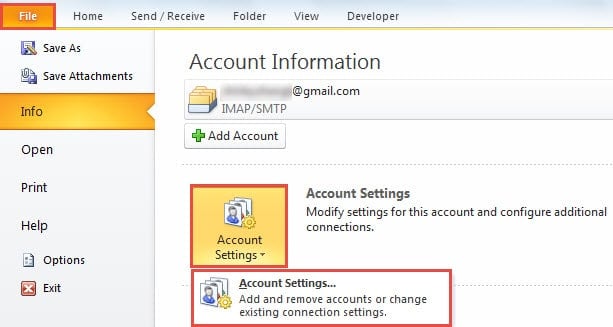
- 次に、新しいポップアップの[アカウント設定]ウィンドウで、[メール]タブの下のGmailアカウントをダブルクリックします。
- 次に、次の「アカウントの変更」ウィンドウで、「その他の設定」ボタンを見つけてクリックします。
![[詳細設定]](data:image/svg+xml,%3Csvg%20xmlns='http://www.w3.org/2000/svg'%20viewBox='0%200%20642%20322'%3E%3C/svg%3E "[詳細設定]")
- その後、「インターネットメール設定」の新しいダイアログボックスが表示されます。
![[詳細設定]](https://www.datanumen.com/blogs/wp-content/uploads/2016/12/More-Settings-1.jpg "[詳細設定]")
- まず、「削除済みアイテム」タブに切り替えます。
- 次に、「削除したアイテムをサーバー上の次のフォルダーに移動する」が選択されていることを確認します。
- そして、「ゴミ箱」フォルダの次のピッチ。
- 後で、[オンライン中にフォルダを切り替えるときにアイテムを削除する]オプションの横にあるチェックボックスをオンにします。
- 最終的に、「OK」ボタンをクリックして変更を保存します。

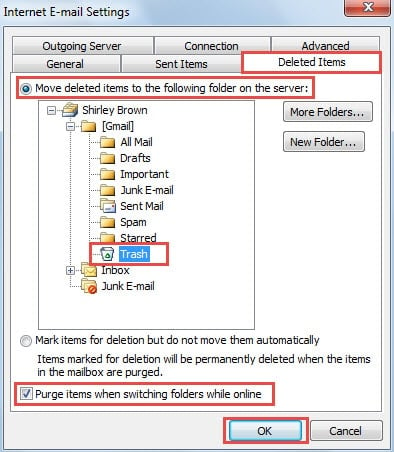
- 次に、「次へ」ボタンをクリックして変更を有効にします。 最後に、テストが終了したら、すべてのダイアログボックスを閉じて、Outlookのメインウィンドウに戻ることができます。
Gmailの設定を変更する
以前のバージョンのOutlookでは、上記の方法にアクセスできません。 この場合でも、関連するGmailの設定を変更することで目的を達成できます。
- 最初に、インターネットブラウザでGmailアカウントにログオンします。
- 次に、右上隅にある歯車のアイコンを押して、ドロップダウンリストから[設定]を選択します。
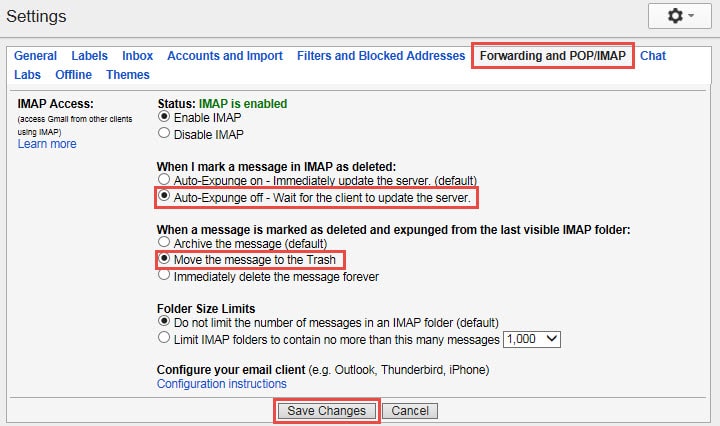
- 次に「設定」画面で「転送とPOP / IMAP」タブに移動します。
- 後で「自動消去オフ」を有効にする必要があります。
- その後、「メッセージをゴミ箱に移動する」を有効にします。
- そして最終的に下部の「変更を保存」ボタンをクリックします。

Outlookがクラッシュした場合の対処方法
正直なところ、Outlookのクラッシュはアルムですost 避けられない。 したがって、すべての潜在的な緊急事態に備える必要があります。 Outlookがクラッシュした場合は、最初にsを試すことができますtarセーフモードで。 Outlookができない場合tarセーフモードでも、OutlookまたはOutlookのデータファイルが破損している可能性があります。 の面では OutlookPSTファイルの破損、最初の手段はScanpst.exeである必要があります。 それが失敗した場合は、次のような経験豊富なツールを利用する以外に選択肢はありません。 DataNumen Outlook Repair.
著者紹介:
Shirley Zhangは、のデータ復旧の専門家です。 DataNumen、Inc。は、以下を含むデータ復旧技術の世界的リーダーです。 修理 SQL Server mdfデータエラー と見通し修理ソフトウェア製品。 詳細については、次のWebサイトをご覧ください。 WWW。datanumen.com