
特定の送信者からの電子メールをExcelファイルにすばやくエクスポートする場合は、この記事で紹介した次の2つの方法を使用できます。
要約を作成するなどの理由で、特定の送信者からの電子メールなど、特定の電子メールをExcelファイルにエクスポートする必要がある場合があります。 エクスポートに関しては、ネイティブ機能「エクスポート」がmに発生しますost そもそもユーザーの心。 ただし、正直なところ、Outlook VBAの使用は、従来の「エクスポート」機能よりもはるかに便利です。 次に、XNUMXつの手段を詳しく紹介します。
方法1:「エクスポート」機能を使用する
- 最初に、Outlookアプリケーションを起動します。
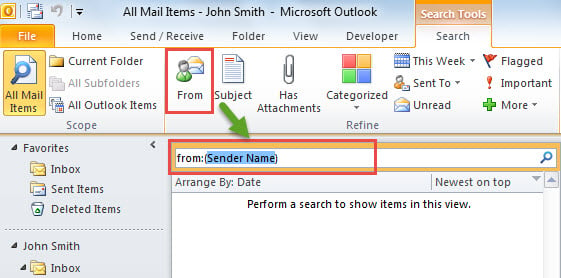
- 次に、メーリングリストの検索ボックスをクリックします。これにより、[検索ツール]リボンが有効になります。
- リボンの[差出人]ボタンをクリックします。
- 次に、「送信者名」の文字を特定の送信者の名前に置き換えます。

- その後、特定の送信者からのメールのみがリストに表示されます。 次に、「Ctrl + A」を押してすべてを選択します。
- 次に右クリックして、「移動」>「その他のフォルダ」を選択します。
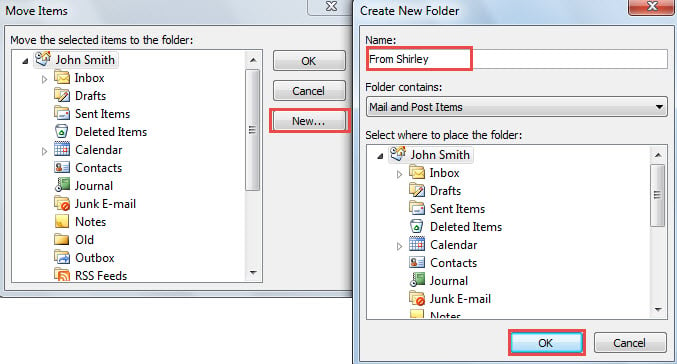
- 続いて、ポップアップの[アイテムの移動]ダイアログボックスで、新しいフォルダーを作成し、このフォルダーを選択して特定の電子メールを移動します。

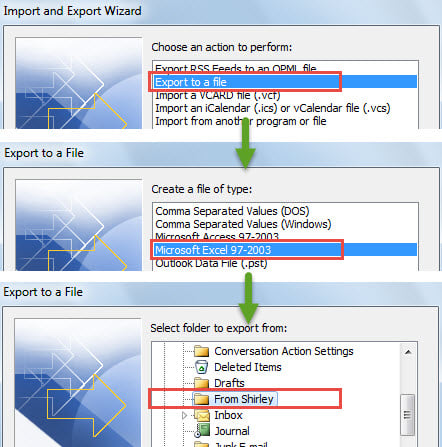
- その後、「ファイル」>「開く」>「インポート」に移動できます。
- 次に、次のダイアログボックスで、[ファイルにエクスポート]> [次へ]> [Microsoft Excel 97 –2003]> [次へ]を選択します。
- 次に、特定の送信者からの電子メールを保存している特定のフォルダを選択し、「次へ」をクリックします。

- 次に、「参照」をクリックしてExcelファイルを選択するか、新しいExcelファイルを作成します。
- 後で、「次へ」>「完了」をクリックします。
- 最後に、Outlookはエクスポートに機能します。 エクスポートプロセスが完了すると、このExcelファイルを見つけて開くことができます。
方法2:OutlookVBAを使用する
- まず、「Alt + F11」キーボタンを押します。
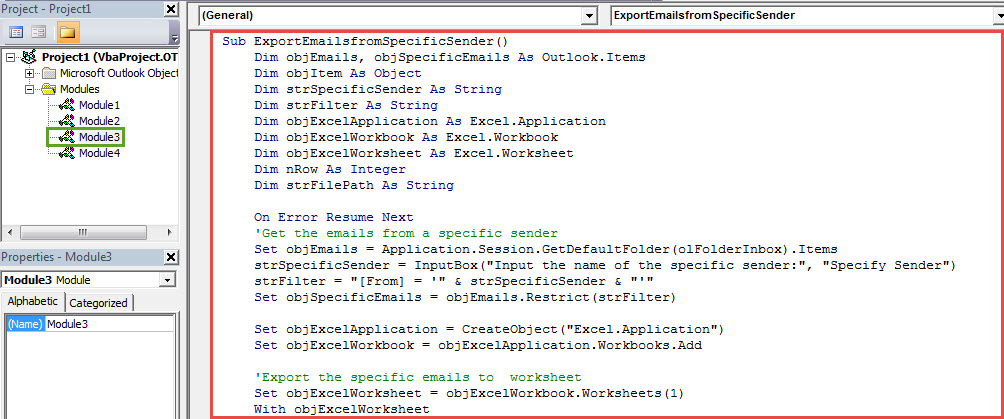
- 次に、ポップアップウィンドウで、新しいモジュールを開き、次のコードをそのモジュールにコピーします。
Sub ExportEmailsfromSpecificSender()
    Dim objEmails, objSpecificEmails As Outlook.Items
    Dim objItem As Object
    Dim strSpecificSender As String
    Dim strFilter As String
    Dim objExcelApplication As Excel.Application
    Dim objExcelWorkbook As Excel.Workbook
    Dim objExcelWorksheet As Excel.Worksheet
    Dim nRow As Integer
    Dim strFilePath As String

    On Error Resume Next
    'Get the emails from a specific sender
    Set objEmails = Application.Session.GetDefaultFolder(olFolderInbox).Items
    strSpecificSender = InputBox("Input the name of the specific sender:", "Specify Sender")
    strFilter = "[From] = '" & strSpecificSender & "'"
    Set objSpecificEmails = objEmails.Restrict(strFilter)

    Set objExcelApplication = CreateObject("Excel.Application")
    Set objExcelWorkbook = objExcelApplication.Workbooks.Add

    'Export the specific emails to worksheet
    Set objExcelWorksheet = objExcelWorkbook.Worksheets(1)
    With objExcelWorksheet
         .Cells(1, 1) = "Subject"
         .Cells(1, 2) = "Received"
         .Cells(1, 3) = "Body"
         .Cells(1, 4) = "Categories"
         .Cells(1, 5) = "Size"
    End With

    nRow = 2
    For Each objItem In objSpecificEmails
        With objExcelWorksheet
             .Name = "From " & strSpecificSender
             .Cells(nRow, 1) = objItem.Subject
             .Cells(nRow, 2) = objItem.ReceivedTime
             .Cells(nRow, 3) = objItem.Body
             .Cells(nRow, 4) = objItem.Categories
             .Cells(nRow, 5) = objItem.Size
        End With
        nRow = nRow + 1
    Next

    objExcelWorksheet.Columns("A:E").AutoFit

    'Save the Excel workbook
    strFilePath = "C:\Report\Emails from " & strSpecificSender & ".xlsx"
    objExcelWorkbook.Close True, strFilePath

    'Notify you of the export complete
    MsgBox ("Export Complete!")
End Sub
- 続いて、ツールバーの「実行」アイコンをクリックします。
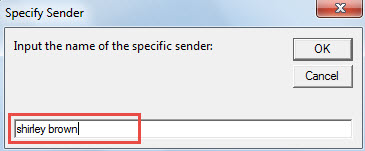
- その後、特定の送信者の名前を入力する必要があります。

- 後で「OK」をクリックします。
- すぐに、Outlookはtart特定の送信者から電子メールをエクスポートし、Excelファイルを所定の宛先フォルダーに保存します。
- エクスポートが完了したら、宛先フォルダーに移動して開き、確認できます。
Outlookの問題を柔軟に取り除く
Outlookはさまざまなエラーの影響を受けやすいため、強力な状態を維持することをお勧めします Outlookの修正 近くのツールなど DataNumen Outlook Repair。 この場合、小さなエラーを解決するには、Scanpst.exeを使用するだけです。 しかし、深刻な問題については、より堅牢なツールに頼ることができます。
著者紹介:
Shirley Zhangは、のデータ復旧の専門家です。 DataNumen、Inc。は、以下を含むデータ復旧技術の世界的リーダーです。 破損する SQL Server と見通し修理ソフトウェア製品。 詳細については、次のWebサイトをご覧ください。 WWW。datanumen.com