
Outlookでは、メッセージにフラグを付けて、後で処理することを思い出させることができます。 また、誰かがフラグ付きのメッセージをメーリングリストの一番上に貼り付けたいと思っています。 これが方法です。
私は後で取り組む予定のメッセージにフラグを立てることに慣れています。 さらに、私はいくつかの特別な電子メールをマークするためにフラグを利用することも好みます。 結論として、フラグが立てられたメッセージは私のOutlookではかなり重要です。 したがって、すぐにアクセスできるように、メーリングリストの一番上に貼り付けたいと思います。 あなたもそれに興味があるなら、私の解決策は以下のように共有されます。
すべてのメールをフラグステータスでグループ化
- としてtart、「表示」タブに切り替え、「現在の表示」のリボンにある「表示設定」ボタンをクリックします。
- 次に、ポップアップダイアログボックスで、[グループ化]ボタンをクリックします。
- 次に、別の新しいダイアログボックスで、「自動的にグループ化…」の選択を解除する必要があります。
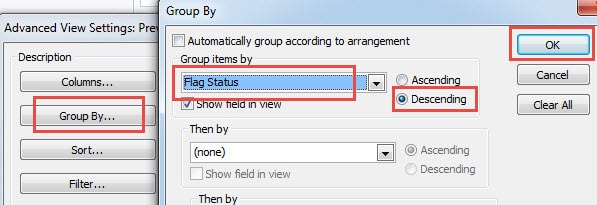
- [アイテムをグループ化]ラベルの下で、下矢印をクリックし、ドロップダウンリストから[フラグステータス]を選択します。
- ソート順は「降順」を選択することをお勧めします。
- 最後に、一連の「OK」をクリックしてOutlookに戻ります。
完了したフラグ付きメッセージを非表示にする
フラグをクリックすると、メッセージに完了のマークが付けられます。 しかし、完成したものは依然としてトップに位置しています。 この場合、それを右クリックして「フラグをクリア」オプションを選択できます。 または、完了したフラグ付きメッセージを非表示にすることもできます。
- にtarで、「表示」タブの下の「表示設定」をクリックします。
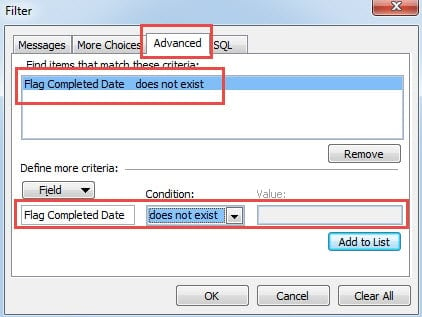
- 次に、新しいダイアログで、「フィルター」ボタンをクリックします。
- 次に別のダイアログで、「詳細」タブに切り替えます。
- フィールドに「フラグ完了日」と入力します。 条件で「存在しない」を選択します。 値フィールドは自動的にグレー表示されます。 「リストに追加」ボタンをクリックします。

- 最後に、いくつかの「OK」をクリックしてOutlookに戻ります。
フラグ付きメッセージの検索フォルダを作成する
上記とは別に、フラグが立てられたメッセージ用の特定の検索フォルダーを作成することもお勧めします。 実際、このアプローチははるかに簡単です。
- 「検索フォルダ」をクリックし、「新しい検索フォルダ」を選択します。
- 次のダイアログボックスで、「フォローアップのフラグが設定されたメール」を選択し、「OK」をクリックします。

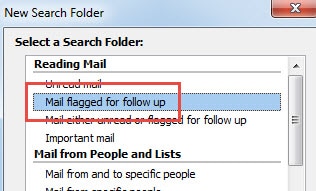
次に、フラグが立てられたすべてのメッセージがこのフォルダーにコピーされます。 XNUMXつを完了としてマークする限り、このフォルダーから消えます。 ただし、元のフォルダで確認することはできます。
侵害されたOutlookファイルを回復する方法
Outlookが破損に対して脆弱であることは非常に残念です。 したがって、定期的なバックアップを作成する必要があります。 ただし、バックアップに最近のデータが含まれていない場合は、次のようなサードパーティのソフトウェアに頼るしかありません。 DataNumen Outlook Repair。 それができる Outlookを回復する 数秒以内にデータの破損を最小限に抑えることでファイル。
著者紹介:
Shirley Zhangは、のデータ復旧の専門家です。 DataNumen、Inc。は、以下を含むデータ復旧技術の世界的リーダーです。 SQLの回復 と見通し修理ソフトウェア製品。 詳細については、次のWebサイトをご覧ください。 WWW。datanumen.com