
Outlookがローカルコンピューターに新しい電子メールをダウンロードするときに、データエラー(巡回冗長検査)に関連するエラーが発生する場合があります。 事実上、破損したOutlookファイルが含まれます。 この記事では、それを解決する方法を探ります。
いつものように、この種のエラーにつながるのはOutlookの破損である必要があります。 ただし、PSTファイルを修復する前に、ディスクエラーがファイル破損の原因であるかどうかを確認する必要があります。 Windowsには無料のユーティリティがあり、コマンドプロンプトで実行できます。 以下の手順に従ってください。
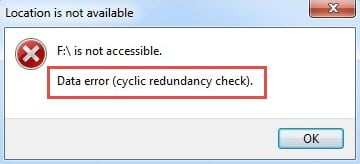
データエラーのハードディスクチェックを実行します
- 最初に、「Startメニュー」と入力し、検索フィールドに「cmd」と入力します。
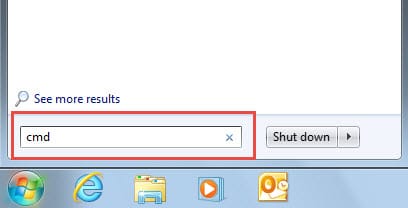
- 次に、対応するプログラムが表示されます。 それをクリックしてコマンドプロンプトを開きます。
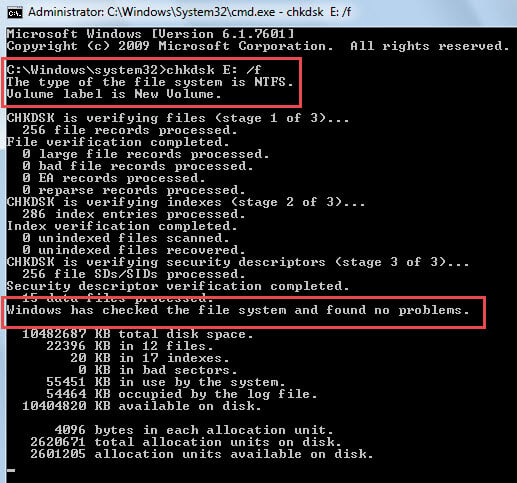
- 「chkdskdiskname:/ f」と入力して、「Enter」を押す必要があります。
お願い:エラーが発生した場合–“十分な権限がないため、アクセスが拒否されました。 昇格モードで実行されているユーティリティを呼び出す必要があります"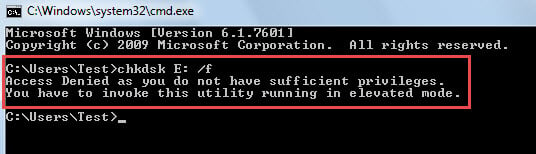
これは、管理者として「cmd」を実行する必要があることを意味します。 Sに戻る必要がありますtartメニューを選択し、検索フィールドに「cmd」と入力します。 次に、表示されたプログラムを右クリックして、「管理者として実行」を選択します。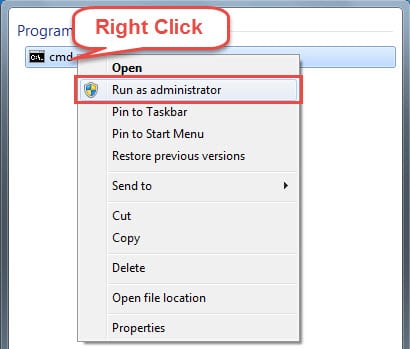
- 次に、「chkdsk diskname:/ f」と入力し、「Enter」を押します。 ディスクチェックがすぐに実行される可能性が非常に高くなります。 チェック結果を待つだけです。

- CHKDSKが完了したら、コマンドプロンプトと解像度を閉じる必要がありますtartOutlook。 データエラー(CRC)に関連するエラーが続く場合は、破損したPSTファイルが原因である必要があります。 したがって、PSTファイルの修復に進む必要があります。
Outlook受信トレイ修復ツールを介してPSTファイルを修復します
パーソナルフォルダファイルはさまざまな悪意のある要因に対して脆弱であるという事実を考慮して、マイクロソフトは組み込みの修復ツール、つまりScanpst.exeを開発しました。
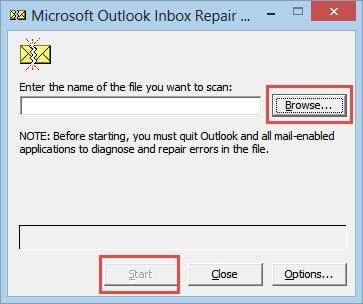
- まず、Windowsエクスプローラーで「scanpst」を検索することで簡単にアクセスできます。

- 次に、それを見つけて起動した後、「参照」ボタンをクリックしてPSTファイルと「Start」でファイルをスキャンします。
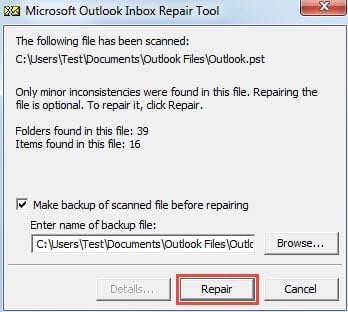
- 最後に、次の画面で、ファイルのバックアップを作成するかどうかを選択できます。 そして、「修復」ボタンを押してエラーを修正します。

より説得力のある修理ツールに頼る
Scanpst.exeは便利で無料ですが、ひどく壊れたPSTファイルを修復するのに十分ではありません。 それはそれを修復するどころか、PSTファイルにエラーが存在するかどうかをチェックすることはできません。 したがって、受信トレイの修復ツールが失敗した場合は、次のようなより手ごわい修復ツールを選択することが不可欠です。 DataNumen Outlook Repair。 手間をかけずにデータの破損をすばやくスキャンして最小限に抑えることができます。
著者紹介:
Shirley Zhangは、のデータ復旧の専門家です。 DataNumen、Inc。は、以下を含むデータ復旧技術の世界的リーダーです。 SQLの回復 と見通し修理ソフトウェア製品。 詳細については、次のWebサイトをご覧ください。 WWW。datanumen.com