
今日のpでost、Word文書から同じ色のテキストを抽出するための2つの簡単な方法をご紹介します。
時々、Word文書でフォーマットしている間、特別な注意を払うために、いくつかのテキストにフォントの色を適用する可能性があります。 通常、これらの色付きの単語は、もう一度レビューする価値のある重要なコンテンツです。 それでは、後で明確にチェックするために、それらを別の場所にエクスポートして収集するのはどうですか?
この需要に焦点を当てて、無限の切り取りと貼り付けのアクションではなく、2つの迅速なショートカットをお勧めします。
方法1:「検索」機能を利用する
- まず、「ホーム」タブをクリックします。
- 次に、「編集」グループに移動して、「検索」の横にある逆三角形のボタンをクリックします。

- 次に、リストから「詳細検索」を選択します。
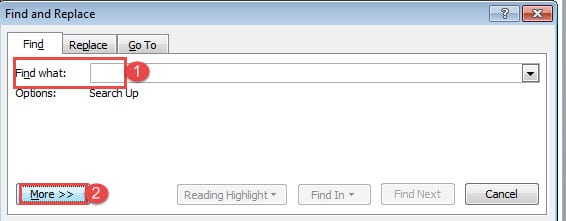
- [検索と置換]ダイアログボックスで、[検索する文字列]テキストボックスにカーソルを置き、コンテンツがある場合はクリアします。
- 次に「もっと見る」ボタンをクリックします。

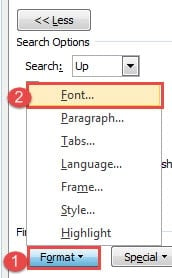
- 次に、「フォーマット」ボタンをクリックして、「フォント」を選択します。

- [フォントの検索]ダイアログボックスで、[フォントの色]の後ろにあるドロップダウンボタンをクリックして、テキストに割り当てる正確な色を選択します。
- 「OK」をクリックすることを忘れないでください。
![フォントの色を見つける-> [OK]をクリックします](data:image/svg+xml,%3Csvg%20xmlns='http://www.w3.org/2000/svg'%20viewBox='0%200%20406%20505'%3E%3C/svg%3E "フォントの色を見つける-> [OK]をクリックします")
- ここで「検索と置換」ボックスに戻り、「検索」をクリックします。
- 最後に、「メインドキュメント」を選択します。

![フォントの色を見つける-> [OK]をクリックします](https://www.datanumen.com/blogs/wp-content/uploads/2017/02/Find-Font-Color-then-Click-OK.jpg "フォントの色を見つける-> [OK]をクリックします")
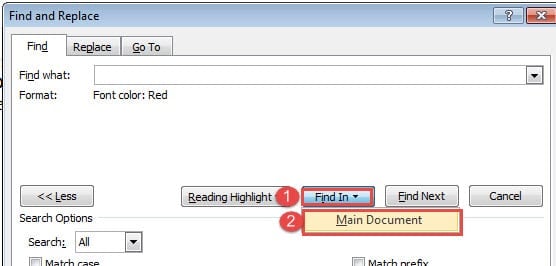
次に、のすべてのテキスト targetcolorが選択されます。 これで、「Ctrl + C」を押してコピーし、一度に別の場所に貼り付けることができます。
方法2:Wordマクロを実行する
- まず第一にost、「開発者」タブをクリックします。
- 次に、「VisualBasic」をクリックしてVBAエディターをトリガーします。

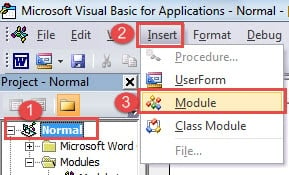
- 次に、「通常」、「挿入」の順にクリックします。
- メニューから「モジュール」を選択します。

- 次に、モジュールをダブルクリックして、コーディングスペースをアクティブにします。
- 次の貼り付けコード:

Sub ExtractColoredTexts()
  Dim objDoc As Document, objDocAdd As Document
  Dim objRange As Range

  Set objDoc = ActiveDocument
  Set objDocAdd = Documents.Add
  objDoc.Activate

  With Selection
    .HomeKey Unit:=wdStory
    With Selection.Find
      .ClearFormatting
      .Replacement.ClearFormatting
      .Font.Color = wdColorRed
      .Text = ""
      .Execute
    End With
  Do While .Find.Found
    Set objRange = Selection.Range
    objDocAdd.Range.InsertAfter objRange & vbCr
    .Collapse wdCollapseEnd
    .Find.Execute
  Loop
  End With
End Sub
- 次に「実行」ボタンをクリックします。
![コードの貼り付け-> [実行]ボタンをクリックします](data:image/svg+xml,%3Csvg%20xmlns='http://www.w3.org/2000/svg'%20viewBox='0%200%20554%20491'%3E%3C/svg%3E "コードの貼り付け-> [実行]ボタンをクリックします")
![コードの貼り付け-> [実行]ボタンをクリックします](https://www.datanumen.com/blogs/wp-content/uploads/2017/02/Paste-Codes-then-Click-Run-Button.jpg "コードの貼り付け-> [実行]ボタンをクリックします")
抽出されたすべてのテキストで開かれた新しいドキュメントがあります。
注:コード行「.Font.Color = wdColorRed」では、「wdColorRed」をテキストの実際の色に置き換える必要があります。 詳細なリファレンスについては、次のページにアクセスしてください。 https://docs.microsoft.com/en-us/office/vba/api/Word.WdColor
文章題に取り組む
Most 私たちのうち、すでにWordを頻繁に使用しています。 それにもかかわらず、Wordの崩壊など、いくつかの困難な問題に直面する可能性があります。 重要なファイルがオンラインになっている可能性があるため、これは非常に深刻な問題です。 このような状況では、を取得することをお勧めします 単語データエラー修復ツール ほんの数分でWordデータを回復します。
著者紹介:
Vera Chenは、のデータ復旧の専門家です。 DataNumen、Inc。は、以下を含むデータ復旧技術の世界的リーダーです。 xlsデータ問題修復ツール の三脚と pdf ソフトウェア製品を修理します。 詳細については、次のWebサイトをご覧ください。 WWW。datanumen.com