
Ms Accessでは、データを絞り込むためにレコードをフィルタリングまたは並べ替える必要があることがよくあります。 この記事では、簡単な方法で行う方法を見ていきます。
 Accessデータベースを使用している間、データを一目で理解するのは難しいことがよくあります。 簡単にするために、アプリケーションの並べ替えツールとフィルタリングツールを利用できます。 これらのツールを使用すると、レコードとデータベースをより整理された包括的なものにすることができます。 この機能を使用できるようにするには、並べ替えとフィルタリングの違いを知っておく必要があります。 これらの用語は日常的に同義語として使用されている可能性がありますが、ITでは使用されていません。 並べ替えを使用すると、同じようなフィールドをまとめたり、異なるフィールドを分けたりして、データを整理できます。 一方、フィルタリングを使用すると、重要なレコードを重要でないレコードから分離できます。 以下に、両方のコマンドを実行するための手順を示します。
レコードの並べ替え
すでに述べたように、並べ替えは並べ替えを意味し、レコードの処理がはるかに簡単になります。 レコードを分類する前に、テーブルに含まれるデータのタイプに応じて、レコードをどの異なるカテゴリに分類するかを決定する必要があります。 次の手順に従って、レコードを並べ替えます。
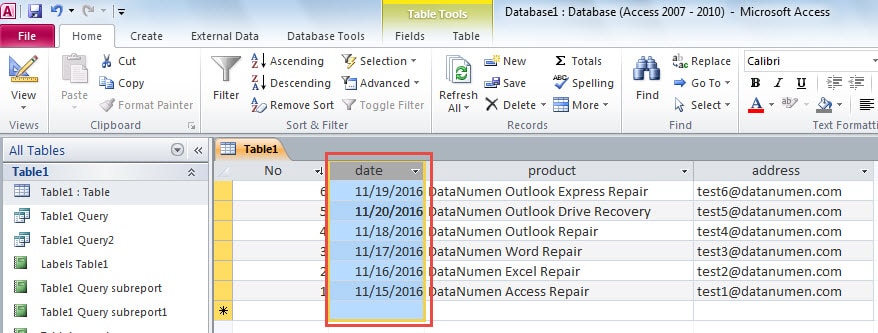
- 並べ替えるフィールドを選択します。
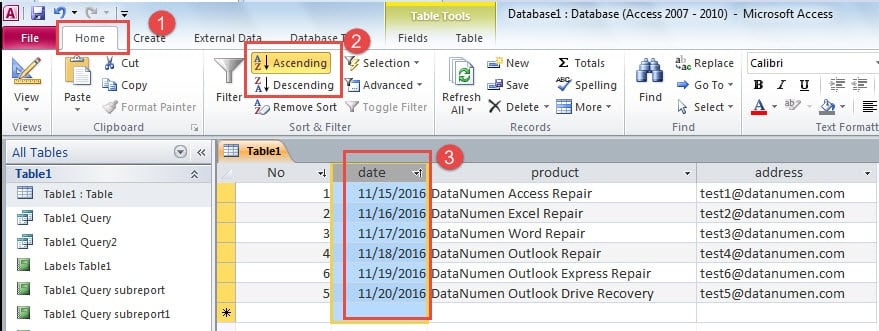
- [ホーム]タブに移動してリボンをクリックし、[グループの並べ替えとフィルター]をクリックします。
- 選択したフィールドを並べ替えるには、昇順または降順のいずれかを選択します。
- これで、テーブルで選択したフィールドが、選択した順序で並べ替えられます。

- フィールドに変更を保存するには、クイックアクセスツールバーの[保存]をクリックします。
フィールドで行われたこれらの変更は、それ以上変更しない限り保持されます。 変更を削除して前の順序に戻す場合は、[並べ替えの削除]コマンドをクリックします
レコードのフィルタリング
フィルタを使用すると、テーブル内の限られたレコードに検索を絞り込むことができます。 フィルタを適用すると、見たいデータが表示されます。 フィルタを使用すると、特定のテーブルを表示し、残りを遠ざけるようにアプリケーションに指示できるため、表示したくないテーブルは表示されません。 レコードにフィルターを適用する手順は次のとおりです。
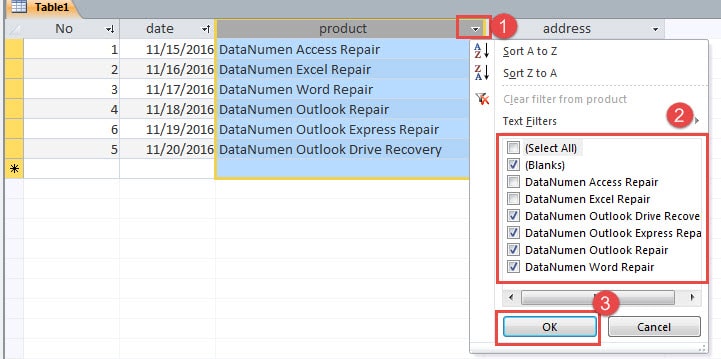
- フィルタリングするフィールドに移動し、ドロップダウン矢印を押します。
- チェックリストを含むドロップダウンメニューが表示されます。 選択したアイテムがフィルタリングされた結果に表示されます。

- [OK]をクリックして、選択したフィルターを適用します。 選択したフィールドが、適用したフィルターに従って表示されます。

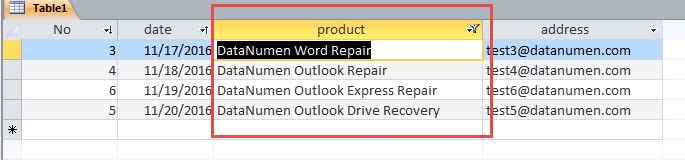
トグル機能を使用して、フィルターのオン/オフを切り替えることができます。 トグルフィルターを適用すると、変更なしでレコードを表示できます。変更を再度表示するには、トグルフィルターを再度適用します。
レコードにフィルターを適用し、優先順位に従ってフィルターを並べ替えることで、データベースを一目で分析し、データベース内のテーブル全体を簡単に検索できます。 これは、アクセスしたい情報に直接アクセスするのに役立つ機能のXNUMXつです。 フィルタは、実行後に特定のデータを確認する必要がある場合にも役立ちます。 accdbを回復する MsAccessがクラッシュした後のツール。 フィルタを使用すると、重要なデータが復元されたかどうかをすばやく確認して、別のファイルにエクスポートできます。
著者紹介:
ビビアンスティーブンスはのデータ復旧の専門家です DataNumen、Inc。は、以下を含むデータ復旧技術の世界的リーダーです。 修理 SQL Server と優れた回復ソフトウェア製品。 詳細については、次のWebサイトをご覧ください。 WWW。datanumen.com