
グラフはExcelの非常に便利な機能です。 したがって、スクロールバーをチャートに挿入すると、データをより適切に分析するのに役立ちます。
ExcelのXNUMXつのグラフに大量のデータを入力する必要がある場合は、グラフを簡単に確認できないことが確かにわかります。 また、Excelのグラフにスクロールバーを挿入する新しい方法は見つかりませんでした。 これにより、チャートをより簡単に確認できます。
I.棒グラフを追加して名前を設定する
- チャートの作成に使用する範囲を選択します。
- リボンの[挿入]タブをクリックします。
- 次に、「列」ボタンをクリックします。
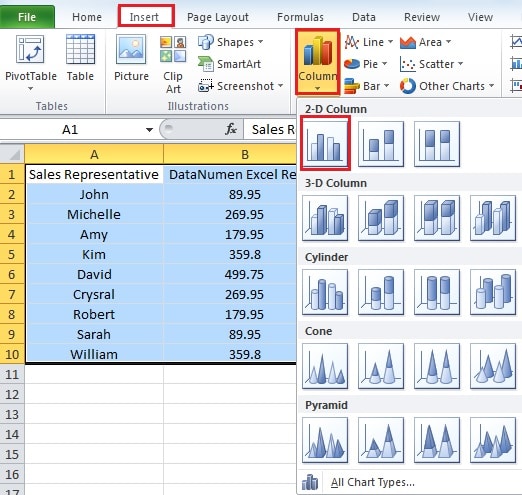
- ドロップダウンメニューで、グラフの種類をクリックします。 ここでは、棒グラフを作成します。
- リボンの「ファイル」をクリックします。
- そして、「オプション」をクリックします。
![[ファイルとオプション]をクリックします](data:image/svg+xml,%3Csvg%20xmlns='http://www.w3.org/2000/svg'%20viewBox='0%200%20133%20460'%3E%3C/svg%3E "[ファイルとオプション]をクリックします")
- 新しいウィンドウで、[リボンのカスタマイズ]をクリックします。
- そして、右側のオプション「開発者」をチェックします。
![[開発者]タブを追加します](data:image/svg+xml,%3Csvg%20xmlns='http://www.w3.org/2000/svg'%20viewBox='0%200%20833%20677'%3E%3C/svg%3E "[開発者]タブを追加します")
- 次に「OK」をクリックします。 このタブをすでに追加している場合は、これらの手順をスキップできます。
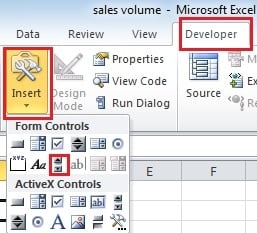
- 「開発者」タブをクリックします。
- 開発者タブで、「挿入」ボタンをクリックします。
- そして、「スクロールバー」をクリックします。

- これで、マウスをドラッグして、必要に応じてスクロールバーを描画できます。
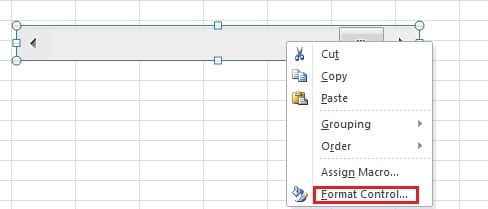
- スクロールバーを作成したら、それを右クリックします。

- 新しいメニューで、「フォーマット制御」を選択します。
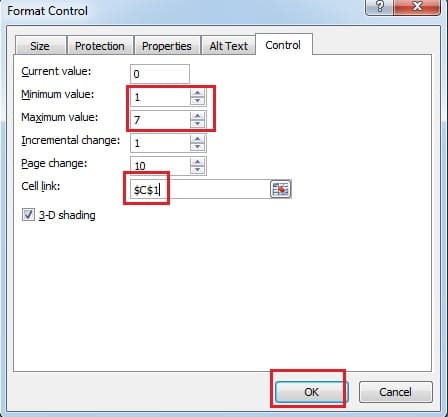
- 新しいウィンドウで、最小値と最大値を入力します。

- 次に、セル リンクをテキスト ボックスに入力する必要があります。 リンクセルは空白のいずれかを設定できます。 そしてここでそれをC1に設定します。
- 次に「OK」をクリックします。
- 空白のセルに表示する期間を入力します。 たとえば、チャートに 3 本のバーを表示したい場合は、数値 3 を入力できます。ここでは、セル C2 に入力します。
- 次に、リンクセルC1をクリックします。
- リボンの[式]タブをクリックします。
- 次に、「名前の定義」をクリックします。
![[名前の定義]をクリックします](data:image/svg+xml,%3Csvg%20xmlns='http://www.w3.org/2000/svg'%20viewBox='0%200%20429%20115'%3E%3C/svg%3E "[名前の定義]をクリックします")
- 最初の列の名前をテキスト ボックスに入力します。 ここでは、「Sales_Rperesentative」と入力します。 名前にXNUMXつの単語が含まれている場合は、XNUMXつの単語の間に「_」を追加する必要があります。
- 次に、「参照先」テキストボックスに数式を入力します。
![[ファイルとオプション]をクリックします](https://www.datanumen.com/blogs/wp-content/uploads/2016/09/click-file-and-option.jpg "[ファイルとオプション]をクリックします")
![[開発者]タブを追加します](https://www.datanumen.com/blogs/wp-content/uploads/2016/09/add-the-developer-tab.jpg "[開発者]タブを追加します")
![[名前の定義]をクリックします](https://www.datanumen.com/blogs/wp-content/uploads/2016/09/click-define-name.jpg "[名前の定義]をクリックします")
=OFFSET(Sheet2!$A$1,Sheet2!$C$1,0,Sheet2!$C$2,1)
Sheet2 は、編集中の現在のシートです。 A1は範囲の最初のセルです。 C1 はリンク セルです。 C2 は期間を示すセルです。 そして、あなたはあなたの実際の状況に応じて変更する必要があります。 ここでの OFFSET 関数は、テキスト ボックスに参照を返します。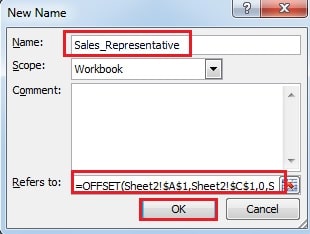
25. 次に「OK」をクリックします。
26.「名前の定義」をもう一度クリックします。
27. 別の「新しい名前」ウィンドウで、テキストボックスに名前を入力します。 ここに「DataNumen_Excel_Repair」。
28. そして、「参照先」テキストボックス。 この式を入力します。
=OFFSET(Sheet2!$A$1,Sheet2!$C$1,1,Sheet2!$C$2,1)
また、実際の状況に応じて変更する必要があります。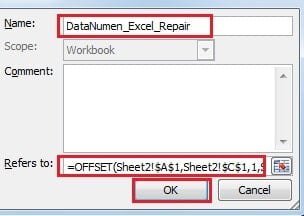
29.次に、「OK」をクリックします。
Ⅱ. チャートにシリーズを設定
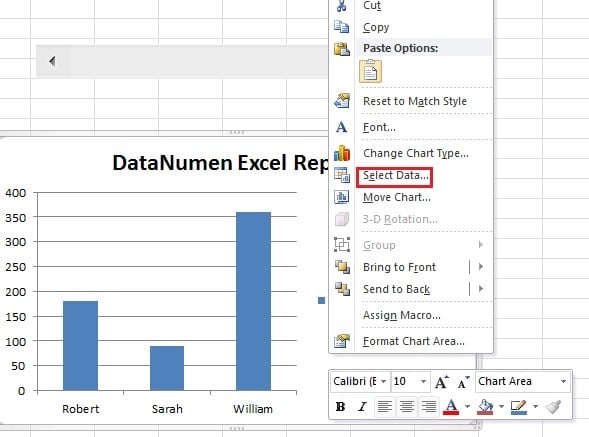
- 以前に作成した棒グラフを右クリックします。

- そして、新しいメニューで、「データの選択」オプションを選択します。
- 「データソースの選択」ウィンドウで、「DataNumen Excel Repair
- 次に、左側の最初の「編集」ボタンをクリックします。
- 次に、「シリーズ値」のテキストボックスに、次のように入力します。
= Sheet2!DataNumen_Excel_修復
Sheet2は、現在編集しているシートです。 「「DataNumen_Excel_Repair」は、XNUMX番目の列の名前です。 前の部分の名前にこれを追加したので、ここでは単語の間に「_」を追加します。 さらに、ワークシートに応じて要素を変更する必要があります。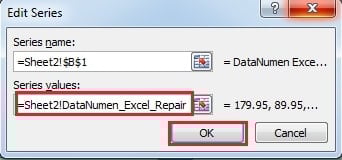
6.次に、[OK]ボタンをクリックします。
7. 「データソースの選択」ウィンドウに戻ります。 「水平 (カテゴリ) 軸のラベル」の XNUMX 番目のボタン「編集」をクリックします。
8.次に、[軸ラベル]ウィンドウで、次の式をテキストボックスに入力します。
= Sheet2 ′!Sales_Representative
また、ワークシートと名前を変更する必要があります。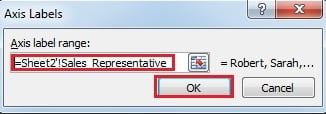
9.次に、[OK]ボタンをクリックします。
10.次に、「データソースの選択」ウィンドウで「OK」をクリックし続けます。![[OK]をクリックします。](https://www.datanumen.com/blogs/wp-content/uploads/2016/09/click-ok.jpg "[OK]をクリックします。")
これで、すべての設定が完了しました。 これでスクロールバーをクリックでき、チャート上のバーのカテゴリも番号に応じて変化します。 設定したリンクセルに直接番号を入力することもできます。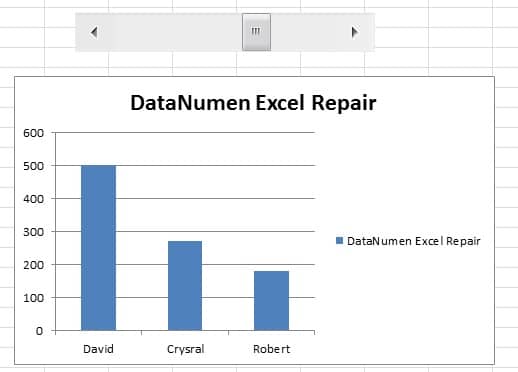
さらに、バーの総数は、以前に設定したように3のままになります。 また、スクロールバーの形状を調整して、より美しくすることもできます。 結果については、以下のビデオを見ることができます:
リンクセルC1の番号もスクロールバーに応じて変化することがわかります。
ソフトウェアには欠陥があり、Excel はほとんど例外ではありません
Excel は今 most オフィスで人気のソフトウェア。 その結果、most 作業の一部はExcelを使用して終了する必要があります。 ただし、他のソフトウェアのように、それでも完全ではありません。 機能しない場合や、Excel ファイルを開くことができない場合があります。 また、Excel はウイルスやマルウェアに対して脆弱です。 そして、Excel が破損すると、その惨事に当惑することになります。 したがって、できるだけ早く修復を試みる必要があります。 屈指の Excelの回復 世界のツールは私たちのソフトウェアです。 完璧なアルゴリズムを備えており、alm を取得できます。ost すべてのlost 破損したファイルのデータと情報。
著者紹介:
Anna Maは、のデータ復旧の専門家です。 DataNumen、Inc。は、以下を含むデータ復旧技術の世界的リーダーです。 単語の回復 と見通し修理ソフトウェア製品。 詳細については、次のWebサイトをご覧ください。 WWW。datanumen.com