
アイコンを使用してWordに挿入するオブジェクトを表すことは、アイコンがおそらく人々に認識されやすいため、優れた選択肢です。 この記事では、選択したアイコンとしてオブジェクトを挿入する方法を正確に説明します。
Wordには、Word文書にオブジェクトを挿入する機能があります。 さらに、オブジェクトを挿入するときに、アイコンとして表示することもできます。 アイコンは、青いハイパーリンクされたテキストよりも人に認識されやすいため、他のオブジェクトを参照するのが困難になる可能性があります。 アイコンを使用して、オブジェクトのアプリケーションタイプをより適切に表すものとして表示するには、次のメソッドを参照できます。
選択したアイコンでオブジェクトを挿入します
このセクションでは、OutlookオブジェクトをアイコンとしてWordに挿入する例を取り上げます。
- Wordに挿入するOutlookファイルを選択し、ファイルをフォルダーに保存します。
- ファイルを挿入するWord文書を開きます。 [挿入]タブで、[テキスト]グループの[オブジェクト]ボタンをクリックします。

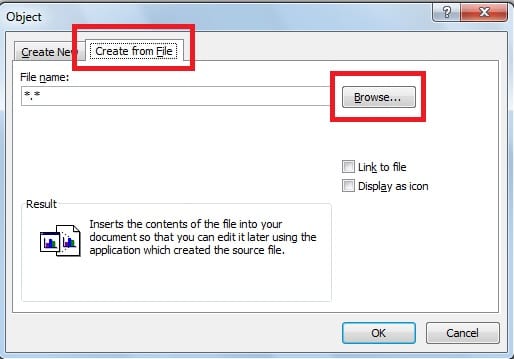
- 次の「オブジェクト」ダイアログボックスで、「ファイルから作成」タブを選択し、「参照」ボタンをクリックして、挿入するファイルを見つけます。
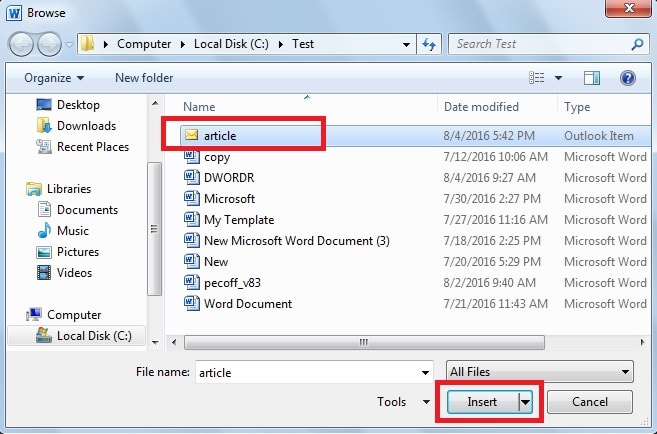
- 次のダイアログでOutlookファイルの「記事」を見つけて、「挿入」をクリックします。

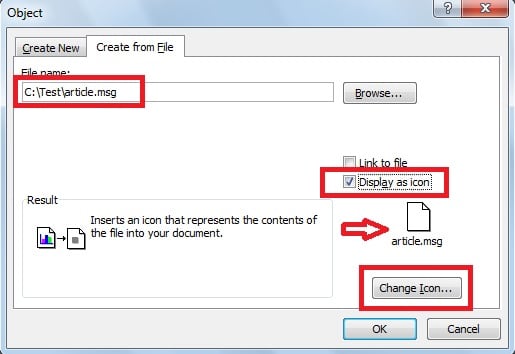
- そして、ファイルパスが「ファイル名」ボックスに表示されます。 次に、[アイコンとして表示]チェックボックスをオンにすると、矢印が指すようにデフォルトのアイコンが表示されます。 Outlookファイルをより直感的に表すアイコンに変更するには、「アイコンの変更」をクリックします。

- 「アイコンの変更」ダイアログで、アイコンが関連付けられていない場合は、「参照」をクリックします。

- この例では、Outlookアイコンのデフォルトのファイルパスは「C:\ ProgramFiles \ Microsoft Office \ Office14 \ OUTLOOK.EXE」であり、「ファイル名」ボックスに入力して「OK」をクリックします。

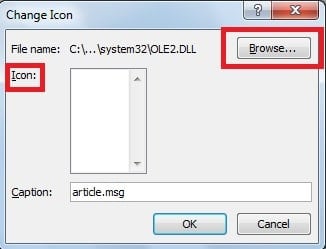
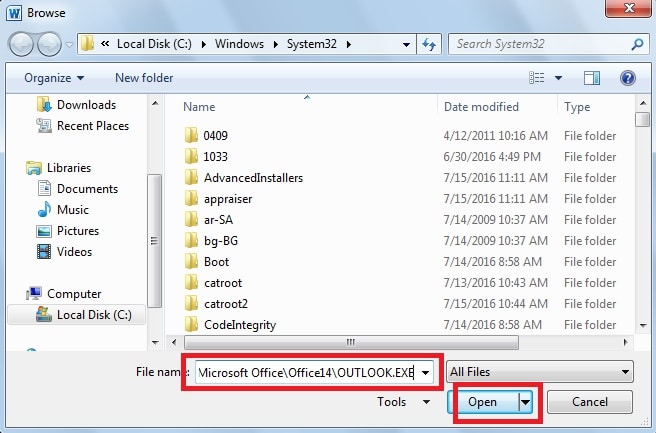
- その後、ああost アイコンの数が「アイコン」リストに表示されたら、下にスクロールして好きなアイコンを選択します。 そして、「OK」をクリックします。

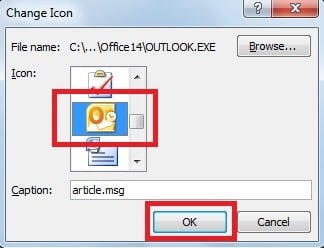
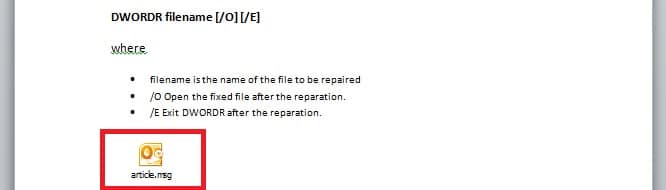
- このようにして、Word文書に選択したアイコンとしてOutlookオブジェクトを挿入しました。 アイコンは以下のように表示されます。

Wordが破損したときに回復ツールを利用する
つまり、Wordでは、選択したアイコンとしてオブジェクトを挿入できます。 その上、Wordは他の多くの便利な機能を備えています。 ただし、さまざまな要因によりWordが破損する可能性があります。 当然のことながら、Wordファイルを開こうとすると、ファイルが破損していることを示すエラーメッセージが表示され、非常に壊滅的な結果になる可能性があります。 このような状況では、外部の回復ツールを使用するのが賢明な選択です。 修復ワード、高い回復率で破損したWordファイルを修復できます。
著者紹介
Kelly Zhaoは、のデータ復旧の専門家です。 DataNumen、Inc。は、以下を含むデータ復旧技術の世界的リーダーです。 回復に優れている and pdf ソフトウェア製品を修理します。 詳細については、次のWebサイトをご覧ください。 WWW。datanumen.com