
ここでは、MSAccessのフォームまたはレポートにカスタムリボンを適用する手順を理解しました。
MS Accessで使用するレポートまたはフォームは、大部分がカスタマイズされているため、使用している種類のデータベースで適切に機能します。 また、これらのオブジェクトをデータベースとの関連性をさらに高めるために、カスタマイズされたリボンを追加することもできます。 これらのリボンは、テキストベースの宣言型XMLマークアップを利用しており、リボンのカスタマイズの作成と追加のプロセスを簡素化するために使用されます。 MS Accessでリボンのインターフェイスを柔軟にカスタマイズできる余地があるため、ユーザーフレンドリーなインターフェイスを作成するには、数行のXMLが必要です。 これらのカスタマイズマークアップは、Accessデータベース、テーブル、Excelワークシートにリンクするか、VBAプロシージャに埋め込むことができます。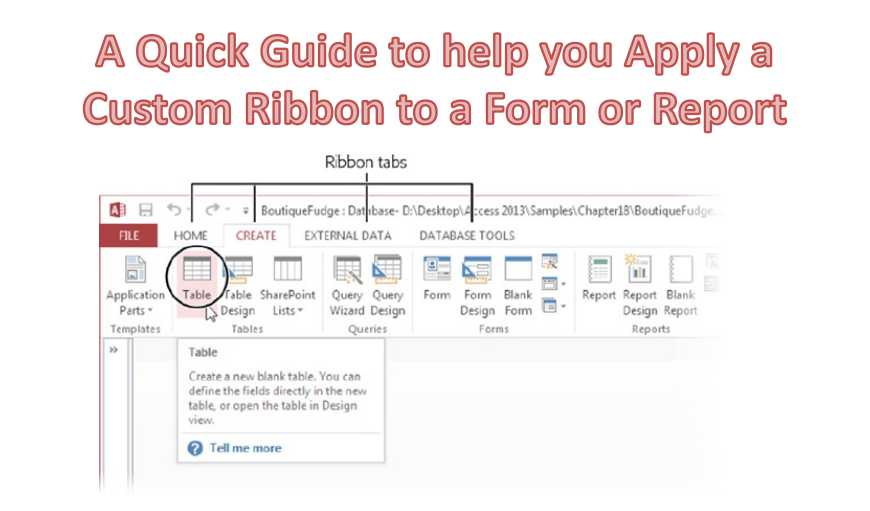
ここでは、カスタマイズされたリボンをロード中にAccessフォームまたはレポートに追加する手順について説明します。
リボンカスタマイズXMLの可用性の確保
リボン拡張性XMLを格納するためのUSysRibbonsテーブルの使用
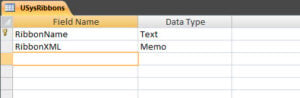 リボンのカスタマイズを利用できるようにするために使用できるさまざまな方法があります。そのうちのXNUMXつは、USysRibbonsテーブルを使用することです。 これにより、VBAコードやマクロを使用せずにこれらのカスタマイズを実装できます。
USysRibbonsは、ユーザー自身が作成するシステムテーブルです。 ただし、このテーブルを作成するときに留意する必要がある特定の条件があります。
- カスタマイズがリボンにスムーズに実装されるように、「RibbonName」や「RibbonXML」などの特定の列名を付ける必要があります。
- これらの列には定義済みのデータ型が必要であり、有効で関連性のある情報のみが含まれている必要があります。
LoadCustomUIメソッドを使用してリボン拡張XMLをロードする
LoadCustomUIメソッドを使用して、リボン拡張性XMLをプログラムでロードすることを選択することもできます。 これには、最初に、LoadCustomUIメソッドを使用して名前とリボンのXMLカスタマイズマークアップを提供するモジュールをデータベースに含める必要があります。
XMLマークアップは、テーブルを使用して作成されたRecordsetオブジェクトから、または文字列で解析されたXMLファイルなどの外部ソースから取得できます。 プロシージャに直接埋め込まれているXMLマークアップを利用することもできます。 これが完了すると、同じ方法で複数のリボンを作成することを選択できます。 各リボンに一意の名前が付いていることと、リボンの構成に使用されるすべてのタブのID属性も一意であることを確認してください。
この手順が完了すると、RunCodeアクションを介して手順を実装するAutoExecマクロの作成を選択できます。 これにより、LoadCustomUIメソッドが適用されますcabアプリケーションが起動すると自動的にファイルが表示されるため、アプリケーションですべてのリボンを使用できるようになります。
フォームとレポートにアクセスするためのカスタムリボンの適用
- カスタマイズしたリボンがAccessで使用できることを確認してください。
- デザインビューでオブジェクトを開きます
- [デザイン]タブで、[プロパティ]シートを選択します。
- プロパティウィンドウの[すべて]タブで、[リボン名]リストを選択し、任意のリボンを選択します。
- 閉じる前に保存してから、オブジェクトを再度開きます。
破損したAccessデータベースに遭遇することは、通常のAccessユーザーにとって非常に可能性の高いイベントです。 ただし、次のような強力なツールを使用していれば、Accessの破損が発生しても、データを効果的に保存できます。 DataNumen Access Repair 〜へ mdbを修正 データベースファイル。
著者紹介:
ビビアンスティーブンスはのデータ復旧の専門家です DataNumen、Inc。は、以下を含むデータ復旧技術の世界的リーダーです。 SQL修復 と優れた回復ソフトウェア製品。 詳細については、次のWebサイトをご覧ください。 WWW。datanumen.com