
Tidak ada yang lebih menjengkelkan daripada mencoba membuka dokumen Word penting hanya untuk disambut dengan pesan kesalahan yang menakutkan, "Word menemukan konten yang tidak dapat dibaca". Baik itu laporan kerja penting, tugas sekolah, atau dokumen pribadi yang telah Anda kerjakan selama berjam-jam, kesalahan ini bisa terasa seperti bencana. Kabar baiknya? Dalam kebanyakan kasus, dokumen Anda tidak hilang selamanya, dan ada beberapa cara untuk memulihkan konten Anda dan kembali bekerja.
1. Pengantar
1.1 Apa itu Error “Word Found Unreadable Content”?
Kesalahan "Word found unreadable content" adalah cara Microsoft Word memberi tahu Anda bahwa ada sesuatu dalam dokumen Anda yang tidak dapat ditafsirkan atau ditampilkan dengan benar. Saat Word menampilkan pesan konten yang tidak dapat dibaca, pada dasarnya itu berarti ada bagian dari berkas Anda yang rusak atau berisi elemen yang tidak sesuai dengan standar format Word saat ini.
Kesalahan ini biasanya muncul saat Anda mencoba membuka dokumen, dan Word menampilkan kotak dialog yang menanyakan apakah Anda ingin memulihkan konten dokumen tersebut. Pesannya mungkin berbunyi seperti “Word menemukan konten yang tidak dapat dibaca di [nama file]. Apakah Anda ingin memulihkan konten dokumen ini?” atau variasi serupa.

Kesalahan ini dapat terjadi pada dokumen dengan ukuran atau kompleksitas apa pun, mulai dari file teks sederhana hingga dokumen kompleks dengan gambar, tabel, dan format tingkat lanjut. Penting untuk dipahami bahwa melihat kesalahan ini tidak selalu berarti dokumen Anda hilang sepenuhnya – seringkali, Anda masih dapat memulihkan sebagian besar atau seluruh konten Anda dengan pendekatan yang tepat.
1.2 Penyebab Umum Kesalahan
Memahami penyebab konten yang tidak terbaca di Word dapat membantu Anda memperbaiki masalah saat ini dan mencegah terjadinya masalah di masa mendatang. Penyebab yang paling umum meliputi:
- Kerusakan berkas: Ini adalah penyebab utamanya, yang sering kali diakibatkan oleh penghentian yang tidak tepat, pemadaman listrik, atau kerusakan sistem saat dokumen sedang dibuka. Sektor disk yang rusak, kesalahan sistem berkas, dan gangguan jaringan juga dapat mengakibatkan kerusakan berkas.
- Format yang tidak kompatibel atau konversi bolak-balik: Mengonversi dokumen antar format (misalnya .doc ↔ .docx, mengimpor ke editor lain dan mengekspor kembali) dapat menyuntikkan elemen yang tidak valid atau tidak didukung ke dalam XML yang tidak dapat diuraikan oleh Word.
- Kontrol konten yang bermasalah atau Bagian Cepat: Fitur Word tertentu—seperti kontrol konten (terutama yang bersarang), Bagian Cepat, bidang properti dokumen, atau objek yang disematkan—dapat rusak, terutama pada header atau templat.
- Add-in pihak ketiga: Beberapa add-in mungkin memasukkan XML yang salah bentuk ke dalam dokumen, sehingga memicu kesalahan.
- Pengaturan keamanan atau tanda file yang diblokir: File yang diunduh dari internet terkadang ditandai dengan bendera yang diblokir. Word dapat membukanya dalam Tampilan Terproteksi, mengartikan keberadaan bendera atau pembatasan izin sebagai masalah konten, dan memunculkan kesalahan konten yang tidak dapat dibaca.
- Atribut hanya-baca: Jika suatu dokumen diatur ke “Hanya Baca”, Word mungkin salah mengartikannya sebagai konten yang tidak dapat dibaca.
1.3 Cadangkan sebelum memulai
Sebelum mencoba metode perbaikan apa pun, buat salinan cadangan file yang rusak. Meskipun file tampak rusak, file tersebut mungkin berisi data yang dapat dipulihkan yang dapat hilang secara permanen jika upaya perbaikan gagal. Cukup salin file ke lokasi lain atau ganti namanya dengan ekstensi “.backup”.
2. Perbaikan Cepat: Langkah Pertama yang Perlu Dicoba
2.1 Minta Word untuk Memulihkan Segera
Saat Word mendeteksi konten yang tidak dapat dibaca, Word sering kali menyediakan opsi pemulihan segera. Ini adalah upaya pertama dan termudah untuk menyelesaikan masalah. Saat dialog kesalahan muncul, cari opsi seperti "Ya" atau "Pulihkan" – opsi ini memberi tahu Word untuk segera mencoba memperbaiki:
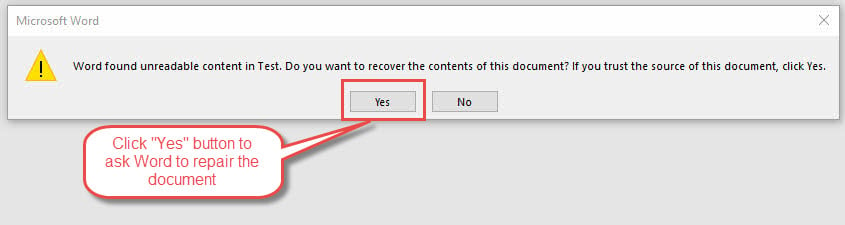
Klik "Ya" saat diminta untuk memulihkan konten dokumen. Word akan menganalisis berkas dan mencoba merekonstruksi bagian yang dapat dibaca sambil menghapus atau memperbaiki elemen yang rusak. Dalam banyak kasus, proses otomatis ini berhasil memulihkan sebagian besar konten dokumen Anda.
Jika pemulihan berhasil, segera simpan dokumen dengan nama file baru untuk menyimpan versi yang dipulihkan. Periksa dokumen dengan cermat untuk memastikan semua konten tampak benar, karena beberapa format atau elemen kecil mungkin hilang selama proses pemulihan otomatis.
Jika konten yang Anda inginkan tidak berhasil ditemukan, Anda dapat mencoba metode yang tersisa.
Jika pemulihan gagal, Anda mungkin melihat kesalahan “Word mengalami kesalahan saat mencoba membuka file”, seperti di bawah ini:
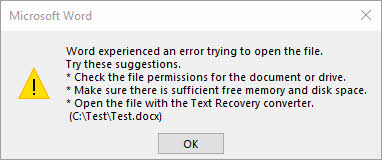
Dalam kasus seperti ini, jangan khawatir. Anda juga dapat mencoba metode yang tersisa untuk memperbaiki kesalahan “Word Found Unreadable Content”, seperti alat pemulihan kata khusus.
2.2 Menggunakan Fitur “Buka dan Perbaiki”
Fitur bawaan Word "Buka dan Perbaiki" dirancang khusus untuk menangani dokumen yang rusak dan menyediakan kontrol lebih dari sekadar pemulihan langsung. Metode ini sering kali berhasil saat perintah pemulihan dasar gagal.
Untuk menggunakan fitur ini:
- Buka Microsoft Word tetapi jangan mencoba membuka dokumen bermasalah Anda dulu.
- Pergi ke File> Buka, lalu navigasikan dan pilih dokumen Anda yang rusak.
- Berikut langkah pentingnya: alih-alih hanya mengklik Open, klik panah dropdown kecil di sebelah Open .
- Dari menu tarik-turun, pilih Terbuka dan PerbaikanWord akan meluncurkan proses perbaikan komprehensifnya, yang menganalisis struktur dokumen secara lebih menyeluruh daripada pemulihan otomatis. Proses ini mungkin memakan waktu beberapa menit, tergantung pada ukuran dan kompleksitas dokumen Anda.

Jika perbaikan berhasil, Word akan membuka dokumen dan menampilkan pesan yang menunjukkan bahwa perbaikan telah dilakukan. Simpan dokumen segera dengan nama file baru. Jika metode ini tidak berhasil sepenuhnya, Anda mungkin melihat kesalahan "Word mengalami kesalahan saat mencoba membuka file" yang disebutkan di atas. Jangan khawatir – masih ada beberapa pendekatan lain yang dapat dicoba, termasuk alat perbaikan profesional.
2.3 Buka dengan Pengolah Kata Pihak Ketiga
Terkadang Microsoft Word gagal membuka dokumen, tetapi aplikasi pengolah kata lain berhasil membaca dan memulihkan berkas yang sama. Pengolah kata pihak ketiga sering kali menangani kerusakan berkas secara berbeda dan mungkin dapat mengakses konten yang tidak dapat diakses Word.
Menggunakan Google Docs (Metode yang Direkomendasikan):
1. Buka peramban web Anda dan buka docs.google.com
2. Masuk ke akun Google Anda (buat satu gratis jika diperlukan)
3. Klik tombol “+” atau “Kosong” untuk membuat dokumen baru
4. Pergi ke File> Buka di menu Google Docs
5. Klik pada Unggah tab di kotak dialog
6. Seret dan jatuhkan dokumen Word Anda yang rusak atau klik Browse untuk menelusuri berkas.
7. Pilih dokumen Anda yang rusak dan klik Open
8. Google Docs akan mencoba mengonversi dan membuka dokumen secara otomatis
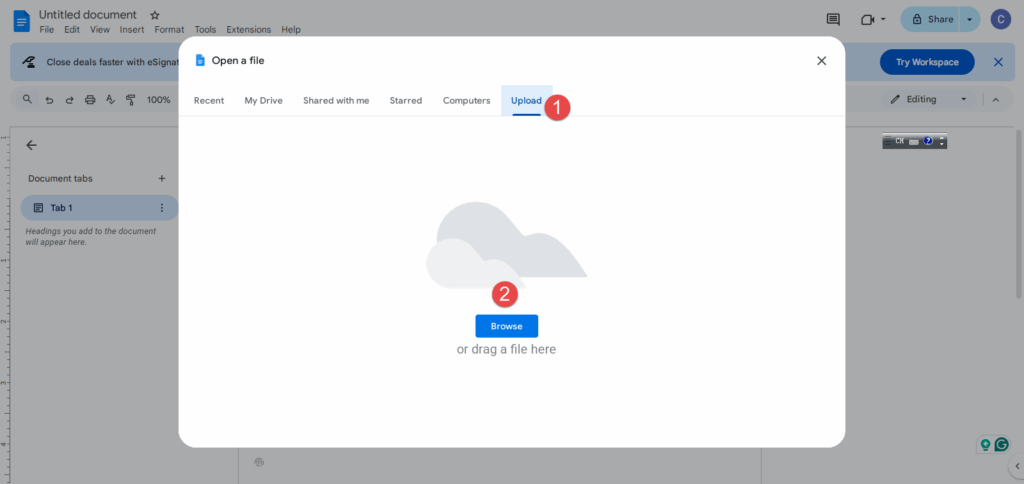
Jika Google Docs berhasil membuka dokumen Anda, Anda dapat mengunduhnya dalam format Word dengan membuka Berkas > Unduh > Microsoft Word (.docx). Hal ini sering kali menghilangkan kerusakan sambil mempertahankan konten Anda.
Opsi Alternatif:
Jika Google Docs tidak berfungsi, cobalah alternatif gratis lainnya seperti Apache OpenOffice Writer atau LibreOffice Writer. Unduh program ini, instal, dan coba buka dokumen Anda yang rusak dengan kesalahan "Word Found Unreadable Content". Setiap aplikasi menggunakan metode yang berbeda untuk menginterpretasikan file Word, jadi satu mungkin berhasil sementara yang lain gagal.
Keuntungan metode ini adalah sepenuhnya gratis dan seringkali lebih memaafkan kerusakan file dibandingkan Microsoft Word itu sendiri.
3. Solusi Menengah
3.1 Mencoba Format File yang Berbeda
Terkadang masalahnya bukan terletak pada konten itu sendiri, tetapi pada format file tertentu. Mengubah ekstensi file dapat mengatasi masalah kerusakan dan memungkinkan Word menginterpretasikan file secara berbeda, yang berpotensi mengatasi kesalahan konten yang tidak dapat dibaca.
Pertama, tampilkan ekstensi file di Windows:
1. Tekan tombol Windows + R untuk membuka dialog Run
2. Ketik “kontrol” dan tekan Enter untuk membuka Panel Kontrol
3. Klik “Penampilan dan Personalisasi”
4. Klik “File Explorer Options” (atau “Folder Options” di versi Windows yang lebih lama)
5. Pada kotak dialog yang terbuka, klik tab “View”
6. Gulir ke bawah dan hapus centang “Sembunyikan ekstensi untuk jenis file yang diketahui”
7. Klik “OK” untuk menerapkan perubahan
8. Sekarang navigasikan ke folder dokumen Anda dan Anda akan melihat nama file lengkap dengan ekstensinya (misalnya, “document.docx”)

Coba ganti nama ekstensi file menjadi .rtf:
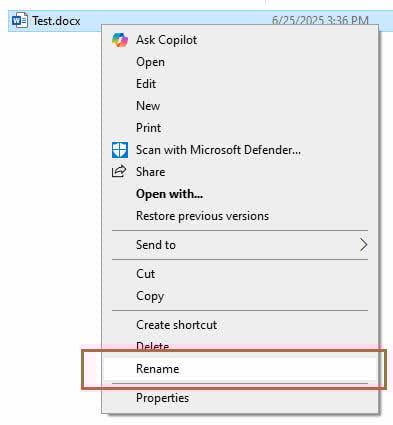
1. Klik kanan pada file dokumen Anda yang rusak
2. Pilih “Ganti Nama” dari menu konteks
3. Ubah ekstensi file dari .docx (atau .doc) menjadi .rtf
4. Tekan Enter dan konfirmasikan perubahan ketika Windows memperingatkan tentang perubahan jenis file
5. Coba buka file yang sudah diubah namanya dalam Word – format RTF menghilangkan format yang rumit namun tetap mempertahankan teks dan struktur dasar
Jika RTF tidak berfungsi, coba beralih antara .doc dan .docx:
1. Jika file asli Anda adalah .docx, ganti namanya menjadi .doc
2. Jika file asli Anda adalah .doc, ganti namanya menjadi .docx
3. Coba buka file dengan ekstensi baru di Word
4. Versi Word yang berbeda menangani format ini secara berbeda, jadi perubahan sederhana ini terkadang dapat mengatasi masalah kompatibilitas
Jika tidak ada perubahan ekstensi yang berhasil, Anda selalu dapat mengganti nama file kembali ke ekstensi aslinya dan mencoba metode pemulihan lainnya.
3.2 Menggunakan Mode Aman Word
Menjalankan Word dalam Mode Aman menonaktifkan add-in dan pengaturan khusus yang mungkin mengganggu pembukaan dokumen. Pendekatan ini sangat efektif ketika add-in pihak ketiga atau konfigurasi khusus menyebabkan kesalahan konten yang tidak dapat dibaca.
Untuk memulai Word dalam Mode Aman:
- Tekan Windows + R untuk membuka dialog Run
- Masukkan “winword /safe” dan tekan Enter. Ini akan meluncurkan Word dengan fungsionalitas minimal dan add-in yang dinonaktifkan.
- Judul Word menjadi “Microsoft Word (Safe Mode)” untuk mengonfirmasi bahwa Word berada dalam safe mode.
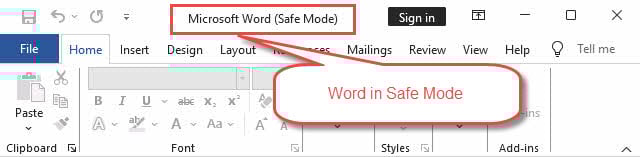
Setelah Word terbuka dalam Mode Aman, coba buka dokumen bermasalah Anda yang menampilkan pesan "Word Menemukan Konten yang Tidak Dapat Dibaca". Jika berhasil dibuka, kemungkinan masalahnya berasal dari add-in atau pengaturan khusus. Anda kemudian dapat menyimpan dokumen dalam Mode Aman dan memulai ulang Word secara normal.
Jika dokumen terbuka dalam Safe Mode tetapi tidak dalam mode biasa, nonaktifkan add-in Anda satu per satu secara sistematis untuk mengidentifikasi yang bermasalah. Buka File > Opsi > Add-in untuk mengelola add-in yang terinstal.
3.3 Memulihkan Teks dari File yang Rusak
Jika metode perbaikan standar gagal, konverter pemulihan teks Word dapat mengekstrak konten yang dapat dibaca dari file yang rusak parah. Metode ini mengorbankan format dan objek yang disematkan, tetapi sering kali menyelamatkan konten teks yang penting.
- Buka Kata
- Buka File> Buka.
- Arahkan ke dokumen Anda yang rusak, tetapi sebelum membukanya, ubah jenis file menjadi “Pulihkan Teks dari File Apa Pun (*.*)”.
- Pilih dokumen Anda dan klik Buka.

Word akan memproses berkas dan menampilkan teks yang dipulihkan dalam dokumen baru. Teks mungkin muncul dengan beberapa kode pemformatan atau karakter aneh, tetapi sebagian besar konten tertulis Anda akan tetap utuh. Bersihkan semua karakter yang tidak penting dan format ulang dokumen sesuai kebutuhan.
Metode ini khususnya berguna untuk dokumen yang konten teksnya lebih penting daripada mempertahankan format yang tepat atau elemen yang tertanam.
Jika Anda ingin mempertahankan formatnya, atau konverter teks masih tidak dapat mengekstrak konten yang diinginkan, Anda dapat menggunakan alat canggih untuk memperbaiki dokumen Anda.
3.4 Menyalin Konten ke Dokumen Baru
Jika Anda dapat membuka sebagian dokumen yang rusak tetapi mengalami kesalahan saat mencoba menyimpan atau mengerjakannya, cobalah menyalin konten ke dokumen baru. Metode ini membantu mengisolasi elemen yang bermasalah sekaligus mempertahankan konten yang dapat dipulihkan.
Berikut adalah langkah-langkah rincinya:
- Buka dokumen yang rusak menggunakan metode apa pun yang memungkinkan akses sebagian.
- Pilih semua konten menggunakan Ctrl+A, lalu salin dengan Ctrl+C.
- Buat dokumen Word kosong baru dan tempel konten menggunakan Ctrl+V.
Jika menempelkan semua konten sekaligus menyebabkan kesalahan, coba salin dan tempel bagian-bagian yang lebih kecil satu per satu. Pendekatan ini membantu mengidentifikasi elemen spesifik mana yang menyebabkan kerusakan.
Simpan dokumen baru secara berkala saat Anda membangunnya kembali, dan pertimbangkan untuk menyederhanakan pemformatan yang rumit atau menghapus objek tertanam yang mungkin menyebabkan masalah.
3.5 Memanfaatkan AutoRecover dan Backup File
Word secara otomatis membuat file cadangan dan dokumen AutoRecover yang mungkin berisi versi terbaru dari file Anda yang rusak. Jaring pengaman tersembunyi ini dapat menjadi penyelamat saat dokumen utama Anda tidak dapat dibaca.
Untuk menemukan file AutoRecover, buka File > Pilihan > Simpan dan perhatikan lokasi file AutoRecover. Arahkan ke folder ini menggunakan Windows Explorer dan cari file dengan nama dokumen Anda dan ekstensi .asd.
Untuk file cadangan, periksa folder yang sama tempat dokumen asli Anda disimpan, cari file dengan ekstensi .wbk. File cadangan ini dibuat secara otomatis saat Anda menyimpan dokumen.
Untuk membuka file pemulihan ini, luncurkan Word dan buka File> BukaUbah jenis berkas menjadi “All Files (*.*)” untuk melihat berkas .asd dan .wbk, lalu coba buka. Berkas ini sering kali berisi versi terbaru dari pekerjaan Anda yang tidak terpengaruh oleh apa pun yang menyebabkan kerusakan.
4. Metode Pemecahan Masalah Lanjutan
4.1 Modifikasi Registri
Peringatan: Pengeditan registri dapat menyebabkan masalah sistem yang serius jika dilakukan secara tidak benar. Hanya coba metode ini jika Anda merasa nyaman dengan modifikasi sistem tingkat lanjut, dan selalu buat cadangan registri terlebih dahulu.
Pengaturan Word yang rusak yang tersimpan di Windows Registry terkadang dapat menyebabkan kesalahan konten yang tidak dapat dibaca secara terus-menerus. Mengatur ulang entri registri Word memaksa program untuk membuat ulang konfigurasinya dengan pengaturan default.
Berikut adalah langkah-langkah rincinya:
- Tekan Windows + R
- Ketik “regedit” dan tekan Enter untuk membuka Editor Registri.
- Arahkan ke HKEY_CURRENT_USER\Software\Microsoft\Office\16.0\Word (nomor versi dapat bervariasi berdasarkan instalasi Office Anda).
- Klik kanan pada tombol “Word” dan pilih “Ekspor” untuk membuat cadangan.
- Kemudian, ganti nama kunci “Word” menjadi “Word_old” atau yang serupa. Ini memaksa Word untuk membuat ulang entri registri dengan pengaturan default saat dijalankan berikutnya.
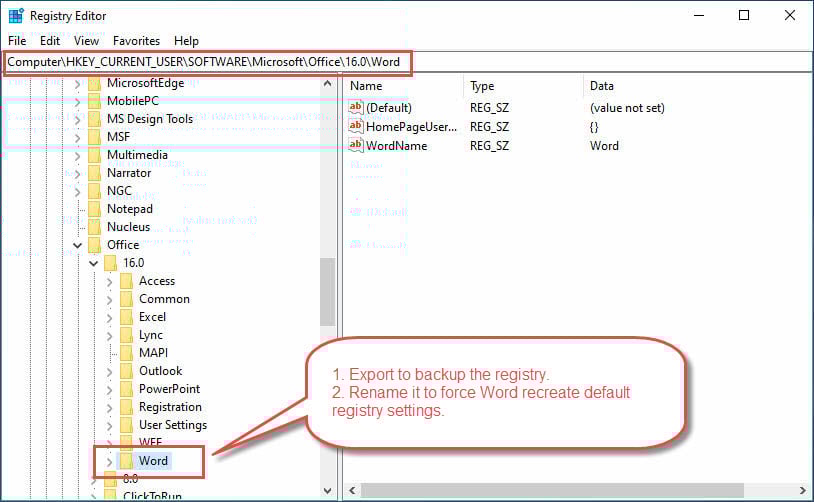
Luncurkan Word dan coba buka dokumen bermasalah Anda. Jika cara ini berhasil mengatasi masalah, kerusakan registri Anda adalah penyebabnya. Jika masalah tetap ada, Anda dapat memulihkan pengaturan awal dengan menghapus kunci “Word” yang baru dan mengganti nama “Word_old” kembali menjadi “Word”.
4.2 Memperbaiki atau Menginstal Ulang Microsoft Office
Terkadang aplikasi Word itu sendiri rusak, yang menyebabkan masalah terus-menerus saat membaca dokumen. Perbaikan atau penginstalan ulang dapat mengatasi masalah aplikasi yang sudah mengakar.
Berikut adalah langkah-langkah rincinya:
- Pergi ke Panel Kontrol> Program dan Fitur (Atau Pengaturan> Aplikasi pada Windows 10/11).
- Temukan Microsoft Office dalam daftar dan pilih, lalu klik "Perubahan" Pilih “Perbaikan Cepat” pertama, karena ini memperbaiki masalah umum tanpa memerlukan koneksi internet.
- Jika Perbaikan Cepat tidak menyelesaikan masalah, jalankan proses lagi tetapi pilih “Perbaikan Daring” Perbaikan yang lebih menyeluruh ini mengunduh file Office baru dan mengganti komponen yang rusak.

Sebagai upaya terakhir, hapus instalan dan instal ulang Microsoft Office sepenuhnya. Opsi ini menghapus semua pengaturan dan add-in khusus, tetapi menyediakan instalasi baru yang seharusnya dapat mengatasi masalah kerusakan pada aplikasi.
4.3 DataNumen Word Repair
Ketika semua metode di atas gagal menangani masalah “Word Found Unreadable Content”, perangkat lunak pemulihan pihak ketiga khusus, seperti DataNumen Word Repair, akan menjadi pilihan terakhir. Program ini menggunakan algoritma canggih untuk merekonstruksi dokumen yang rusak.
Berikut adalah langkah-langkah terperinci untuk menggunakannya:
- Tutup Microsoft Word dan aplikasi lain yang dapat mengubah berkas Word sumber Anda.
- Pilih file Word sumber yang rusak (.doc/.docx).
- Jika file sumbernya adalah Test.docx, nama file output akan ditetapkan menjadi Test_fixed.doc secara otomatis. Anda juga dapat mengubah nama file output secara manual.
- Klik tombol “Mulai Perbaikan”
- Setelah proses perbaikan, DataNumen Word Repair akan menampilkan file Word baru yang telah diperbaiki.
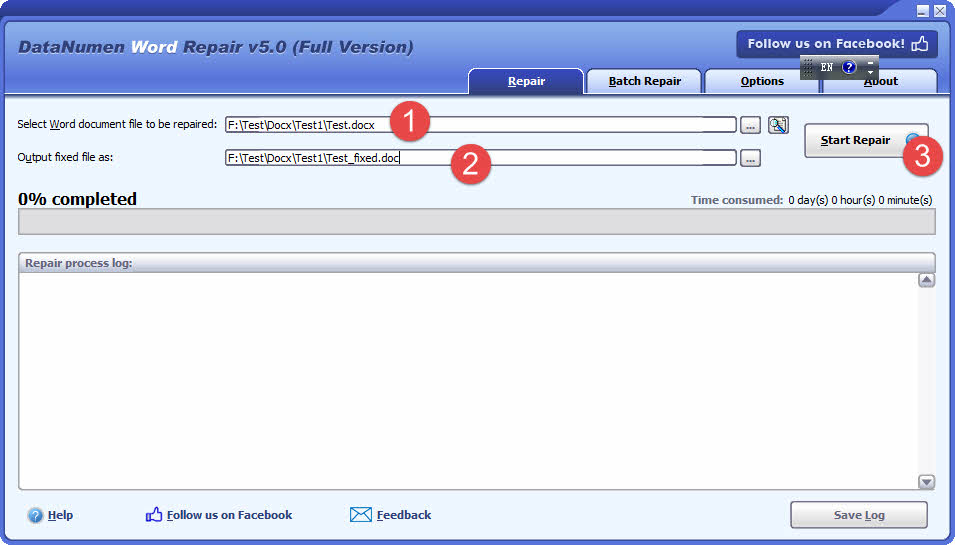
DataNumen Word Repair menawarkan solusi yang lebih kuat dengan:
- Tingkat pemulihan terbaik di industri.
- Pulihkan file Word DOC/DOCX yang rusak parah.
- Pulihkan teks, gambar, font, tata letak, pemformatan, tabel, daftar, hyperlink, dan bookmark dalam dokumen Word.
- Pulihkan dokumen MS Word dari file sementara saat terjadi bencana data.
- Opsi perbaikan yang komprehensif.
- Pencatatan dan pelaporan tingkat lanjut.
- Dukungan untuk semua versi Word.
- Ketersediaan dukungan teknis
- Pembaruan dan peningkatan rutin
4.4 Perbaikan Kata Online
Aplikasi perbaikan kata online juga merupakan pilihan populer, karena tidak memerlukan instalasi perangkat lunak:
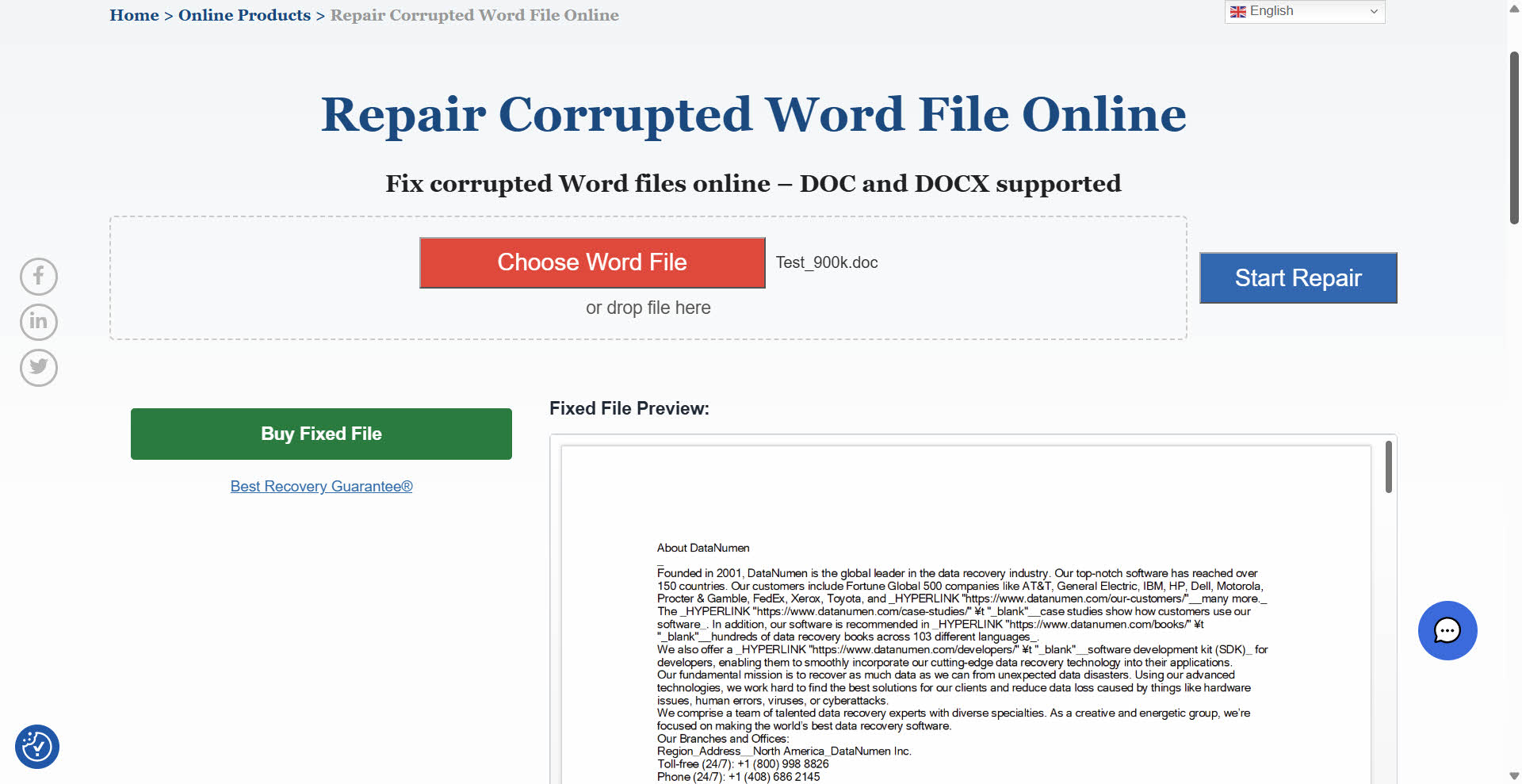
5. Mencegah Error “Word Found Unreadable Content”
5.1 Praktik Pencadangan Reguler
Pertahanan terbaik terhadap kesalahan konten yang tidak terbaca adalah strategi pencadangan yang kuat yang memastikan Anda tidak akan pernah kehilangan pekerjaan penting. Terapkan beberapa metode pencadangan untuk menciptakan redundansi dan melindungi dari berbagai skenario kegagalan.
Aktifkan fitur SimpanOtomatis Word saat bekerja dengan layanan penyimpanan awan seperti OneDrive, SharePoint, atau Google Drive. Fitur ini secara otomatis menyimpan perubahan Anda setiap beberapa detik, meminimalkan potensi kehilangan data akibat penghentian atau kerusakan yang tidak terduga.
Buat salinan cadangan dokumen penting secara manual secara berkala, simpan di lokasi yang berbeda. Pertimbangkan untuk menggunakan layanan penyimpanan cloud, drive eksternal, atau lokasi jaringan untuk memastikan cadangan Anda tidak terpengaruh oleh kegagalan perangkat keras lokal.
Siapkan versi dokumen otomatis jika solusi penyimpanan Anda mendukungnya. Ini akan membuat beberapa versi dokumen Anda tersimpan seiring waktu, sehingga Anda dapat kembali ke versi sebelumnya jika terjadi kerusakan.
5.2 Penanganan Berkas yang Tepat
Banyak masalah korupsi bersumber dari praktik penanganan berkas yang tidak tepat. Mengembangkan kebiasaan pengelolaan dokumen yang baik secara signifikan mengurangi kemungkinan munculnya kesalahan konten yang tidak dapat dibaca.
Selalu gunakan prosedur mematikan komputer yang tepat untuk Word dan komputer Anda. Memaksa aplikasi untuk menutup atau mematikan komputer selama operasi file aktif dapat merusak dokumen yang sedang dibuka. Jika memungkinkan, simpan pekerjaan Anda dan tutup dokumen dengan benar sebelum mematikan komputer.
Hindari bekerja dengan dokumen yang disimpan pada koneksi jaringan yang tidak dapat diandalkan atau drive USB yang lambat. Koneksi yang buruk dapat menyebabkan penulisan file yang tidak lengkap, yang mengakibatkan kerusakan. Salin dokumen ke drive lokal Anda untuk diedit, lalu salin kembali ke penyimpanan jaringan setelah selesai.
Berhati-hatilah saat mentransfer dokumen antar sistem atau platform email yang berbeda. Beberapa metode transfer dapat merusak file, terutama saat berpindah antar sistem operasi atau versi Office yang berbeda.
5.3 Menjaga Perangkat Lunak Tetap Terkini
Microsoft secara berkala merilis pembaruan yang memperbaiki bug, meningkatkan kompatibilitas, dan mengatasi masalah kerusakan. Tetap mengikuti pembaruan ini membantu mencegah banyak masalah terkait dokumen.
Aktifkan pembaruan otomatis untuk Microsoft Office guna memastikan Anda menerima perbaikan dan penyempurnaan terkini. Pembaruan ini sering kali mencakup kemampuan pemulihan file yang ditingkatkan dan penanganan elemen dokumen yang bermasalah dengan lebih baik.
Selalu perbarui sistem operasi Anda, karena Word bergantung pada komponen tingkat sistem yang dapat memengaruhi penanganan dokumen. Pembaruan Windows sering kali mencakup peningkatan keandalan sistem file dan manajemen memori yang menguntungkan aplikasi Office.
Perbarui secara berkala add-in atau plugin pihak ketiga yang Anda gunakan dengan Word. Add-in yang kedaluwarsa dapat menyebabkan masalah kompatibilitas yang mengakibatkan kerusakan dokumen atau kesalahan pembacaan.
6. Tanya Jawab
6.1 Apa sebenarnya arti dari “Kata ditemukan konten yang tidak dapat dibaca”?
Kesalahan ini berarti Microsoft Word telah mendeteksi elemen yang rusak atau tidak kompatibel dalam dokumen Anda sehingga tidak dapat ditafsirkan dengan benar. File tersebut belum tentu rusak sepenuhnya – Word hanya mengalami masalah dalam membaca bagian-bagian tertentu. Dalam banyak kasus, dokumen tersebut masih dapat dipulihkan menggunakan metode yang diuraikan dalam panduan ini.
6.2 Apakah saya akan kehilangan semua pekerjaan saya jika saya melihat kesalahan ini?
Belum tentu. Sebagian besar waktu, Anda dapat memulihkan sebagian besar atau seluruh konten Anda menggunakan alat pemulihan bawaan Word atau metode yang dijelaskan dalam panduan ini. Kuncinya adalah mencoba berbagai pendekatan secara sistematis, dimulai dengan solusi yang paling sederhana terlebih dahulu.
6.3 Mengapa kesalahan ini terus terjadi pada dokumen yang sama?
Kesalahan yang berulang pada dokumen yang sama biasanya menunjukkan kerusakan yang terus-menerus atau elemen yang bermasalah dalam berkas. Coba gunakan metode "Pulihkan Teks dari Berkas Apa Pun" untuk mengekstrak hanya konten teks, lalu buat ulang dokumen dengan format baru. Periksa juga apakah add-in tertentu atau masalah penyimpanan jaringan menyebabkan kerusakan berulang.
6.4 Dapatkah saya mencegah kesalahan ini terjadi di masa mendatang?
Ya, beberapa strategi pencegahan dapat secara signifikan mengurangi kemungkinan munculnya kesalahan ini: aktifkan Simpan Otomatis dengan penyimpanan cloud, buat salinan cadangan secara berkala, hindari menutup paksa Word atau mematikannya secara tidak benar, selalu perbarui Microsoft Office, dan bekerja dengan salinan lokal dokumen yang disimpan pada koneksi jaringan yang tidak dapat diandalkan.
6.5 Haruskah saya mengklik “Ya” ketika Word menanyakan apakah saya ingin memulihkan dokumen?
Ya, Anda biasanya harus mengeklik "Ya" atau "Pulihkan" saat Word menawarkan untuk memulihkan konten dokumen. Ini adalah fitur pemulihan otomatis Word yang berupaya memperbaiki kerusakan. Jika pemulihan otomatis tidak berfungsi dengan sempurna, Anda dapat mencoba metode lain yang dijelaskan dalam panduan ini.
6.6 Apa perbedaan antara file .doc dan .docx terkait kesalahan ini?
File .docx (format yang lebih baru) umumnya lebih tahan terhadap kerusakan karena menggunakan struktur berbasis XML, sedangkan file .doc (format yang lebih lama) menggunakan format biner yang lebih rentan terhadap kerusakan. Namun, kedua format tersebut dapat mengalami kesalahan konten yang tidak dapat dibaca. Terkadang, beralih di antara format dapat mengatasi masalah kompatibilitas.
6.7 Dapatkah perangkat lunak antivirus menyebabkan kesalahan ini?
Ya, perangkat lunak antivirus yang terlalu agresif terkadang dapat mengganggu kemampuan Word untuk membaca dokumen, terutama jika memindai file secara real-time atau telah mengkarantina bagian-bagian dokumen. Cobalah untuk menonaktifkan sementara pemindaian real-time saat membuka dokumen yang bermasalah, atau periksa karantina antivirus Anda untuk file terkait Word apa pun.
6.8 Apakah aman untuk mengedit Windows Registry untuk memperbaiki kesalahan ini?
Pengeditan registri bisa efektif tetapi berisiko jika dilakukan dengan tidak benar. Hanya lakukan modifikasi registri jika Anda nyaman dengan pemecahan masalah tingkat lanjut dan selalu buat cadangan terlebih dahulu. Bagi sebagian besar pengguna, metode lain dalam panduan ini (seperti Safe Mode, Open and Repair, atau prosesor pihak ketiga) adalah alternatif yang lebih aman.
6.9 Apa yang harus saya lakukan jika tidak ada metode ini yang berhasil?
Jika semua metode dalam panduan ini gagal, dokumen tersebut mungkin mengalami kerusakan parah. Pertimbangkan layanan pemulihan data profesional jika kontennya tidak dapat diganti. Jika tidak, periksa file AutoRecover, versi sebelumnya, atau salinan cadangan. Terkadang membuat ulang dokumen dari awal menggunakan teks yang telah dipulihkan adalah solusi yang paling praktis.
6.10 Dapatkah saya memulihkan format dan gambar, atau hanya teks?
Hal ini bergantung pada tingkat keparahan kerusakan dan metode pemulihan yang digunakan. Fitur "Buka dan Perbaiki" Word sering kali mempertahankan format dan gambar. Namun, metode seperti "Pulihkan Teks dari File Apa Pun" hanya mengekstrak teks biasa. Prosesor pihak ketiga seperti Google Docs sering kali mempertahankan format dasar tetapi dapat kehilangan elemen kompleks seperti gaya khusus atau objek yang disematkan.
7. Kesimpulan
7.1 Poin Penting
Menemukan kesalahan "Word menemukan konten yang tidak dapat dibaca" bukan berarti Anda harus kehilangan dokumen penting selamanya. Dengan secara sistematis mengikuti solusi yang diuraikan dalam panduan ini – mulai dari pemulihan otomatis sederhana hingga modifikasi registri tingkat lanjut – Anda dapat memulihkan sebagian besar dokumen Word yang rusak dan kembali bekerja secara produktif.
Ingatlah bahwa kunci keberhasilan pemulihan adalah kesabaran dan ketekunan. Mulailah dengan metode yang paling sederhana terlebih dahulu, dan jangan berkecil hati jika beberapa percobaan pertama tidak berhasil. Seringkali, menggabungkan beberapa pendekatan atau mencoba metode dalam urutan yang berbeda dapat menghasilkan keberhasilan di mana teknik individual gagal.
7.2 Kapan Menggunakan Alat Profesional
Pertimbangkan solusi profesional seperti DataNumen Word Repair Alat Bantu kapan:
- Metode lain gagal
- Ingin semua data dan format selain teks
- Korupsi parah
- Kekritisan data
- Kendala waktu
7.3 Mencegah Kesalahan “Word Found Unreadable Content” di Masa Depan
Metode-metode berikut dapat mencegah sebagian besar kasus kerusakan dokumen dan memastikan bahwa meskipun masalah terjadi, Anda akan memiliki cadangan terbaru untuk digunakan sebagai cadangan:
- Cadangan rutin
- Penanganan berkas yang tepat
- Menjaga perangkat lunak Anda tetap diperbarui
Referensi:
- Microsoft Learn. “Memecahkan masalah dokumen yang rusak di Word.” https://learn.microsoft.com/en-us/troubleshoot/office/word/damaged-documents-in-word
- Dukungan Microsoft. “Buka dokumen setelah terjadi kesalahan kerusakan file.” https://support.microsoft.com/en-us/office/open-a-document-after-a-file-corruption-error-47df9d48-2165-4411-a699-1786ac734bc3
- Dukungan Microsoft. “Perbaiki aplikasi Office.” https://support.microsoft.com/en-us/office/repair-an-office-application-7821d4b6-7c1d-4205-aa0e-a6b40c5bb88b
tentang Penulis
Shou Sheng adalah seorang spesialis Microsoft Office dengan pengalaman langsung lebih dari 10 tahun dalam Word, Excel, dan PowerPoint Ia ahli dalam pemecahan masalah di lingkungan perusahaan dan pendidikan. Ia telah membantu ribuan pengguna memulihkan pekerjaan yang hilang, menyelesaikan masalah kerusakan file, dan mengoptimalkan alur kerja Office mereka.
Melalui tulisan teknisnya, Shou berkomitmen untuk menerjemahkan pemecahan masalah Office yang kompleks menjadi langkah-langkah yang jelas dan mudah ditindaklanjuti bagi pengguna dari semua tingkat keahlian. Ia selalu mengikuti perkembangan terbaru di Microsoft 365 dan terus menguji metode terhadap skenario kerusakan file di dunia nyata untuk memastikan keakuratannya.
Punya pertanyaan tentang panduan ini atau butuh bantuan tambahan terkait masalah Office? Shou siap membantu. masukan dan saran untuk meningkatkan sumber daya pemecahan masalah ini.