
1. Pengantar
RAR fileFile banyak digunakan untuk mengompresi dan mengarsipkan data, tetapi file tersebut dapat rusak karena berbagai alasan. Ketika sebuah RAR Jika file rusak, Anda mungkin tidak dapat mengekstrak data berharga di dalamnya. Panduan lengkap ini menyediakan beberapa metode untuk memperbaiki file yang rusak. RAR file dan memulihkan data Anda.
1.1 Apa itu Koruptor RAR Mengajukan?
A RAR Berkas dianggap rusak jika sebagian atau seluruh bagian berkas hilang atau berubah secara tidak terduga, sehingga mencegah alat ekstraksi membaca dan mendekompilasi isinya dengan benar. Hal ini biasanya mengakibatkan hilangnya berkas, kesalahan ekstraksi, atau kegagalan total dalam membuka arsip.
1.2 Penyebab Umum RAR Korupsi File
- Unduhan atau Transfer Tidak Lengkap: Gangguan jaringan selama pengunduhan atau transfer file dapat mengakibatkan file yang tidak lengkap atau rusak. RAR file.
- Serangan Virus atau Malware: Perangkat lunak berbahaya dapat secara sengaja merusak atau merusak RAR arsip yang disimpan di sistem Anda.
- Pemadaman Listrik Selama Operasi File: Kehilangan daya secara tiba-tiba saat membuat, mengekstrak, atau memodifikasi RAR file dapat menyebabkan kerusakan.
- Kesalahan Disk dan Sektor Buruk: Kerusakan fisik pada perangkat penyimpanan atau sektor buruk pada hard drive dapat merusak RAR file yang disimpan di area yang terkena dampak.
- Kesalahan Manusia: Mengganggu operasi file secara tidak sengaja atau memodifikasinya secara tidak benar RAR berkas dapat menyebabkan kerusakan.
- Kegagalan Perangkat Lunak atau Perangkat Keras: Kerusakan perangkat lunak kompresi atau masalah perangkat keras selama operasi file dapat merusak RAR arsip.
1.3 Tanda-tanda Umum RAR Korupsi File
Ketika sebuah RAR Jika file rusak, Anda mungkin mengalami beberapa pesan kesalahan:
- Pesan kesalahan CRC: Menunjukkan kegagalan pemeriksaan integritas data selama ekstraksi.
- Kesalahan “Arsip rusak”: Struktur arsip rusak dan tidak dapat diproses.
- Kesalahan “Tidak dapat diperluas”: Sistem tidak dapat mendekompresi atau mengekstrak konten arsip.
- Kesalahan “Arsip dalam format tidak diketahui atau rusak”: The RAR header berkas tidak dapat dikenali atau rusak parah.
- “Akhir arsip yang tak terduga” or “Akhir data yang tidak terduga” or “Ada beberapa data setelah akhir data muatan” kesalahan: RAR footer berkas rusak.
2. Unduh ulang/Kirim ulang RAR File
Sebelum mencoba metode perbaikan yang rumit, solusi paling sederhana adalah mengunduh ulang RAR berkas dari sumber aslinya atau minta pengirim untuk mengirimkannya kembali. Jika berkas rusak selama pengiriman, mendapatkan salinan baru akan segera menyelesaikan masalah tanpa memerlukan alat perbaikan apa pun.
3. Gunakan Fungsi Perbaikan Bawaan WinRAR
WinRAR menyertakan fungsi perbaikan bawaan yang dapat memperbaiki file yang rusak. RAR arsip. Metode ini bekerja paling baik ketika RAR berkas dibuat dengan perlindungan rekaman pemulihan.
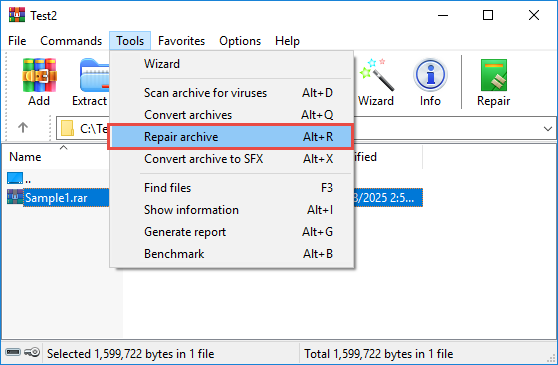
- Buka WinRAR dan pilih file yang rusak. RAR file.
- Klik Alat -> Arsip perbaikan dari menu tarik-turun.

- Dalam dialog perbaikan, pilih folder tujuan untuk arsip yang diperbaiki.
- Memastikan Perlakukan arsip yang rusak sebagai RAR. opsi dipilih.
- Klik OK untuk memulai proses perbaikan.

- WinRAR akan mencari catatan pemulihan di arsip yang rusak dan mencoba memperbaikinya, sambil menampilkan log perbaikan seperti di bawah ini:

- Catatan: Log perbaikan agak menyesatkan. Log tersebut akan selalu menampilkan “Build rebuilt.xxx”.rar” -> “Selesai”, meskipun WinRAR gagal memperbaiki arsip.
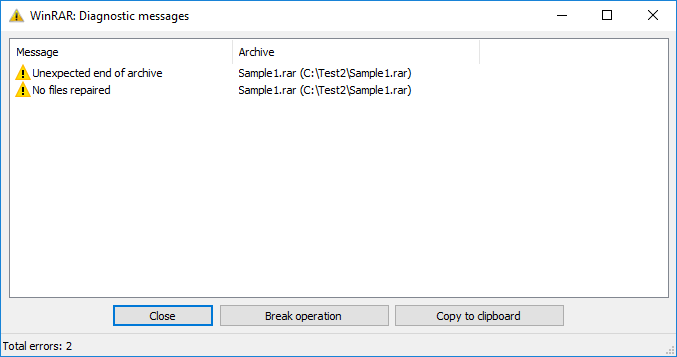
- Jika WinRAR gagal memperbaiki arsip, ia akan menampilkan jendela lain dengan pesan diagnostik:

- Cara terbaik untuk mengetahui apakah perbaikan berhasil adalah dengan memeriksa apakah ada file baru yang dibuat dengan nama “rebuilt.xxx”..rar” di lokasi yang ditentukan setelah proses perbaikan.
- Jika arsip yang dibangun ulang dibuat, coba ekstrak file darinya.


4. Simpan File Rusak saat Mengekstrak RAR arsip
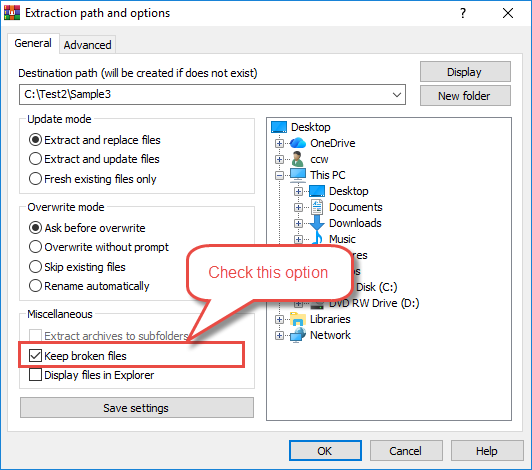
Saat WinRAR mengalami kesalahan selama ekstraksi, Anda dapat memaksanya untuk mengekstrak data yang masih dapat dipulihkan dengan mengaktifkan opsi "Pertahankan file yang rusak". Ini memungkinkan Anda untuk menyelamatkan sebagian data dari arsip yang rusak.
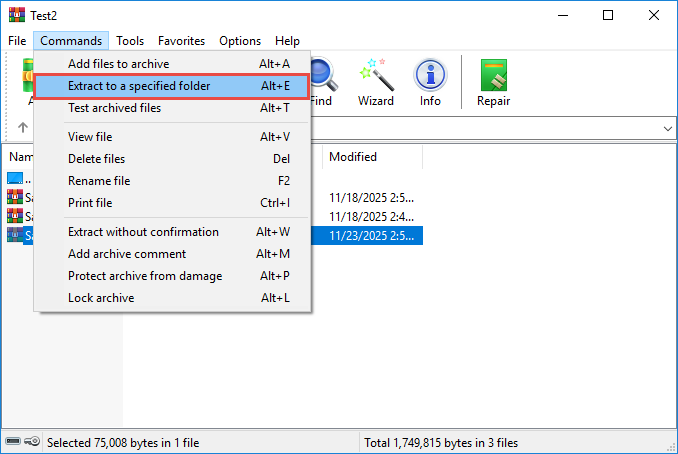
- Buka WinRAR dan pilih file yang rusak. RAR file.
- klik Perintah -> Ekstrak Ke di bilah alat.

- Pada dialog ekstraksi, pilih Simpan file yang rusak .

- Pilih folder tujuan Anda.
- Klik OK untuk memulai ekstraksi.
- WinRAR akan mengekstrak semua file yang dapat dipulihkan, bahkan jika beberapa di antaranya tidak lengkap.
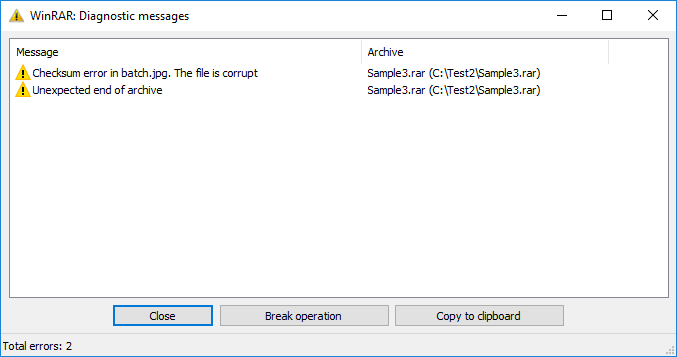
- Jika mendeteksi kesalahan, sistem akan menampilkan pesan diagnostik di jendela kesalahan:
- Periksa file yang diekstrak untuk melihat data apa yang berhasil dipulihkan.
5. Gunakan RAR Alat Baris Perintah (Windows/Mac/Linux)
The RAR Alat baris perintah menyediakan perintah perbaikan yang dapat merekonstruksi arsip yang rusak menggunakan catatan pemulihan. Metode ini sangat efektif untuk arsip yang dibuat dengan perlindungan catatan pemulihan.
- Buka Command Prompt (Windows), Terminal (Mac), atau Terminal (Linux).
- Navigasi ke direktori yang berisi file Anda yang rusak RAR file menggunakan cd perintah.
- Ketik perintah berikut:
"C:\Program Files (x86)\WinRAR\rar" r archive.rarCatatan:- Ganti “C:\Program Files (x86)\WinRAR\rar” dengan jalur instalasi WinRAR Anda.
- Ganti “arsip”.rar“dengan korupmu RAR berkas arsip.
- Media Enter untuk menjalankan perintah perbaikan.
- The RAR alat akan mencari catatan pemulihan dan mencoba rekonstruksi.
- Jika berhasil, akan dibuat file baru bernama “rebuilt.archive”..rar" akan dibuat.
- Verifikasi arsip yang diperbaiki dengan mencoba mengekstrak isinya.

6. Gunakan UnRAR untuk Mengekstrak Data pada File yang Rusak RAR Arsip (Windows/Mac/Linux)
UnRAR adalah alat ekstraksi ringan yang dapat mencoba mengekstrak data dari file yang rusak. RAR arsip bahkan ketika alat lain gagal. Meskipun tidak dapat memperbaiki struktur arsip, ia dapat memulihkan file yang dapat diekstrak, mirip dengan Opsi “Simpan file yang rusak”:
- Secara default, jika Anda menginstal WinRAR atau distribusi RAR lainnya, maka UnRAR akan diinstal di atas WinRAR atau RAR Jalur otomatis. Jika Anda tidak dapat menemukannya, Anda bisa mendapatkannya melalui pengelola paket atau sumber resmi.
- Buka Command Prompt (Windows), Terminal (Mac), atau Terminal (Linux).
- Navigasi ke direktori yang berisi file yang rusak RAR file.
- Ketik perintah berikut:
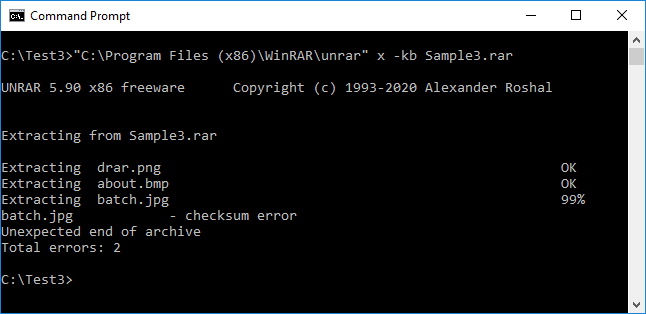
"C:\Program Files (x86)\WinRAR\unrar" x -kb archive.rarCatatan:- menggantikan
"C:\Program Files (x86)\WinRAR\unrar"dengan jalur instalasi dari hasil unrar Anda. - The - kira-kira bendera adalah untuk menyimpan file yang diekstrak yang rusak
- Ganti “arsip”.rar“dengan korupmu RAR nama berkas arsip.
- menggantikan
- Media Enter untuk memulai ekstraksi.
- UnRAR akan mengekstrak semua file yang dapat diekstrak ke direktori saat ini.
- Tinjau file yang diekstrak untuk menentukan data apa yang berhasil dipulihkan.
7. Gunakan 7-Zip Tool untuk Mengekstrak File yang Rusak RAR Arsip (Windows/Mac/Linux)
7-Zip adalah pengarsip file sumber terbuka dan gratis yang dapat menangani berbagai ukuran file. RAR berkas dan seringkali berhasil sementara alat lain gagal. Alat ini menyediakan antarmuka grafis dan baris perintah untuk mengekstrak arsip yang rusak.
7.1 Gunakan Alat GUI 7-Zip untuk Mengekstrak File yang Rusak RAR Arsip (Windows)
Antarmuka grafis 7-Zip menawarkan cara yang mudah digunakan untuk mengekstrak data dari file yang rusak. RAR file pada sistem Windows.
- Unduh dan instal 7-Zip dari situs resmi
 .
. - Mulai 7-Zip.
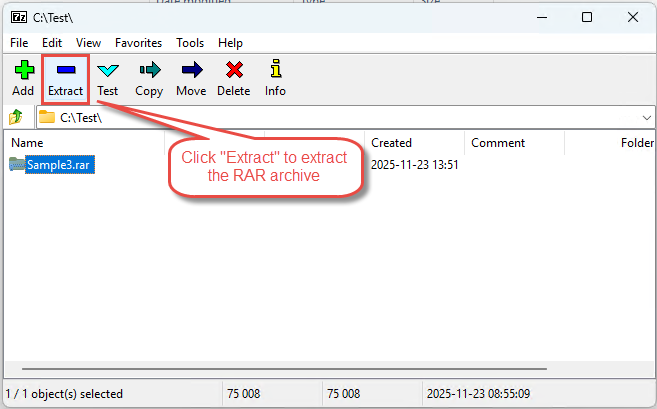
- Pilih yang korup RAR file dan klik Ekstrak tombol alat:

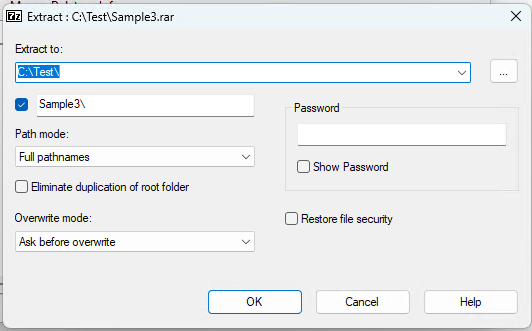
- Dalam majalah Ekstrak dialog, pilih folder tujuan:

- Klik OK untuk mengekstrak.
- 7-Zip akan mengekstrak semua file yang dapat diekstrak, melewati file yang rusak, dan menampilkan kotak pesan seperti di bawah ini:

di mana Anda mungkin melihat beberapa pesan peringatan seperti “Akhir data tidak terduga”. - Periksa file yang diekstrak untuk melihat apa yang berhasil dipulihkan.


7.2 Gunakan Alat Baris Perintah 7-Zip untuk Mengekstrak File yang Rusak RAR Arsip (Mac/Linux)
Versi baris perintah 7-Zip (p7zip) tersedia untuk sistem Mac dan Linux dan dapat mengekstrak file yang rusak. RAR arsip melalui perintah terminal.
- Instal p7zip menggunakan pengelola paket Anda (misalnya, brew install p7zip di Mac atau sudo apt-get install p7zip-penuh di Linux).
- Buka Terminal.
- Navigasi ke direktori yang berisi file yang rusak RAR file.
- Ketik perintah: arsip 7z x.rar (ganti “arsip”.rar” dengan nama berkas Anda).
- Media Enter untuk mengeksekusi.
- 7-Zip akan mengekstrak semua file yang dapat dipulihkan ke direktori saat ini.
- Periksa berkas yang diekstrak untuk memverifikasi data yang dipulihkan.
8. Perbaikan Manual dengan Hex Editor
Bagi pengguna tingkat lanjut, editor hex dapat digunakan untuk memperbaiki secara manual RAR header dan struktur file. Metode ini membutuhkan pengetahuan teknis RAR format berkas dan hanya boleh dicoba bila metode lain gagal.
8.1 Pengertian RAR Struktur File
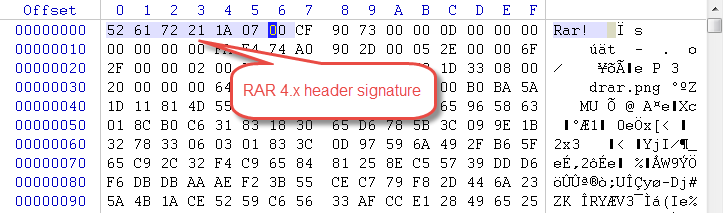
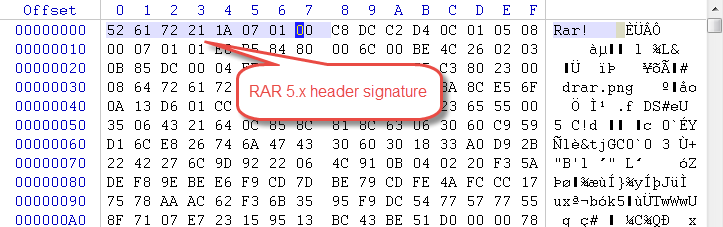
RAR fileFile memiliki struktur spesifik yang terdiri dari tanda tangan header file, header arsip, dan blok data file. RAR tanda tangan header dimulai dengan byte 52 61 72 21 1A 07 (Untuk RAR 4.x) atau 52 61 72 21 1A 07 01 00 (Untuk RAR 5.x). Memahami struktur ini sangat penting untuk perbaikan manual.
8.2 Menggunakan Editor Hex untuk RAR perbaikan
Editor hex seperti HxD (Windows) atau Hex Fiend (Mac) memungkinkan Anda untuk melihat dan memodifikasi data biner RAR berkas. Anda dapat menggunakan alat ini untuk memperbaiki tanda tangan header yang rusak atau memperbaiki penanda berkas yang rusak.
- Unduh dan instal editor hex pada sistem Anda.
- Buat salinan cadangan dari file yang rusak RAR berkas sebelum diedit.
- Buka RAR berkas dalam editor hex.
- Periksa tajuk berkas di awal berkas.
- Verifikasi apakah RAR byte tanda tangan ada dan benar.
8.3 Rekonstruksi Header Manual
Jika RAR header rusak, Anda mungkin dapat merekonstruksinya secara manual:
- Temukan posisi header di editor hex.
- Untuk RAR File 4.x, pastikan byte tanda tangan terbaca: 52 61 72 21 1A 07 00

- Untuk RAR File 5.x, pastikan byte tanda tangan terbaca: 52 61 72 21 1A 07 01 00

- Simpan berkas yang dimodifikasi dengan nama baru.
- Cobalah membuka file yang telah diperbaiki menggunakan WinRAR atau alat ekstraksi lainnya.
8.4 Keterbatasan dan Risiko Perbaikan Manual
Pengeditan heksadesimal manual memiliki risiko yang signifikan. Modifikasi yang salah dapat membuat berkas tidak dapat dipulihkan sama sekali. Metode ini hanya berfungsi untuk masalah kerusakan header tertentu dan tidak dapat memperbaiki kerusakan struktural yang lebih dalam atau blok data yang rusak. Selalu gunakan salinan cadangan dan hanya coba metode ini jika Anda memiliki keahlian teknis.
9. Pulihkan File Tertanam dari Komputer yang Rusak RAR arsip
Ketika ekstraksi standar gagal, Anda dapat menggunakan alat pemulihan data untuk memindai RAR file pada tingkat byte dan memulihkan file yang tertanam di dalamnya secara langsung. Metode ini melewati RAR struktur arsip secara keseluruhan.
9.1 Kapan Metode Ini Berhasil
Metode pemulihan ini efektif dalam kondisi tertentu:
- File Harus Disimpan (Tidak Dikompresi): File harus sudah ditambahkan ke RAR arsip tanpa kompresi (mode penyimpanan) untuk pemulihan biner langsung.
- Alat pemulihan data mendukung pemulihan dari berkas citra disk: Perangkat lunak pemulihan harus mampu menangani RAR file sebagai citra disk dan mendukung pemindaian file seperti disk.
- Alat pemulihan data mendukung pemindaian tingkat byte: Alat tersebut harus mampu melakukan pemindaian mendalam tingkat byte (bukan tingkat sektor) untuk memulihkan file yang tertanam.
9.2 Proses Pemulihan Langkah demi Langkah
DataNumen Data Recovery adalah alat gratis yang mendukung pemulihan file tertanam dari drive yang rusak RAR arsip
Berikut adalah langkah-langkah pemulihan:
- Buat salinan cadangan file Anda yang rusak RAR berkas sebelum melanjutkan.
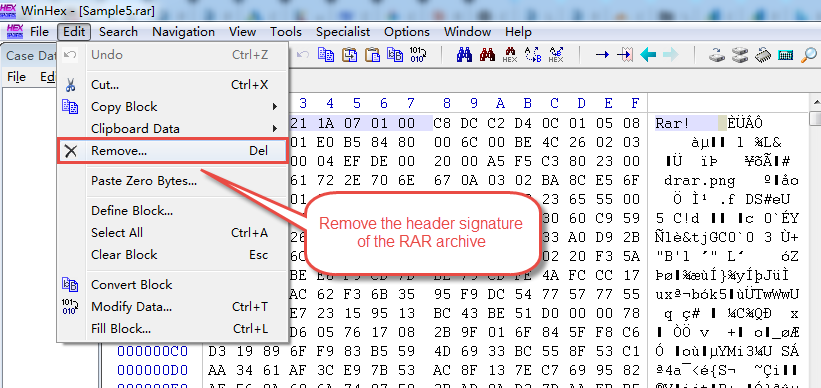
- Buka salinan di editor hex dan hapus RAR tanda tangan header (8 byte pertama). Ini mencegah alat pemulihan data memulihkan seluruh RAR arsipkan sebagai berkas dan berfokus pada pencarian berkas yang tertanam.

- Start DataNumen Data Recovery.
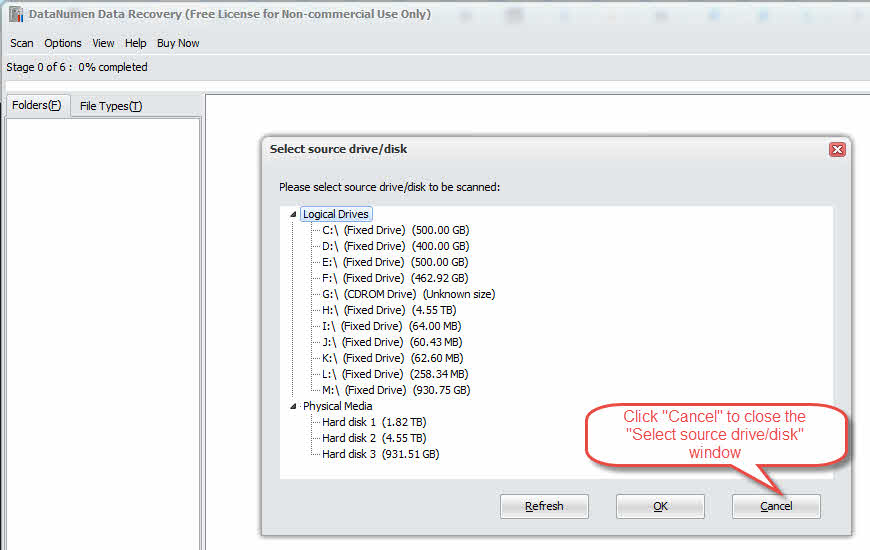
- Klik Cancel untuk menutup Pilih drive/disk sumber jendela, karena sekarang kita perlu memulihkan dari file, bukan dari drive/disk:

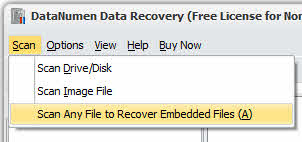
- Klik Pindai -> Pindai File Apa Pun untuk Memulihkan File yang Tertanam

- Pilih yang korup RAR berkas dengan header dihapus.
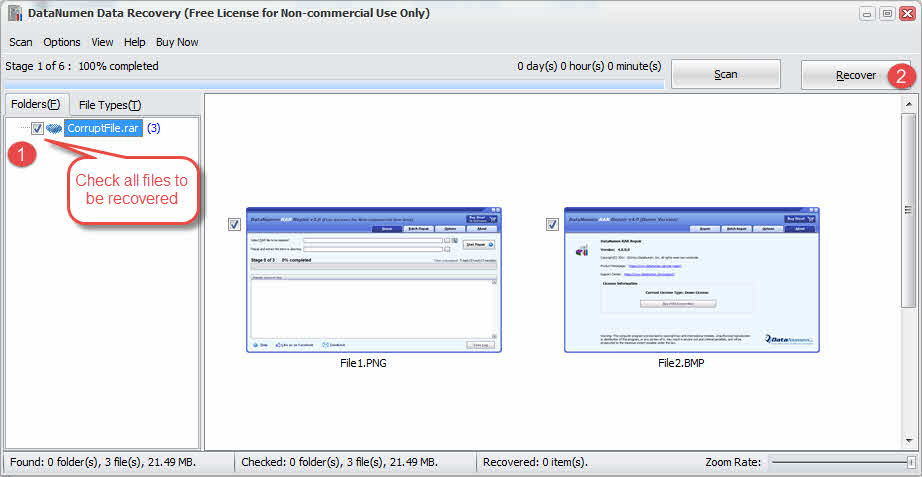
- DataNumen Data Recovery akan memindai berkas pada tingkat byte dan menampilkan berkas yang tertanam di dalamnya.
- Periksa file yang ingin Anda pulihkan dan klik Memulihkan untuk memulihkannya ke direktori:

- Verifikasi integritas file yang dipulihkan.
9.3 Keterbatasan Pemulihan File Tertanam
Metode ini memiliki beberapa keterbatasan:
- Hanya berfungsi dengan file yang tersimpan (tidak terkompresi) dalam format RAR: File yang terkompresi tidak dapat dipulihkan menggunakan metode ini.
- Memerlukan alat pemulihan data untuk mendukung pemulihan citra disk dengan kemampuan pemindaian tingkat byte: Tidak semua alat pemulihan mendukung fitur canggih ini.
- Mungkin tidak memulihkan nama file atau struktur direktori: File yang dipulihkan biasanya memiliki nama generik dan kehilangan organisasi folder aslinya.
10. Perbaiki Korup RAR Menggunakan Perangkat Lunak Perbaikan Profesional
Profesional RAR Perangkat lunak perbaikan menawarkan algoritma canggih yang dirancang khusus untuk memperbaiki arsip yang rusak parah. Perangkat lunak ini seringkali dapat memulihkan data ketika metode gratis gagal, dengan fitur-fitur termasuk perbaikan massal, dukungan untuk file besar, dan tingkat keberhasilan yang tinggi. Di bawah ini, kita akan membahas DataNumen RAR Repair sebagai contoh.
10.1 Penggunaan DataNumen RAR Repair untuk Memperbaiki Kerusakan RAR File
- Start DataNumen RAR Repair.
- Pilih yang korup RAR file.
- Tetapkan direktori keluaran.
- Klik Mulai Perbaikan
- DataNumen RAR Repair akan memperbaiki arsip dan mengekstrak isinya ke direktori keluaran.

10.2 Pulihkan RAR Data dari Hard Drive, Citra Disk, atau File Cadangan
Data RAR dapat dipulihkan langsung dari hard drive, image disk, atau file cadangan jika Anda tidak memiliki data aslinya. RAR tidak lagi menggunakan file, misalnya:
- Anda menghapus RAR arsipkan file secara permanen.
- Anda memformat hard drive.
- Kegagalan hard drive.
- Disk virtual di VMWare atau Virtual PC rusak atau rusak.
- File cadangan pada media cadangan rusak atau korup dan Anda tidak dapat memulihkannya. RAR file arsip dari situ.
- File citra disk rusak atau korup dan Anda tidak dapat memulihkannya. RAR file darinya.
Jika Anda mempunyai citra disk atau berkas cadangan, maka Anda dapat melakukan hal berikut:
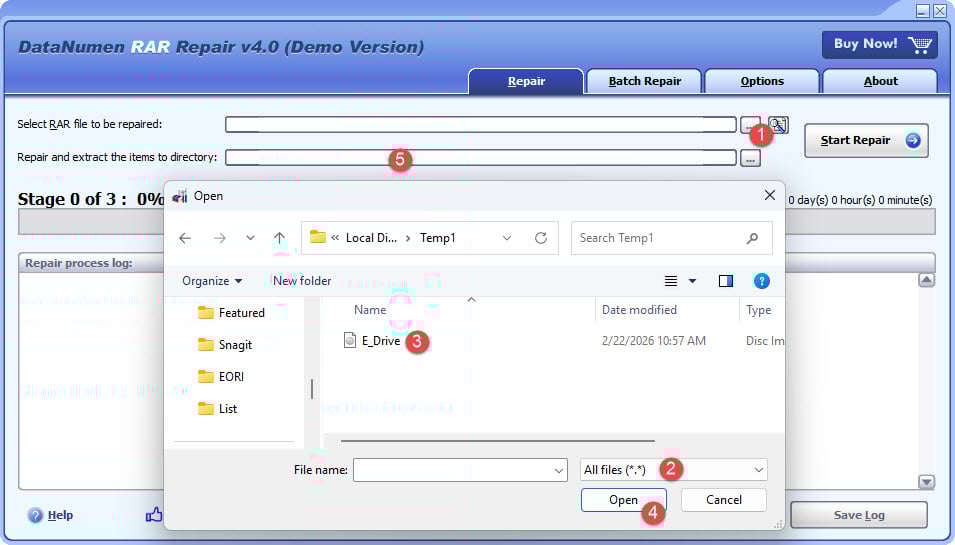
- Klik tombol “…” untuk memilih file sumber.
- Dalam dialog “Buka File”, pilih “Semua File (*.*)” sebagai filter.
- Pilih citra disk atau berkas cadangan sebagai berkas sumber yang akan diperbaiki.
- Tetapkan direktori keluaran.
Jika Anda ingin memulihkan langsung dari hard drive, Anda perlu menggunakan DataNumen Disk Image untuk membuat berkas citra disk untuk hard drive:
- Pilih hard drive atau disk.
- Tetapkan nama berkas gambar keluaran.
- Klik tombol “Mulai Pengkloningan” untuk membuat file citra disk dari hard drive/disk.

11. Memperbaiki Kerusakan RAR File Menggunakan Alat Online
11.1 Alat Online Populer
Beberapa layanan berbasis web menawarkan RAR kemampuan perbaikan berkas:
- Perbaikan File Online
- Kotak Alat Perbaikan untuk RAR On line
- OfficeRecover Online
- Perbaikan File Hetman Online
11.2 Langkah Operasional
Menggunakan online RAR alat perbaikan biasanya mengikuti langkah-langkah berikut:
- Navigasi ke situs web layanan perbaikan daring.
- klik Unggah or Pilih File .
- Pilih korup Anda RAR file dari komputer Anda.
- Tunggu hingga berkas selesai diunggah.
- Klik perbaikan or Start untuk memulai proses perbaikan.
- Tunggu layanan menganalisis dan memperbaiki berkas.
- Unduh yang sudah diperbaiki RAR file ke komputer Anda.
- Verifikasi berkas yang diperbaiki dengan mengekstraksi isinya.
11.3 Keterbatasan Alat Perbaikan Online
Alat daring memiliki beberapa keterbatasan penting:
- Batasan ukuran file: Sebagian besar layanan online gratis membatasi unggahan file hingga 50-100 MB.
- Masalah privasi dan keamanan: Mengunggah data sensitif ke server pihak ketiga menimbulkan risiko keamanan.
- Persyaratan koneksi internet: Pengunggahan berkas berukuran besar memerlukan koneksi internet yang stabil dan cepat serta dapat memakan waktu.
12. Memperbaiki Multi-Bagian RAR Arsip
multi-bagian RAR Arsip membagi file besar menjadi beberapa volume, dan kerusakan di bagian mana pun dapat memengaruhi seluruh arsip. Teknik khusus diperlukan untuk memperbaiki file yang terbagi. RAR file.
12.1 Pengertian RAR Bagian (.bagian1).rar, .bagian2.rar)
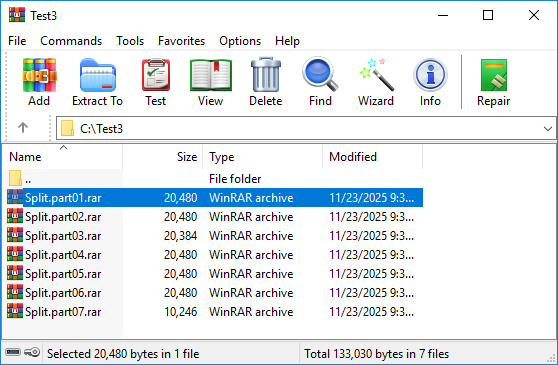
multi-bagian RAR Arsip dibuat saat mengompres file besar yang perlu dibagi ke beberapa volume. Arsip ini biasanya diberi nama dengan ekstensi seperti .part1..rar, .bagian2.rar, atau sederhana .rar, .r00, .r01, dll. Semua bagian harus ada dalam direktori yang sama agar ekstraksi berhasil, dan setiap bagian berisi data penting untuk merekonstruksi file asli.
12.2 Mengidentifikasi Korupsi RAR Bagian
Untuk menentukan bagian mana dari arsip multi-bagian yang rusak:
- Di WinRAR, klik dua kali setiap bagian untuk membukanya:
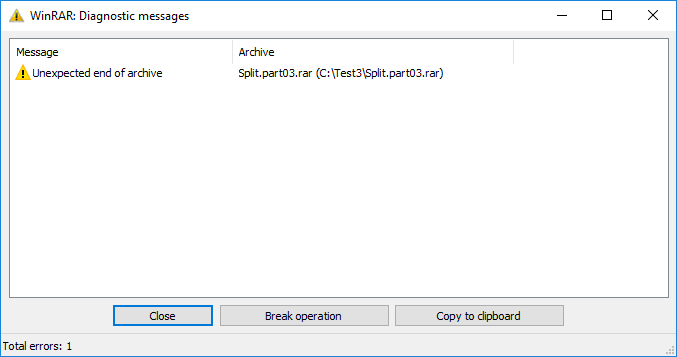
- Saat membuka bagian yang rusak atau bagian sebelumnya, Anda akan melihat pesan kesalahan seperti di bawah ini:
12.3 Memperbaiki Arsip Multi-Bagian
Memperbaiki multi-bagian RAR arsip memerlukan pendekatan khusus:
- Jika satu bagian rusak tetapi bagian lainnya utuh, coba unduh ulang atau kirim ulang hanya bagian yang rusak.
- Jika mengunduh ulang atau mengirim ulang tidak memungkinkan, maka Anda dapat menggunakan semua metode yang disebutkan di atas untuk memperbaiki bagian pertama (.part1)..rar or .rar file).
12.4 Mengekstrak dari Arsip Multi-Bagian dengan Beberapa Bagian yang Hilang
Jika beberapa bagian dari arsip multi-bagian hilang sepenuhnya, opsi pemulihannya terbatas. Berkas yang sepenuhnya terdapat dalam bagian yang tersedia masih dapat diekstraksi. Anda dapat menggunakan semua metode yang disebutkan di atas untuk memperbaiki atau mengekstrak bagian pertama yang tersedia untuk mendapatkan apa pun yang dapat dipulihkan. Namun, berkas yang mencakup beberapa bagian yang hilang tidak akan lengkap atau tidak dapat dipulihkan.
13. Perbaiki Kata Sandi yang Dilindungi Rusak RAR Arsip
Dilindungi kata sandi RAR File-file tersebut menambahkan enkripsi, yang mempersulit proses perbaikan. Pertimbangan khusus berlaku saat menangani arsip rusak yang terenkripsi.
13.1 Tantangan dengan Arsip Terenkripsi
Memperbaiki kata sandi yang dilindungi RAR Mengonsumsi file terenkripsi menghadirkan kesulitan unik. Lapisan enkripsi mencegah akses langsung ke data file, sehingga banyak metode perbaikan menjadi tidak efektif. Catatan pemulihan masih berfungsi dengan arsip terenkripsi, tetapi Anda harus memiliki kata sandi yang benar untuk mengekstrak file yang telah diperbaiki. Tanpa kata sandi, sebagian besar upaya perbaikan akan gagal meskipun struktur arsip telah diperbaiki.
13.2 Metode Perbaikan untuk RAR yang Dilindungi Kata Sandi
Untuk memperbaiki terenkripsi RAR arsip:
- Gunakan semua metode yang disebutkan di atas untuk memperbaiki yang terenkripsi RAR arsip. Proses perbaikan memerlukan kata sandi.
- Gunakan perangkat lunak perbaikan profesional yang mendukung arsip terenkripsi.
- Setelah perbaikan, Anda masih memerlukan kata sandi yang benar untuk mengekstrak file.
13.3 Keterbatasan Perbaikan Arsip Terenkripsi
Beberapa batasan berlaku untuk enkripsi RAR perbaikan:
- Enkripsi itu sendiri tidak dapat diperbaiki atau dilewati melalui metode perbaikan kerusakan.
- Jika kata sandi hilang, file yang telah diperbaiki tetap tidak dapat diakses.
- Kerusakan parah yang memengaruhi header enkripsi dapat menyebabkan arsip tidak dapat dipulihkan secara permanen, bahkan dengan kata sandi yang benar.
- Beberapa metode perbaikan lanjutan yang berfungsi dengan arsip yang tidak terenkripsi mungkin tidak berfungsi dengan file yang terenkripsi.
14. Meningkatkan Tingkat Pemulihan dengan RAR Catatan Pemulihan
Catatan pemulihan adalah fitur bawaan RAR Fitur yang secara drastis meningkatkan tingkat keberhasilan perbaikan arsip yang rusak. Memahami dan menggunakan catatan pemulihan dapat mencegah hilangnya data.
14.1 Apa itu Recovery Record
Catatan pemulihan adalah data redundansi tambahan yang tertanam dalam RAR pengarsipan selama pembuatan. Data ini berisi informasi paritas yang memungkinkan WinRAR dan RAR Alat baris perintah untuk merekonstruksi bagian arsip yang rusak. Catatan pemulihan biasanya menambah 1-10% ukuran arsip, tetapi secara signifikan meningkatkan kemampuan pemulihan dari kerusakan.
14.2 Bagaimana Catatan Pemulihan Membantu Perbaikan RAR File
Ketika Anda mencoba memperbaiki RAR Untuk berkas dengan catatan pemulihan, alat perbaikan menggunakan data paritas untuk merekonstruksi bagian yang rusak. Hal ini memungkinkan pemulihan otomatis dari berbagai jenis kerusakan, termasuk sektor buruk, kesalahan transmisi, dan kehilangan sebagian data. Semakin besar persentase catatan pemulihan, semakin besar kerusakan yang dapat diperbaiki, meskipun hal ini meningkatkan ukuran arsip.
14.3 Cara Menambahkan Catatan Pemulihan Saat Membuat RAR
Catatan pemulihan harus ditambahkan saat membuat RAR arsip, bukan setelahnya. Ini adalah tindakan pencegahan yang mempersiapkan arsip untuk potensi kerusakan di masa mendatang.
14.3.1 Menggunakan WinRAR untuk Menambahkan Catatan Pemulihan
Untuk membuat RAR pengarsipan dengan catatan pemulihan menggunakan WinRAR:
- Pilih berkas yang ingin Anda kompres.
- Klik kanan dan pilih Tambahkan ke arsip…
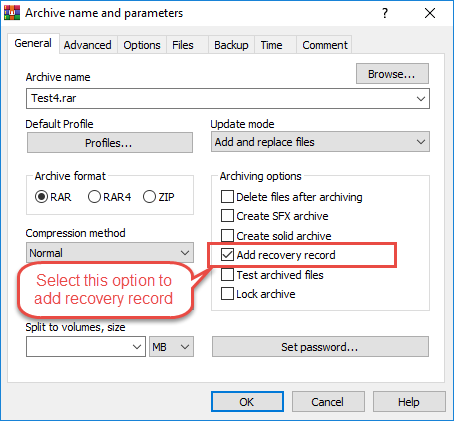
- Dalam majalah Nama dan parameter arsip jendela, pilih jendela Tambahkan catatan pemulihan opsi:

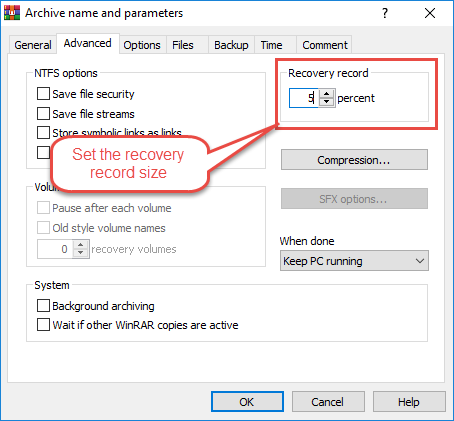
- klik Advanced Tab.
- Tetapkan ukuran rekaman pemulihan (biasanya 1-5% untuk penggunaan normal, 10% untuk data penting).
- Konfigurasikan pengaturan kompresi lainnya sesuai kebutuhan.
- Klik OK untuk membuat arsip.
14.3.2 Ukuran Catatan Pemulihan yang Direkomendasikan
Ukuran rekaman pemulihan default adalah 3%Ukuran catatan pemulihan yang optimal bergantung pada kebutuhan Anda:
- 1-3%: Cocok untuk penggunaan umum, memberikan perlindungan dasar terhadap kerusakan kecil.
- 5%: Keseimbangan yang baik antara ukuran file dan kemampuan pemulihan, direkomendasikan untuk file penting.
- 10% atau lebih: Perlindungan maksimal untuk data penting, dapat pulih dari kerusakan signifikan namun secara substansial meningkatkan ukuran arsip.
14.4 Menggunakan Catatan Pemulihan untuk Memperbaiki RAR yang Rusak
Untuk menggunakan catatan pemulihan untuk perbaikan, cukup gunakan Fungsi perbaikan WinRAR atau itu alat baris perintah rar, keduanya akan mendeteksi dan menggunakan catatan pemulihan untuk perbaikan.
14.5 Batasan Catatan Pemulihan
Catatan pemulihan memiliki keterbatasan:
- Mereka hanya dapat memperbaiki kerusakan hingga persentase yang dialokasikan saat pembuatan. Jika kerusakan melebihi ambang batas ini, perbaikan akan gagal.
- Catatan pemulihan tidak dapat membantu jika arsip tidak dibuat dengan fitur ini.
- Mereka juga meningkatkan ukuran arsip awal, yang mungkin tidak diinginkan untuk penyimpanan atau transmisi.
- Selain itu, catatan pemulihan tidak dapat memperbaiki arsip yang datanya telah rusak.
15. Tingkatkan Tingkat Pemulihan dengan Parchive File
Parchive (PAR2) adalah sistem koreksi kesalahan pihak ketiga yang menyediakan alternatif untuk catatan pemulihan bawaan RAR. File PAR2 menawarkan fleksibilitas lebih dan dapat dibuat untuk arsip yang sudah ada.
15.1 Apa itu Parchive (PAR/PAR2)
Parchive, yang umumnya dikenal dengan ekstensi berkas PAR2, adalah teknologi arsip paritas yang membuat berkas pemulihan terpisah untuk semua jenis berkas data. Berbeda dengan RAR catatan pemulihan yang tertanam dalam arsip, file PAR2 adalah file eksternal yang disimpan di samping RAR arsip. Berkas paritas ini berisi data koreksi kesalahan yang dapat merekonstruksi bagian yang rusak dari berkas asli.
15.2 Parchive vs RAR Catatan Pemulihan
Kedua sistem menyediakan koreksi kesalahan, tetapi berbeda dalam implementasi dan fleksibilitas.
15.2.1 Perbedaan Utama
Perbedaan utama antara Parchive dan RAR catatan pemulihan:
| Fitur | PAR2 (Arsip) | Catatan Pemulihan RAR |
|---|---|---|
| Lokasi | File terpisah eksternal | Tertanam di RAR arsip |
| Jenis File | Bekerja dengan semua jenis file | Hanya arsip RAR |
| Pemilihan waktu | Dapat dibuat kapan saja | Harus dibuat selama kompresi |
| Ukuran Arsip | Tidak meningkatkan ukuran arsip | Meningkatkan ukuran arsip dengan % pemulihan |
| keluwesan | Beberapa tingkat redundansi | Persentase tetap dipilih saat pembuatan |
15.2.2 Kapan Menggunakan Parchive Daripada Recovery Records
Pilih Parchive ketika Anda perlu melindungi yang sudah ada RAR arsip yang tidak dibuat dengan catatan pemulihan, ketika Anda menginginkan fleksibilitas dalam jumlah data pemulihan tanpa membuat ulang arsip, atau ketika Anda perlu melindungi arsip selama distribusi melalui saluran yang tidak dapat diandalkan. Parchive juga ideal untuk melindungi data non-RAR filebersama dengan arsip Anda.
15.3 Cara Membuat File PAR2 untuk RAR Arsip
Beberapa alat dapat membuat file PAR2 untuk Anda RAR arsip.
15.3.1 Menggunakan QuickPar
QuickPar adalah alat Windows yang populer untuk membuat file PAR2:
- Unduh dan instal QuickPar dari situs web resmi.
- Luncurkan QuickPar.
- Seret dan lepas milik Anda RAR file ke jendela QuickPar.
- Pilih berkas yang ingin Anda lindungi.
- klik membuat .
- Tetapkan persentase redundansi (biasanya 5-10%).
- Pilih jumlah blok pemulihan.
- Klik OK untuk menghasilkan file PAR2.
- QuickPar membuat beberapa file .par2 di direktori yang sama dengan RAR arsip
15.3.2 Menggunakan MultiPar
MultiPar adalah alat PAR2 canggih dengan fitur tambahan:
- Unduh dan instal MultiPar.
- Luncurkan MultiPar.
- Klik Tambah File dan pilih Anda RAR arsip
- Mengatur Redundansi slider (disarankan 5-15%).
- Pilih nama file dasar untuk file PAR2.
- Klik membuat untuk menghasilkan file pemulihan.
- MultiPar membuat file PAR2 yang dioptimalkan dengan koreksi kesalahan yang efisien.
15.3.3 Menggunakan par2cmdline (Baris Perintah)
Untuk pengguna Linux, Mac, atau Windows tingkat lanjut, par2cmdline menawarkan pembuatan PAR2 baris perintah:
- Instal par2cmdline menggunakan manajer paket Anda.
- Buka Terminal atau Command Prompt.
- Navigasi ke direktori yang berisi RAR file.
- Jalankan perintah: par2 membuat -r10 arsip.rar (di mana -r10 berarti redundansi 10%).
- Tunggu file PAR2 dibuat.
- Beberapa file .par2 akan dihasilkan dalam direktori yang sama.
15.3.4 Pengaturan Parchive yang Direkomendasikan
Untuk perlindungan PAR2 yang optimal:
- Redundansi 5%: Perlindungan dasar untuk file yang dikirimkan melalui jaringan yang andal.
- Redundansi 10%: Perlindungan standar untuk file penting dan distribusi umum.
- Redundansi 15-20%: Perlindungan tinggi untuk file penting atau metode transmisi yang tidak dapat diandalkan.
- Ukuran blok: Gunakan pengaturan otomatis atau bawaan untuk sebagian besar kasus.
15.4 Cara Memperbaiki RAR File Menggunakan PAR2
Ketika Anda RAR arsip rusak, file PAR2 dapat memperbaiki kerusakan tersebut.
15.4.1 Verifikasi RAR Integritas dengan PAR2
Sebelum memperbaiki, verifikasi file mana yang rusak:
- Buka alat PAR2 Anda (QuickPar, MultiPar, atau par2cmdline).
- Muat file PAR2 (biasanya file .par2 terkecil atau file yang berakhiran .par2 tanpa nomor).
- Klik Memeriksa atau jalankan perintah verifikasi.
- Alat ini akan memeriksa semua berkas yang dilindungi dan melaporkan berkas mana yang rusak.
15.4.2 Memperbaiki Rusak RAR dengan File PAR2
Untuk memperbaiki file yang rusak menggunakan PAR2:
- Pastikan semua file PAR2 dan file yang rusak RAR berkas berada di direktori yang sama.
- Di QuickPar atau MultiPar, muat berkas PAR2 utama.
- Klik Memeriksa untuk memeriksa integritas berkas.
- Jika kerusakan terdeteksi dan dapat diperbaiki, klik perbaikan.
- Alat ini menggunakan data paritas untuk merekonstruksi bagian yang rusak.
- Setelah perbaikan selesai, verifikasi RAR berkas berfungsi dengan benar.
- Untuk baris perintah: arsip perbaikan par2.par2
15.5 Keuntungan Parchive
Parchive menawarkan beberapa manfaat:
- Berfungsi dengan semua jenis file, bukan hanya RAR: Anda dapat melindungi dokumen, video, gambar, dan berkas lainnya.
- Dapat membuat file PAR2 untuk yang sudah ada RAR arsip: Tidak perlu membuat ulang arsip untuk menambahkan perlindungan.
- File eksternal tidak akan bertambah RAR ukuran arsip: Arsip tetap dalam ukuran aslinya, dengan data pemulihan disimpan secara terpisah.
- Beberapa tingkat redundansi mungkin: Buat set PAR2 yang berbeda dengan tingkat perlindungan yang bervariasi tanpa memodifikasi file asli.
15.6 Keterbatasan Parchive
Parchive memiliki beberapa keterbatasan yang perlu dipertimbangkan:
- Membutuhkan file PAR2 terpisah yang disimpan bersama dengan RAR: Anda harus melacak beberapa berkas dan mentransfernya bersama-sama.
- Harus membuat file PAR2 sebelum kerusakan terjadi: Seperti catatan pemulihan, PAR2 tidak dapat membantu mengatasi kerusakan yang ada.
- Ruang penyimpanan ekstra diperlukan untuk data paritas: File PAR2 menggunakan ruang disk tambahan yang setara dengan persentase redundansi.
- Pengguna harus ingat untuk mentransfer file PAR2 dengan RAR arsip: Melupakan berkas PAR2 berarti kehilangan kemampuan perbaikan.
16. Pemecahan Masalah Umum RAR Masalah Perbaikan
Ketika mencoba RAR Saat memperbaiki berkas, Anda mungkin menemukan pesan kesalahan spesifik yang menunjukkan berbagai jenis kerusakan. Memahami kesalahan ini membantu menentukan pendekatan perbaikan terbaik.
16.1 Kesalahan “Arsip dalam Format Tidak Diketahui atau Rusak”
Kesalahan ini menunjukkan bahwa WinRAR atau alat ekstraksi lainnya tidak dapat mengenali format file atau mendeteksi kerusakan parah pada struktur arsip.
16.1.1 Penyebab Kesalahan Ini
Kesalahan ini biasanya terjadi ketika RAR header file rusak, membuat formatnya tidak dapat dikenali, ketika ekstensi file salah (bukan benar-benar file yang salah). RAR file), atau ketika kerusakan parah telah menghancurkan struktur arsip penting. Hal ini juga dapat muncul ketika mencoba membuka file dari file yang tidak kompatibel RAR versi atau ketika unduhan parsial membuat file tidak lengkap yang tampak RAR arsip.
16.1.2 Solusi untuk Kesalahan Format Tidak Dikenal
Untuk mengatasi kesalahan ini:
- Verifikasi bahwa file tersebut benar-benar RAR Arsipkan dengan memeriksa tanda tangan file menggunakan editor heksadesimal (seharusnya diawali dengan "Rar!").
- Cobalah membukanya dengan versi WinRAR yang berbeda atau alat alternatif seperti 7-Zip.
- Mencoba perbaikan header menggunakan editor hex untuk memperbaikinya RAR byte tanda tangan.
- Unduh ulang berkasnya jika diperoleh secara daring.
- Gunakan perangkat lunak perbaikan profesional jika berkasnya penting.
16.2 Kesalahan CRC Selama Ekstraksi
Kesalahan CRC (Cyclic Redundancy Check) menunjukkan bahwa data yang diekstraksi tidak cocok dengan checksum asli, menandakan adanya kerusakan data dalam arsip.
16.2.1 Apa itu Kesalahan CRC
CRC adalah algoritma checksum yang memverifikasi integritas data. Saat membuat RAR Saat mengarsipkan, WinRAR menghitung nilai CRC untuk setiap file. Selama ekstraksi, ia menghitung ulang CRC dan membandingkannya dengan nilai yang tersimpan. Ketidakcocokan akan menghasilkan kesalahan CRC, yang menunjukkan bahwa data file telah diubah atau rusak sejak pengarsipan.
16.2.2 Cara Memperbaiki Kesalahan CRC di RAR
Untuk mengatasi kesalahan CRC:
- Aktifkan Simpan file yang rusak selama ekstraksi untuk menyimpan data yang dipulihkan sebagian.
- Gunakan fungsi perbaikan WinRAR jika arsip tersebut memiliki catatan pemulihan.
- Cobalah mengekstrak dengan alat alternatif seperti 7-Zip atau UnRAR.
- Jika kesalahan terjadi pada arsip multi-bagian, unduh ulang bagian yang rusak tersebut.
- Gunakan alat pemulihan data untuk mengekstrak file yang tertanam secara langsung.
16.3 “Tidak Dapat Berkembang ZIP “File” atau RAR Kesalahan Berkas
Pesan kesalahan ini muncul ketika utilitas ekstraksi default sistem tidak dapat mendekompresi arsip, sering kali karena kerusakan, tidak didukung RAR Masalah ini dapat disebabkan oleh perbedaan versi atau ketidaksesuaian metode kompresi. Untuk mengatasi masalah ini, coba gunakan WinRAR sebagai pengganti ekstraktor bawaan sistem, perbarui perangkat lunak ekstraksi Anda ke versi terbaru, atau gunakan metode perbaikan yang dijelaskan dalam panduan ini.
16.4 Perbaikan Gagal – Tidak Ada Catatan Pemulihan Ditemukan
Ketika fungsi perbaikan WinRAR gagal dengan pesan "tidak ditemukan catatan pemulihan," itu berarti arsip tersebut tidak dibuat dengan perlindungan catatan pemulihan. Tanpa catatan pemulihan, fungsi perbaikan bawaan tidak dapat merekonstruksi data yang rusak. Dalam hal ini, coba metode alternatif seperti ekstraksi paksa dengan "Pertahankan file yang rusak," menggunakan 7-Zip atau UnRAR untuk ekstraksi, menggunakan perangkat lunak perbaikan profesional, atau mencoba pemulihan file terintegrasi untuk file yang tersimpan (tidak terkompresi).
16.5 Ekstraksi Sebagian Menghasilkan File yang Tidak Dapat Digunakan
Ketika ekstraksi paksa berhasil tetapi menghasilkan berkas yang tidak dapat digunakan, kerusakannya cukup parah sehingga fragmen data yang dipulihkan tidak dapat membentuk berkas yang berfungsi. Hal ini umumnya terjadi pada berkas terkompresi di mana blok data yang hilang atau rusak mencegah dekompresi yang tepat. Jika berkas disimpan tanpa kompresi, tingkat keberhasilan pemulihan meningkat secara signifikan. Untuk dokumen teks, Anda dapat memulihkan bagian yang dapat dibaca dengan membukanya di editor teks. Untuk berkas biner seperti gambar atau video, alat perbaikan berkas khusus untuk format tersebut dapat membantu. Anggap ini sebagai skenario terakhir di mana mencegah kehilangan di masa mendatang menjadi prioritas.
17. Pencegahan RAR Korupsi File
Pencegahan selalu lebih baik daripada perbaikan. Mengikuti praktik terbaik dapat mengurangi risiko secara signifikan. RAR kerusakan berkas dan potensi kehilangan data.
17.1 Selalu Tambahkan Catatan Pemulihan
Jadikan praktik standar untuk menyertakan catatan pemulihan saat membuat RAR arsip. Tetapkan persentase catatan pemulihan default di opsi WinRAR (3-5% untuk file normal, 10% untuk data penting). Peningkatan kecil pada ukuran file ini memberikan perlindungan signifikan terhadap kerusakan di masa mendatang dan secara dramatis meningkatkan tingkat keberhasilan perbaikan.
17.2 Gunakan Metode Pengunduhan yang Andal
Saat mengunduh RAR Untuk berkas, gunakan koneksi internet yang stabil dan pengelola unduhan yang mendukung resume. Hindari penghentian unduhan, dan gunakan fitur verifikasi unduhan jika tersedia. Untuk berkas penting, pertimbangkan untuk menggunakan verifikasi checksum (MD5, SHA256) yang disediakan oleh sumber berkas. Jika memungkinkan, dapatkan berkas dari berbagai sumber atau mirror untuk memastikan integritasnya.
17.3 Verifikasi Integritas File Setelah Pengunduhan
Setelah mengunduh RAR file, segera uji sebelum menghapus sumber atau memindahkannya ke penyimpanan:
- Klik kanan RAR file dalam WinRAR.
- Pilih Uji file yang diarsipkan.
- Tunggu pemeriksaan integritas selesai.
- Lanjutkan pengorganisasian berkas hanya jika pengujiannya lulus.
- Jika terjadi kesalahan, unduh ulang segera selagi sumbernya masih tersedia.
17.4 Simpan Salinan Cadangan Arsip Penting
Pertahankan beberapa salinan penting RAR arsip menggunakan aturan pencadangan 3-2-1: 3 salinan data, pada 2 jenis media berbeda, dengan 1 salinan disimpan di luar lokasi. Simpan salinan cadangan di drive fisik atau layanan penyimpanan cloud yang berbeda. Verifikasi integritas cadangan secara berkala dengan menguji berkas yang diarsipkan. Pertimbangkan untuk membuat berkas PAR2 untuk salinan yang diarsipkan guna memberikan perlindungan pemulihan tambahan.
17.5 Gunakan Perlindungan Antivirus
Selalu perbarui perangkat lunak antivirus dan lakukan pemindaian sistem secara berkala. Konfigurasikan antivirus Anda untuk memindai RAR file selama pembuatan dan ekstraksi. Berhati-hatilah saat mengunduh RAR Berkas dari sumber yang tidak tepercaya. Malware dapat dengan sengaja merusak arsip atau menyuntikkan kode berbahaya selama operasi kompresi. Karantina berkas yang mencurigakan dan pindai secara menyeluruh sebelum dibuka.
17.6 Menjaga Perangkat Penyimpanan Tetap Sehat
Pantau kesehatan hard drive secara teratur menggunakan alat seperti CrystalDiskInfo atau diagnostik bawaan. Perhatikan tanda-tanda peringatan seperti suara yang tidak biasa, kinerja yang lambat, atau peningkatan sektor yang rusak. Ganti hard drive yang sudah tua sebelum benar-benar rusak. Gunakan media penyimpanan yang andal dari produsen terkemuka. Untuk penyimpanan arsip jangka panjang, pertimbangkan untuk menggunakan hard drive kelas perusahaan yang dirancang untuk pengoperasian berkelanjutan dan retensi data.
17.7 Hindari Gangguan Mendadak Selama Kompresi
Pastikan pasokan daya stabil saat membuat RAR arsip, terutama untuk berkas besar yang memerlukan waktu kompresi lebih lama. Gunakan Uninterruptible Power Supply (UPS) untuk sistem desktop selama operasi pengarsipan penting. Hindari mematikan sistem, hibernasi, atau mode tidur saat kompresi sedang berlangsung. Tutup aplikasi yang tidak diperlukan untuk mencegah konflik sumber daya sistem. Untuk tugas pengarsipan besar, lakukan pada saat komputer tidak diperlukan untuk aktivitas lain.
18. Pertanyaan yang Sering Diajukan (FAQ)
T: Bisakah saya memperbaiki RAR file tanpa WinRAR?
A: Ya, Anda bisa memperbaikinya RAR Anda dapat mengekstrak file tanpa WinRAR menggunakan beberapa metode alternatif. 7-Zip adalah alat gratis yang dapat mengekstrak data dari file yang rusak. RAR arsip. UnRAR, yang tersedia untuk Windows, Mac, dan Linux, juga dapat mengekstrak file dari arsip yang rusak. Baris perintah RAR Alat ini dapat memperbaiki arsip dengan catatan pemulihan. Selain itu, perangkat lunak perbaikan pihak ketiga profesional dan layanan perbaikan online menawarkan RAR kemampuan perbaikan tanpa memerlukan instalasi WinRAR.
T: Apakah mungkin untuk memperbaiki RAR file yang tidak memiliki catatan pemulihan?
A: Ya, tetapi dengan tingkat keberhasilan yang terbatas. Meskipun fungsi perbaikan WinRAR memerlukan catatan pemulihan, metode lain tetap dapat membantu. Ekstraksi paksa dengan opsi "Pertahankan file yang rusak" memulihkan sebagian data. Alat ekstraksi alternatif seperti 7-Zip atau UnRAR mungkin berhasil jika WinRAR gagal. Untuk file yang tersimpan (tidak terkompresi), teknik pemulihan file yang tertanam dapat melewati proses tersebut. RAR struktur. Perangkat lunak perbaikan profesional menggunakan algoritma canggih yang tidak bergantung pada catatan pemulihan. Namun, ketiadaan catatan pemulihan secara signifikan mengurangi tingkat keberhasilan perbaikan, terutama untuk arsip yang rusak parah.
T: Seberapa sukseskah RAR perbaikan berkas?
A: RAR Tingkat keberhasilan perbaikan berkas bervariasi berdasarkan beberapa faktor. Arsip dengan catatan pemulihan memiliki tingkat keberhasilan 80-95% untuk kerusakan ringan hingga sedang. Tanpa catatan pemulihan, tingkat keberhasilan turun menjadi 30-60%, tergantung pada tingkat keparahan kerusakan dan metode perbaikan yang digunakan. Data yang dapat dipulihkan sebagian seringkali dapat diekstraksi bahkan ketika perbaikan menyeluruh gagal. Berkas yang disimpan tanpa kompresi memiliki tingkat pemulihan yang lebih tinggi daripada berkas yang dikompresi. Arsip multi-bagian dengan satu bagian yang rusak seringkali dapat dipulihkan sebagian. Faktor kuncinya adalah tingkat dan lokasi kerusakan dalam struktur arsip.
T: Bisakah saya memperbaikinya? RAR file di Mac atau Linux?
A: Ya, RAR Perbaikan berkas sepenuhnya dimungkinkan pada sistem Mac dan Linux. Baris perintah RAR Alat ini tersedia untuk kedua platform dan mendukung fungsi perbaikan. UnRAR dapat diinstal melalui pengelola paket dan mengekstrak arsip yang rusak. 7-Zip (p7zip) tersedia untuk Mac dan Linux dan menangani arsip yang rusak. RAR Par2cmdline memungkinkan pembuatan dan perbaikan file PAR2 pada kedua sistem. Beberapa alat perbaikan profesional menawarkan versi Mac. Layanan perbaikan online dapat diakses dari platform apa pun dengan peramban web. Sebagian besar metode perbaikan baris perintah bekerja identik di Windows, Mac, dan Linux.
T: Apa perbedaan antara memperbaiki dan mengekstrak RAR yang rusak?
A: Memperbaiki dan mengekstraksi adalah pendekatan yang berbeda untuk menangani korupsi. RAR file. Perbaikan mencoba memperbaiki struktur arsip itu sendiri, menciptakan yang baru, fungsional RAR berkas dengan kerusakan yang telah diperbaiki. Ini memerlukan catatan pemulihan atau algoritma perbaikan tingkat lanjut dan menghasilkan arsip lengkap jika berhasil. Di sisi lain, ekstraksi berfokus pada pemulihan berkas yang terdapat dalam arsip yang rusak tanpa memperbaiki arsip itu sendiri. Ekstraksi dengan "Simpan berkas yang rusak" akan mengambil data apa pun yang dapat diakses, meskipun berkas tidak lengkap. Perbaikan ideal ketika Anda membutuhkan arsip yang berfungsi, sementara ekstraksi lebih baik untuk pemulihan data segera ketika perbaikan tidak memungkinkan.
T: Bisakah rusak? RAR file menyebabkan hilangnya data?
A: Ya, rusak RAR File dapat menyebabkan hilangnya data, tetapi tingkat keparahannya bergantung pada tingkat kerusakan dan ketersediaan cadangan. Kerusakan kecil mungkin hanya memengaruhi file tertentu dalam arsip, sementara file lainnya tetap utuh. Kerusakan header yang parah dapat membuat seluruh arsip tidak dapat diakses, meskipun data mungkin masih dapat dipulihkan melalui metode khusus. Tanpa catatan pemulihan atau cadangan, kemungkinan besar terjadi kehilangan data akibat kerusakan yang signifikan. Kehilangan data permanen terjadi ketika hanya file asli dan arsip yang rusak yang tersedia. Inilah sebabnya mengapa menyimpan cadangan dan menggunakan catatan pemulihan atau file PAR2 sangat penting untuk melindungi data penting.
T: Berapa lama RAR perbaikan ambil?
A: RAR Durasi perbaikan bervariasi tergantung pada ukuran arsip, tingkat kerusakan, dan metode perbaikan yang digunakan. Arsip kecil di bawah 100MB biasanya diperbaiki dalam hitungan detik hingga menit. Arsip besar di atas 1GB mungkin memerlukan waktu 10-30 menit atau lebih lama. Arsip dengan catatan pemulihan diperbaiki lebih cepat daripada yang memerlukan algoritma canggih. Ekstraksi paksa biasanya merupakan metode tercepat, yaitu beberapa menit untuk sebagian besar arsip. Perangkat lunak perbaikan profesional mungkin membutuhkan waktu lebih lama tetapi menawarkan tingkat keberhasilan yang lebih tinggi. Alat perbaikan daring bergantung pada kecepatan unggah dan waktu pemrosesan server. Perbaikan manual menggunakan editor heksadesimal dapat memakan waktu berjam-jam bagi pengguna yang tidak terbiasa dengan prosesnya. Secara umum, berikan waktu 15-30 menit untuk upaya perbaikan menyeluruh pada arsip standar.
T: Apakah sedang online? RAR alat perbaikan aman?
A: Daring RAR Alat perbaikan memiliki manfaat sekaligus risiko. Layanan tepercaya dari perusahaan mapan umumnya aman untuk berkas yang tidak sensitif. Namun, kekhawatiran keamanan meliputi pengunggahan data yang berpotensi rahasia ke server pihak ketiga, kebijakan penyimpanan data yang tidak diketahui, dan kemungkinan intersepsi data selama transmisi. Pengguna yang mengutamakan privasi sebaiknya menghindari pengunggahan dokumen bisnis sensitif, informasi pribadi, atau berkas rahasia. Untuk data sensitif, gunakan metode perbaikan lokal. Jika Anda harus menggunakan alat daring, pilih layanan dengan kebijakan privasi yang jelas, enkripsi HTTPS, dan reputasi yang baik. Layanan gratis mungkin memiliki keamanan yang kurang kuat dibandingkan layanan profesional berbayar. Pertimbangkan nilai dan sensitivitas data Anda sebelum mengunggah ke layanan daring apa pun.
T: Bisakah saya memperbaiki kata sandi yang dilindungi RAR file?
A: Ya, dilindungi kata sandi RAR File dapat diperbaiki, tetapi dengan batasan tertentu. Proses perbaikan itu sendiri tidak memerlukan kata sandi—fungsi perbaikan WinRAR dan RAR Alat baris perintah dapat memperbaiki arsip terenkripsi tanpa memasukkan kata sandi. Namun, Anda harus memiliki kata sandi yang benar untuk mengekstrak file setelah perbaikan selesai. Metode perbaikan yang berfungsi dengan arsip yang tidak terenkripsi umumnya juga berfungsi dengan arsip terenkripsi jika catatan pemulihan tersedia. Lapisan enkripsi melindungi data yang diperbaiki, sehingga perbaikan yang berhasil tetap menghasilkan arsip terenkripsi. Jika Anda kehilangan kata sandi, perbaikan tidak akan membantu mengakses isinya. Beberapa alat perbaikan profesional mendukung arsip terenkripsi, tetapi tidak ada yang dapat melewati perlindungan kata sandi. Selalu catat kata sandi secara terpisah dari arsip.
T: Apa yang harus saya lakukan jika perbaikan gagal?
A: Jika upaya perbaikan awal gagal, coba pendekatan alternatif berikut secara berurutan. Pertama, coba ekstraksi paksa dengan opsi “Pertahankan file yang rusak” untuk memulihkan sebagian data. Kedua, coba alat ekstraksi yang berbeda—7-Zip, UnRAR, atau alternatif lain mungkin berhasil jika WinRAR gagal. Ketiga, jika itu adalah file yang diunduh, unduh ulang dari sumber aslinya atau coba mirror unduhan alternatif. Keempat, untuk arsip multi-bagian, verifikasi semua bagian ada dan unduh ulang bagian yang rusak. Kelima, coba pemulihan file tersemat untuk file yang tersimpan (tidak terkompresi) menggunakan perangkat lunak pemulihan data. Keenam, pertimbangkan perangkat lunak perbaikan profesional jika data tersebut berharga. Terakhir, konsultasikan dengan layanan pemulihan data profesional untuk data penting yang tidak dapat dipulihkan melalui metode perangkat lunak. Pencegahan melalui pencadangan dan catatan pemulihan sangat penting untuk menghindari mencapai titik ini.
T: Bisakah saya mencegahnya? RAR kerusakan berkas?
A: Ya, RAR Kerusakan berkas sebagian besar dapat dicegah melalui praktik yang tepat. Selalu tambahkan catatan pemulihan saat membuat arsip—tetapkan 5-10% untuk berkas penting. Gunakan perangkat lunak kompresi yang andal dan selalu perbarui ke versi terbaru. Pastikan pasokan daya stabil selama operasi kompresi dan ekstraksi. Verifikasi integritas berkas segera setelah pembuatan dan pengunduhan. Jaga kesehatan perangkat penyimpanan dan ganti drive yang sudah tua secara proaktif. Gunakan perlindungan antivirus dan pindai berkas secara berkala. Buat salinan cadangan arsip penting dengan mengikuti aturan pencadangan 3-2-1. Buat berkas PAR2 untuk perlindungan tambahan, terutama untuk berkas yang dibagikan secara daring. Hindari gangguan pada operasi berkas dan gunakan pengelola unduhan yang mendukung resume. Verifikasi rutin dan praktik penyimpanan yang tepat secara drastis mengurangi risiko kerusakan.
T: Apakah gratis? RAR apakah perangkat lunak perbaikan efektif?
A: Gratis RAR Alat perbaikan dapat efektif untuk banyak skenario kerusakan data, tetapi efektivitasnya bervariasi tergantung pada alat dan situasinya. Fungsi perbaikan bawaan WinRAR gratis dengan versi uji coba dan bekerja sangat baik dengan catatan pemulihan. 7-Zip dan UnRAR sepenuhnya gratis dan berhasil menangani banyak skenario ekstraksi. Alat gratis ini sering kali menyelesaikan 60-70% kasus kerusakan data umum. Namun, alat gratis memiliki keterbatasan dalam menangani kerusakan data yang parah, mungkin kekurangan algoritma canggih, dan menawarkan dukungan terbatas untuk skenario yang kompleks. Perangkat lunak berbayar profesional biasanya mencapai tingkat keberhasilan yang lebih tinggi (80-95%) dalam menangani kerusakan data yang parah, menawarkan kemampuan pemrosesan batch, mendukung lebih banyak skenario pemulihan, dan menyediakan dukungan teknis. Bagi pengguna biasa dengan kerusakan data sesekali, alat gratis biasanya sudah cukup. Untuk bisnis atau pemulihan data penting, perangkat lunak profesional memberikan nilai yang lebih baik melalui tingkat keberhasilan yang lebih tinggi dan penghematan waktu.
19. Kesimpulan
19.1 Ringkasan Metode Perbaikan
Panduan ini telah membahas berbagai metode untuk memperbaiki kerusakan RAR Mulai dari solusi sederhana seperti mengunduh ulang file hingga teknik canggih seperti perbaikan menggunakan editor heksadesimal dan pemulihan file tersemat. Pendekatan yang paling efektif bergantung pada jenis dan tingkat keparahan kerusakan. Untuk arsip dengan catatan pemulihan, fungsi perbaikan bawaan WinRAR atau RAR Alat baris perintah menawarkan tingkat keberhasilan tertinggi. Ekstraksi paksa dengan opsi "Pertahankan file yang rusak" memberikan solusi andal untuk pemulihan data sebagian. Alat alternatif seperti 7-Zip dan UnRAR sering berhasil di mana metode lain gagal. Perangkat lunak perbaikan profesional dan alat daring menawarkan opsi tambahan ketika metode gratis tidak mencukupi. Untuk pencegahan, catatan pemulihan dan file PAR2 memberikan perlindungan yang sangat baik terhadap kerusakan di masa mendatang.
19.2 Praktik Terbaik untuk RAR Manajemen file
Menerapkan dengan benar RAR Praktik manajemen file mencegah sebagian besar masalah kerusakan dan memastikan pemulihan data. Selalu sertakan catatan pemulihan saat membuat arsip, terutama untuk data penting. Pertahankan beberapa cadangan file penting menggunakan strategi pencadangan 3-2-1. Verifikasi integritas file segera setelah kompresi dan setelah pengunduhan. Gunakan media penyimpanan yang andal dan pantau kesehatan drive secara teratur. Buat file PAR2 untuk arsip yang didistribusikan secara online atau disimpan jangka panjang. Perbarui perangkat lunak kompresi agar mendapatkan manfaat dari perbaikan bug dan peningkatan. Dokumentasikan kata sandi dengan aman dan terpisah dari arsip terenkripsi. Uji arsip secara berkala untuk memastikan integritas yang berkelanjutan.
19.3 Rekomendasi Akhir
Kunci sukses RAR Perbaikan file menawarkan berbagai opsi pemulihan. Jangan hanya mengandalkan satu metode—cobalah berbagai pendekatan jika satu metode gagal. Pencegahan melalui catatan pemulihan dan pencadangan jauh lebih andal daripada mencoba memperbaiki setelah terjadi kerusakan. Untuk data bisnis yang penting, investasikan pada perangkat lunak perbaikan profesional dan pertahankan sistem pencadangan yang kuat. Verifikasi file secara berkala mendeteksi kerusakan sejak dini ketika tingkat pemulihan paling tinggi. Memahami berbagai metode perbaikan memungkinkan Anda untuk memilih teknik yang paling tepat untuk setiap situasi. Ingatlah bahwa meskipun banyak skenario kerusakan dapat diperbaiki, beberapa situasi kehilangan data tidak dapat dipulihkan, sehingga pencegahan menjadi strategi terpenting Anda.
Referensi
tentang Penulis
Jinghua adalah spesialis pemulihan data dan penulis teknis dengan pengalaman lebih dari 10 tahun dalam perbaikan arsip dan file cadangan. Ia telah membantu ribuan pengguna memulihkan data penting dari file yang rusak. ZIP file, arsip yang rusak, dan pencadangan yang gagal di berbagai industri termasuk TI, keuangan, manufaktur, dan pendidikan.
Jing berspesialisasi dalam pemulihan format arsip dan cadangan, termasuk ZIP, RAR, BKF, TAR ke CAB format, dengan keahlian mendalam dalam analisis struktur berkas dan diagnosis kerusakan. Pengalaman langsungnya meliputi penggunaan editor hex, utilitas perbaikan baris perintah, dan pengembangan alat serta skrip pemulihan otomatis untuk pemulihan berkas batch. Ia telah berhasil memulihkan data dari berbagai arsip, mulai dari berkas pribadi kecil hingga cadangan perusahaan multi-gigabyte.
Berkat pengetahuan teknis dan pendekatannya yang berfokus pada pengguna, Jing menciptakan panduan praktis yang membantu pengguna pemula maupun profesional TI mengatasi masalah kerusakan berkas secara efektif. Ia secara rutin menguji alat kompresi dan metode pemulihan baru di berbagai platform Windows, Mac, dan Linux, memastikan rekomendasinya mencerminkan praktik terbaik terkini dan tingkat keberhasilan di dunia nyata.
Memiliki pertanyaan tentang ZIP perbaikan file atau butuh bantuan dengan tantangan pemulihan arsip lainnya? Jing menyambut masukan dan saran untuk meningkatkan sumber daya teknis ini.