
mengubah OST ke file PST dengan panduan lengkap 2025 kami, termasuk kiat konversi gratis, metode lanjutan, dan alat profesional.
1. Pengantar
1.1 Apa itu OST (Tabel Penyimpanan Offline) File?
Sebuah Pandangan OST File, atau Tabel Penyimpanan Offline, adalah file data lokal yang menyimpan salinan item kotak surat Anda yang disinkronkan dari akun email Exchange Server atau IMAP. Saat Anda mengonfigurasi Outlook dengan akun Exchange Server, Outlook secara otomatis membuat OST di komputer Anda. Berkas ini memungkinkan Anda untuk mengelola email, kontak, kalender, dan data kotak surat lainnya bahkan saat Anda sedang offline atau terputus dari server. Setelah Anda terhubung kembali ke jaringan, OST berkas secara otomatis disinkronisasikan dengan Exchange Server, memastikan data Anda tetap terkini di semua perangkat.
OST fileFitur ini mendukung akun Exchange Server dan IMAP, menyediakan akses offline yang lancar ke kotak surat Anda. Namun, file-file ini dienkripsi dan terikat pada profil Outlook tertentu yang membuatnya, sehingga sulit untuk ditransfer antar sistem atau dibuka dengan akun pengguna yang berbeda.
1.2 Apa itu File PST (Personal Storage Table)?
File PST, atau Personal Storage Table, adalah format file data Outlook lokal yang dirancang untuk menyimpan pesan email, kontak, acara kalender, tugas, dan item kotak surat lainnya. Berbeda dengan OST File PST bersifat portabel dan dapat dengan mudah dipindahkan antar komputer, diimpor ke berbagai profil Outlook, atau diakses oleh berbagai klien email. File PST tidak memerlukan konektivitas server dan berfungsi secara independen sebagai wadah data mandiri.
Berkas PST umumnya digunakan untuk mengarsipkan email lama, mencadangkan data penting, memigrasikan kotak surat antar sistem, dan menyimpan data dari akun email POP3, IMAP, atau berbasis web. Portabilitas dan fleksibilitas berkas PST menjadikannya ideal untuk penyimpanan jangka panjang, transfer data, dan pengelolaan email di berbagai platform.
1.3 Perbedaan Utama Antara OST dan File PST
| Fitur | OST File | Berkas PST |
|---|---|---|
| Sinkronisasi | Sinkronisasi otomatis dengan Exchange Server atau server IMAP | Tidak ada sinkronisasi, file mandiri |
| Ketergantungan Server | Memerlukan akun Exchange Server atau IMAP | Independen, tidak memerlukan server |
| Portabilitas | Tidak portabel, terikat pada profil Outlook tertentu | Sangat portabel, mudah dipindahkan |
| Aksesibilitas | Hanya dapat diakses oleh akun pengguna asli | Dapat dibuka oleh profil Outlook apa pun |
| kecocokan | Hanya akun Exchange Server dan IMAP | Semua jenis akun termasuk POP3, IMAP, Exchange |
| Batas Ukuran File | Batas default 50 GB (Outlook 2013-2016) | Batas default 50 GB (Outlook 2013 dan yang lebih baru) |
| Alat Pemulihan | ScanOST (Outlook 2007), pilihan terbatas | ScanPST (Alat Perbaikan Kotak Masuk), didukung secara luas |
2. Mengapa Harus Berkonversi OST ke Format PST?
2.1 Pencadangan dan Keamanan Data
Konversi OST file ke format PST menyediakan solusi cadangan yang andal untuk data email penting Anda. Saat Anda mengonversi OST Dengan PST, Anda membuat salinan portabel kotak surat yang dapat disimpan dengan aman di drive eksternal, penyimpanan jaringan, atau layanan pencadangan cloud. Ini melindungi data Anda dari penghapusan yang tidak disengaja, kegagalan perangkat keras, dan crash Exchange Server.
File PST berfungsi sebagai cadangan portabel yang tetap dapat diakses bahkan saat Exchange Server sedang offline atau tidak tersedia. Tidak seperti OST File PST, yang bergantung pada konektivitas server, memungkinkan Anda menyimpan riwayat email, kontak, dan data kalender secara mandiri. Hal ini sangat penting untuk penyimpanan data jangka panjang dan kepatuhan terhadap kebijakan penyimpanan data.
Lihat panduan lengkap kami tentang cara Cadangkan email Outlook.
2.2 Masalah Server Exchange
Waktu henti Exchange Server, baik karena pemeliharaan terjadwal, kegagalan perangkat keras, atau kerusakan tak terduga, dapat mencegah akses ke kotak surat Anda melalui OST file. Selama periode ini, memiliki salinan PST data Outlook Anda menjadi sangat berharga. Server crash yang disebabkan oleh serangan virus, kegagalan sistem, atau kesalahan konfigurasi juga dapat menyebabkan OST file tidak dapat diakses, yang membuat konversi PST menjadi tindakan darurat yang krusial.
Ketika Exchange Server mengalami masalah, Anda tidak dapat mengandalkan OST berkas untuk akses data. Konversi ke PST memastikan akses berkelanjutan ke data email Anda, apa pun status servernya.
2.3 Skenario Migrasi Email
Proyek migrasi email sering kali memerlukan konversi OST ke format PST. Saat berpindah organisasi atau pindah ke perusahaan baru, Anda mungkin perlu mentransfer data kotak surat dari satu lingkungan Exchange ke lingkungan Exchange lainnya. File PST menyederhanakan proses ini dengan menyediakan format portabel yang dapat diimpor ke profil Outlook apa pun.
Memindahkan Outlook dari satu komputer ke komputer lain menjadi mudah dengan file PST. Baik Anda memperbarui ke sistem baru, mengganti perangkat keras, atau menyiapkan Outlook di perangkat lain, file PST memungkinkan transfer data yang lancar. Migrasi antar-penyewa di Office 365 dan migrasi antar platform email yang berbeda juga diuntungkan dengan OST ke konversi PST, karena file PST menyediakan format data universal yang kompatibel dengan berbagai klien email.
2.4 OST Kerusakan File dan Batasan Ukuran
Outlook OST File rentan terhadap kerusakan akibat penutupan Outlook yang tidak tepat, gangguan jaringan selama sinkronisasi, atau kesalahan disk. Ketika OST Jika file rusak, mengonversi data yang dapat dipulihkan ke format PST dapat menyelamatkan informasi berharga. OST file, terutama dalam versi Outlook 2013-2016, dapat mengalami masalah kinerja dan peningkatan risiko kerusakan saat mendekati batasan ukuran.
Yatim piatu OST File yang tidak tertata terjadi ketika koneksi antara file lokal dan kotak surat Exchange Server terputus. Hal ini dapat terjadi karena migrasi server, penghapusan kotak surat, atau kerusakan profil. OST file tidak dapat disinkronkan dengan server, menjadikan konversi PST satu-satunya pilihan yang layak untuk mengakses data. Masalah sinkronisasi antara OST dan Exchange Server juga mungkin memerlukan konversi untuk memulihkan data dan memulai dari awal.
2.5 Aksesibilitas dan Manajemen Data
Konversi OST ke PST meningkatkan aksesibilitas data selama server tidak aktif atau masa pemeliharaan. Saat Exchange Server tidak tersedia, file PST memungkinkan Anda untuk tetap bekerja dengan data email secara offline. Mengimpor OST file ke Outlook sebagai PST memungkinkan Anda menggabungkan data email dari beberapa akun atau sistem ke satu lokasi untuk memudahkan pengelolaan.
File PST menyederhanakan proses migrasi dengan menyediakan format standar yang dapat dengan mudah diimpor ke profil Outlook baru atau sistem email yang berbeda. Pendekatan terpusat terhadap manajemen data ini menyederhanakan pengaturan email, pengarsipan, dan strategi penyimpanan jangka panjang.
3. Metode 1: Menggunakan Outlook Import/Export Wizard untuk Mengonversi OST ke PST
Panduan Impor/Ekspor adalah alat bawaan Outlook untuk mengekspor data kotak surat ke format PST. Metode ini berfungsi dengan baik jika Anda memiliki koneksi aktif ke Exchange Server dan perlu mengekspor seluruh kotak surat atau folder tertentu.
- Buka Microsoft Outlook dan klik pada File tab di pita.
- Pilih Buka & Ekspor dari menu kiri.
- Klik Impor / Ekspor untuk meluncurkan Panduan Impor dan Ekspor.

- Pilih Ekspor ke file dari daftar tindakan dan klik Selanjutnya.

- Pilih File Data Outlook (.pst) sebagai jenis file dan klik Selanjutnya.
- Pilih folder kotak surat yang ingin Anda konversi. Untuk mengekspor seluruh kotak surat, pilih folder teratas.

- Periksalah Sertakan subfolder opsi untuk memastikan semua folder bersarang diekspor.
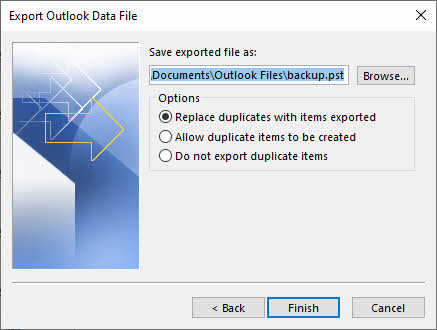
- Klik Selanjutnya untuk melanjutkan ke layar lokasi penyimpanan.
- Klik Browse untuk memilih folder tujuan untuk file PST.
- Masukkan nama file deskriptif untuk file PST.
- Klik Finish untuk memulai proses ekspor.
- Tunggu hingga proses ekspor selesai. Waktu yang dibutuhkan bergantung pada ukuran kotak surat Anda.




Keterbatasan Metode Ini
- Perlu OST Dapat diakses di Outlook.
- Tidak dapat mengkonversi yang rusak OST arsip, karena panduan tersebut bergantung pada kemampuan Outlook untuk membaca data.
- Tidak dapat memproses yatim piatu OST arsip yang telah kehilangan koneksi ke Exchange Server.
- Memakan waktu untuk kotak surat besar yang melebihi 10 GB, karena proses ekspor dapat memakan waktu beberapa jam.
- Proses manual yang harus diulang untuk setiap folder atau kotak surat yang ingin Anda ekspor.
- Tidak ada kemampuan pemrosesan batch untuk mengekspor beberapa kotak surat secara bersamaan.
4. Metode 2: Menggunakan Metode Pengarsipan untuk Konversi OST ke PST
Outlook menyediakan beberapa metode pengarsipan yang dapat mentransfer email ke file PST arsip terpisah, yang dapat digunakan untuk mengkonversi. OST ke berkas PST.
4.1 Metode Pengarsipan Manual
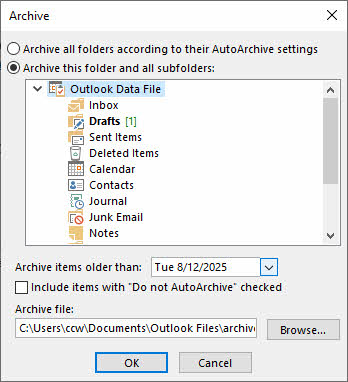
- Klik File -> Info -> Tools -> Bersihkan Barang Lama.
- Pilih folder dan tanggal pengarsipan, lalu klik OK.

4.2 Metode Pengarsipan Otomatis
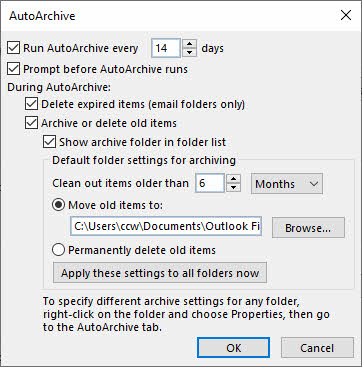
Fitur Arsip Otomatis di Outlook secara otomatis memindahkan email lama ke file PST berdasarkan kriteria usia.
- Pergi ke File -> Opsi -> Advanced -> Pengaturan Arsip Otomatis.
- Aktifkan Jalankan Arsip Otomatis setiap dan tetapkan frekuensi (misalnya, 14 hari).
- Konfigurasikan ambang batas usia di Bersihkan barang-barang yang lebih tua dari.
- Klik Browse untuk menentukan lokasi file PST arsip.
- Klik OK untuk menyimpan pengaturan.

4.3 Keterbatasan Semua Metode Pengarsipan
- Perlu OST Dapat diakses di Outlook.
- Tidak dapat mengkonversi yang rusak OST arsip, karena panduan tersebut bergantung pada kemampuan Outlook untuk membaca data.
- Tidak dapat memproses yatim piatu OST arsip yang telah kehilangan koneksi ke Exchange Server.
- Bukan solusi konversi yang lengkap, karena hanya mengarsipkan item yang lebih lama dari tanggal yang ditentukan.
- Pilihan penyesuaian terbatas untuk memilih folder atau item tertentu.
4.4 Referensi
Untuk informasi lebih rinci mengenai pengarsipan manual, pengarsipan otomatis, dan praktik terbaik, lihat halaman kami. Panduan lengkap tentang cara mengarsipkan email di Outlook..
5. Metode 3: Menggunakan Opsi Drag & Drop untuk Mengonversi OST ke PST
Metode seret dan lepas memungkinkan Anda untuk menyalin folder dan email secara manual dari kotak surat berbasis OST Anda ke file PST yang sudah ada. Pendekatan ini memberikan kontrol visual atas data apa yang ditransfer.
- Buka Microsoft Outlook dan pastikan kotak surat Exchange dan file PST Anda dapat diakses.
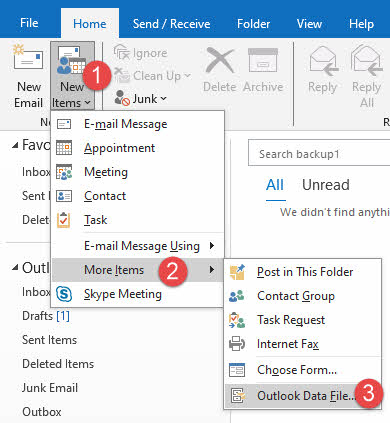
- Jika Anda tidak memiliki file PST, buatlah satu dengan mengunjungi File -> New -> File Data Outlook.

- Telusuri lokasi penyimpanan, masukkan nama file, dan klik OK.
- File PST baru akan muncul di daftar folder Outlook Anda.
- Di panel navigasi kiri, temukan folder kotak surat Exchange yang ingin Anda salin.
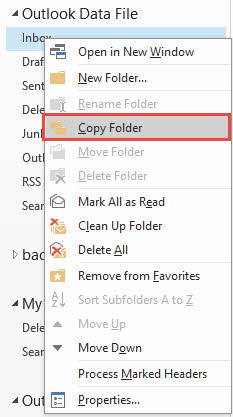
- Klik kanan pada folder dan pilih Salin Folder.

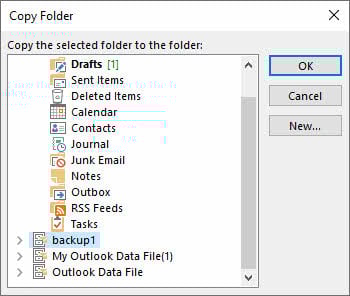
- Di kotak dialog, pilih file PST sebagai tujuan dan klik OK.

- Atau, klik dan seret folder individual dari kotak surat Anda ke file PST dalam daftar folder.
- Untuk menyalin email individual, pilih email dalam folder, lalu seret ke folder dalam file PST.
- Memegang Ctrl saat mengklik untuk memilih beberapa email.
- Ulangi proses untuk semua folder yang ingin Anda transfer ke file PST.
- Setelah menyelesaikan transfer, verifikasi bahwa semua data telah disalin dengan benar.
Keterbatasan Metode Ini
- Perlu OST Dapat diakses di Outlook.
- Tidak dapat mengkonversi yang rusak OST arsip, karena panduan tersebut bergantung pada kemampuan Outlook untuk membaca data.
- Tidak dapat memproses yatim piatu OST arsip yang telah kehilangan koneksi ke Exchange Server.
- Sangat memakan waktu untuk kotak surat besar dengan ribuan email dan beberapa folder.
- Tidak dapat menyeret folder Outlook default (Kotak Masuk, Item Terkirim, Item Terhapus) secara langsung; harus menyalin konten sebagai gantinya.
- Proses manual folder demi folder yang rentan terhadap kesalahan manusia.
- Risiko hilangnya item atau folder selama transfer manual.
- Tidak ada kemampuan pemrosesan batch untuk mengotomatisasi transfer.
6. Mengubah OST ke PST Menggunakan Alat Gratis
6.1 Metode 4: Klien Email Thunderbird
Mozilla Thunderbird adalah klien email gratis dan sumber terbuka yang dapat mengimpor OST data dan mengekspornya ke berbagai format. Metode ini memerlukan konfigurasi Thunderbird dengan akun email Anda dan penggunaan add-on untuk ekspor PST.
- Unduh dan instal Mozilla Thunderbird dari situs web resmi Mozilla.
- Luncurkan Thunderbird dan konfigurasikan dengan kredensial akun email IMAP Anda.
- Pastikan akun Exchange Anda dapat diakses melalui protokol IMAP.
- Tunggu Thunderbird untuk melakukan sinkronisasi dan mengunduh semua email dari server.
- Instal add-on ImportExportTools NG untuk Thunderbird.
- Pergi ke Tools -> Pengaya -> Cari “ImportExportTools NG”.
- Klik Tambahkan ke Thunderbird lalu mulai ulang aplikasinya.
- Setelah Thunderbird dimulai ulang, klik kanan pada folder akun email.
- Pilih ImporExportTools NG -> Ekspor semua pesan di folder.

- Pilih format yang kompatibel dengan Outlook (seperti file EML).
- Simpan file yang diekspor ke folder lokal.
- Buka Outlook dan buat file PST baru.
- Impor file EML yang diekspor ke PST menggunakan fitur impor Outlook.

Keterbatasan Metode Ini
- Memerlukan koneksi IMAP aktif ke Exchange Server, bukan koneksi langsung OST konversi.
- Proses penyiapan yang memakan waktu dengan beberapa langkah dan instalasi perangkat lunak.
- Terbatas pada akun yang kompatibel dengan IMAP; tidak semua konfigurasi Exchange mendukung IMAP.
- Memerlukan pengunduhan ulang semua data dari server, menggunakan bandwidth dan waktu.
- Tidak dapat langsung mengonversi yang yatim piatu atau offline OST file.
- Masalah kompatibilitas add-on mungkin muncul dengan pembaruan Thunderbird.
- Tidak langsung OST konversi ke PST; memerlukan format perantara.
- Data kalender dan kontak mungkin tidak ditransfer dengan benar.
6.2 Metode 5: ost2pst (GitHub)
Alat ost2pst dari GitHub (https://github.com/mkorthof/ost2pst) adalah utilitas baris perintah untuk mengkonversi OST ke format PST. Alat sumber terbuka ini membutuhkan pengetahuan teknis dan kompilasi manual.
- Instal Python pada sistem Anda jika belum terpasang (disarankan Python 3.x).
- Kunjungi repositori GitHub di https://github.com/mkorthof/ost2pst.
- Unduh kode sumber dengan mengklik Kode -> Unduh ZIP.
- Ekstrak ZIP file ke folder lokal di komputer Anda.
- Buka Command Prompt atau Terminal dan arahkan ke folder yang diekstrak.
- Instal dependensi yang diperlukan yang tercantum dalam file README menggunakan pip.
- Jalankan perintah: pip install -r requirements.txt
- Tempatkan Anda OST file di lokasi yang dapat diakses dan catat jalur filenya.
- Jalankan perintah konversi: python ost2pst.py input.ost keluaran.pst
- Ganti “masukan”.ost"dengan kamu OST jalur file dan “output.pst” dengan lokasi keluaran yang diinginkan.
- Tunggu proses konversi selesai.
- Periksa folder keluaran untuk berkas PST yang dikonversi.
- Verifikasi berkas PST dengan mengimpornya ke Outlook.
Keterbatasan Metode Ini
- Memerlukan pengetahuan teknis tentang Python dan operasi baris perintah.
- Diperlukan kompilasi manual dan instalasi ketergantungan.
- Dukungan resmi terbatas atau tidak ada untuk memecahkan masalah.
- Mungkin tidak mendukung yang lebih baru OST format file atau versi Outlook.
- Keberhasilan konversi tergantung pada OST integritas berkas dan kompatibilitas format.
- Tidak ada antarmuka pengguna grafis, hanya operasi baris perintah.
- Dokumentasinya mungkin tidak lengkap atau kedaluwarsa.
- Proyek ini belum diperbarui atau dipelihara selama 2 tahun.
6.3 Metode 6: kuno.OSTdanPSTParser (GitHub)
Kuno.OSTdan PSTParser dari GitHub (https://github.com/andreaci/anci).OSTdanPSTParser) adalah parser berbasis .NET untuk membaca OST dan file PST. Alat ini dirancang untuk pengembang dan pengguna tingkat lanjut yang mahir dalam pemrograman.
- Pastikan Anda telah menginstal .NET Framework atau .NET Core di sistem Anda.
- Kunjungi repositori GitHub di https://github.com/andreaci/anci.OSTdanPSTParser.
- Unduh kode sumber atau klon repositori menggunakan Git.
- Buka proyek di Visual Studio atau IDE .NET pilihan Anda.
- Bangun solusi untuk mengompilasi file yang dapat dieksekusi.
- Tinjau contoh kode dan dokumentasi untuk memahami penggunaan.
- Ubah kode contoh untuk menentukan Anda OST jalur berkas sebagai masukan.
- Tetapkan jalur file PST yang diinginkan sebagai tujuan keluaran.
- Kompilasi dan jalankan program untuk memulai penguraian dan konversi.
- Pantau keluaran konsol untuk mengetahui kemajuan dan pesan kesalahan apa pun.
- Setelah selesai, verifikasi berkas PST keluaran.
- Impor berkas PST ke Outlook untuk mengonfirmasi keberhasilan konversi.
Keterbatasan Metode Ini
- Memerlukan pengetahuan pemrograman dan Visual Studio untuk kompilasi.
- Pada dasarnya ini adalah pustaka parser, bukan alat konversi yang siap pakai.
- Pengguna harus menulis kode khusus untuk melakukan konversi sebenarnya.
- Dokumentasi dan contoh penggunaan terbatas.
- Tidak ada dukungan resmi atau pembaruan yang terjamin.
- Mungkin tidak menangani semuanya OST format file atau versi Outlook.
- Proyek ini belum diperbarui atau dipelihara selama 3 tahun.
6.4 Keterbatasan Alat Gratis
Meskipun alat gratis menawarkan penghematan biaya, alat tersebut memiliki keterbatasan signifikan yang membuatnya tidak cocok untuk banyak skenario:
- Pengetahuan teknis sangat penting, karena sebagian besar alat gratis memerlukan kompilasi, pengkodean, atau kemampuan menggunakan baris perintah.
- Proses pengaturan yang memakan waktu melibatkan pemasangan dependensi, konfigurasi lingkungan, dan pemecahan masalah kompatibilitas.
- Dukungan dan dokumentasi yang terbatas berarti Anda sering kali sendirian saat masalah muncul.
- Alat gratis biasanya tidak memiliki panduan yang komprehensif, dan dukungan komunitas mungkin bersifat sporadis.
- Tidak ada jaminan keberhasilan, terutama dengan sistem yang rusak atau rumit. OST file.
- Batasan ukuran file dapat mencegah konversi kotak surat besar
- Persyaratan perangkat keras mungkin besar untuk memproses kumpulan data besar.
7. Metode 7: Menggunakan Outlook VBA untuk Mengonversi OST ke PST
Visual Basic for Applications (VBA) di Outlook memungkinkan Anda membuat skrip khusus untuk mengotomatiskan OST Konversi ke PST. Metode ini ideal bagi pengguna yang membutuhkan konversi berulang atau ingin mengotomatiskan prosesnya.
- Buka Microsoft Outlook dan tekan Alt + F11 untuk membuka Editor VBA.
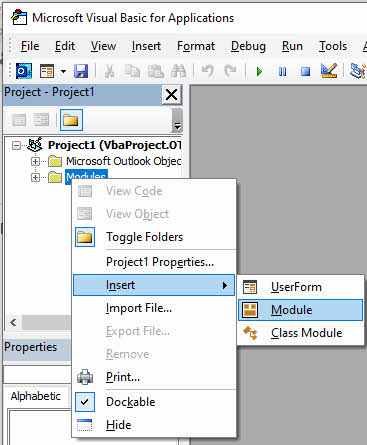
- Di Editor VBA, klik Menyisipkan -> Modul untuk membuat modul baru.

- Salin dan tempel kode VBA berikut ke jendela modul:
Option Explicit

' Windows API Sleep function declaration
#If VBA7 Then
    Private Declare PtrSafe Sub Sleep Lib "kernel32" (ByVal dwMilliseconds As Long)
#Else
    Private Declare Sub Sleep Lib "kernel32" (ByVal dwMilliseconds As Long)
#End If

' Change this to your desired export location
Const PST_FILE_PATH As String = "C:\Exports\Backup.pst"

' Set to True to copy all subfolders
Const INCLUDE_SUBFOLDERS As Boolean = True

' Set to True to skip Deleted Items folder
Const SKIP_DELETED_ITEMS As Boolean = True

' Set to True to skip Junk Email folder
Const SKIP_JUNK_EMAIL As Boolean = True

' Main subroutine to export OST to PST
Sub ExportOSTtoPST()

    ' Configuration - CHANGE THESE VALUES
    Const PST_FILE_PATH As String = "C:\Exports\Backup.pst"
    Const INCLUDE_SUBFOLDERS As Boolean = True
    Const SKIP_DELETED_ITEMS As Boolean = True
    Const SKIP_JUNK_EMAIL As Boolean = True

    ' Variables
    Dim objNamespace As Outlook.NameSpace
    Dim objSourceStore As Outlook.store
    Dim objPSTStore As Outlook.store
    Dim objSourceFolder As Outlook.folder
    Dim objPSTFolder As Outlook.folder
    Dim objRootFolder As Outlook.folder
    Dim startTime As Double
    Dim totalItems As Long

    ' Start timer
    startTime = Timer
    totalItems = 0

    On Error GoTo ErrorHandler

    ' Initialize
    Set objNamespace = Application.GetNamespace("MAPI")

    ' Get the default mailbox store (the OST)
    Set objSourceStore = objNamespace.GetDefaultFolder(olFolderInbox).store

    ' Display starting message
    Debug.Print "========================================"
    Debug.Print "OST to PST Export Started"
    Debug.Print "========================================"
    Debug.Print "Source Mailbox: " & objSourceStore.DisplayName
    Debug.Print "Target PST: " & PST_FILE_PATH
    Debug.Print "Start Time: " & Now
    Debug.Print "========================================"
    Debug.Print ""

    ' Check if PST file already exists
    If Dir(PST_FILE_PATH) <> "" Then
        Dim response As VbMsgBoxResult
        response = MsgBox("PST file already exists: " & vbCrLf & PST_FILE_PATH & vbCrLf & vbCrLf & _
                         "Do you want to:" & vbCrLf & _
                         "YES = Append to existing PST" & vbCrLf & _
                         "NO = Choose different location" & vbCrLf & _
                         "CANCEL = Stop export", _
                         vbYesNoCancel + vbQuestion, "File Exists")

        If response = vbNo Then
            MsgBox "Please edit the PST_FILE_PATH constant in the code and run again.", vbInformation
            Exit Sub
        ElseIf response = vbCancel Then
            Exit Sub
        End If

        ' Add existing PST
        objNamespace.AddStoreEx PST_FILE_PATH, olStoreUnicode
    Else
        ' Create new PST file
        Debug.Print "Creating new PST file..."
        objNamespace.AddStoreEx PST_FILE_PATH, olStoreUnicode
        Debug.Print "PST file created successfully"
    End If

    ' Wait for PST to be added
    DoEvents
    Sleep 2000  ' Sleep for 2000 milliseconds (2 seconds)

    ' Find the PST store
    Set objPSTStore = FindStoreByPath(objNamespace, PST_FILE_PATH)

    If objPSTStore Is Nothing Then
        MsgBox "Error: Could not access the PST file.", vbCritical
        Exit Sub
    End If

    Debug.Print "PST store accessed: " & objPSTStore.DisplayName
    Debug.Print ""

    ' Get root folders
    Set objRootFolder = objSourceStore.GetRootFolder

    ' Process each top-level folder
    Dim folder As Outlook.folder
    For Each folder In objRootFolder.Folders

        ' Skip certain folders if configured
        If (folder.Name = "Deleted Items" And SKIP_DELETED_ITEMS) Or _
           (folder.Name = "Junk Email" And SKIP_JUNK_EMAIL) Or _
           folder.Name = "Sync Issues" Or _
           folder.Name = "Conversation Action Settings" Or _
           folder.Name = "Quick Step Settings" Then

            Debug.Print "Skipping folder: " & folder.Name
        Else
            Debug.Print "--- Processing: " & folder.Name & " ---"

            ' Create or get destination folder in PST
            Set objPSTFolder = GetOrCreateFolder(objPSTStore.GetRootFolder, folder.Name)

            ' Copy folder contents
            Dim itemsCopied As Long
            itemsCopied = CopyFolderContents(folder, objPSTFolder, INCLUDE_SUBFOLDERS)
            totalItems = totalItems + itemsCopied

            Debug.Print "Completed: " & itemsCopied & " items copied"
            Debug.Print ""
        End If

        DoEvents ' Allow UI to remain responsive
    Next folder

    ' Calculate elapsed time
    Dim elapsed As Double
    elapsed = Timer - startTime

    ' Display completion message
    Debug.Print "========================================"
    Debug.Print "Export Completed Successfully!"
    Debug.Print "========================================"
    Debug.Print "Total items copied: " & totalItems
    Debug.Print "Time elapsed: " & Format(elapsed / 86400, "hh:nn:ss")
    Debug.Print "PST file location: " & PST_FILE_PATH
    Debug.Print "========================================"

    MsgBox "Export completed successfully!" & vbCrLf & vbCrLf & _
           "Total items: " & totalItems & vbCrLf & _
           "Time: " & Format(elapsed / 86400, "hh:nn:ss") & vbCrLf & _
           "Location: " & PST_FILE_PATH, _
           vbInformation, "Export Complete"

    ' Cleanup
    Set objPSTFolder = Nothing
    Set objSourceFolder = Nothing
    Set objPSTStore = Nothing
    Set objSourceStore = Nothing
    Set objNamespace = Nothing

    Exit Sub

ErrorHandler:
    Debug.Print "ERROR: " & Err.Description
    MsgBox "An error occurred during export:" & vbCrLf & vbCrLf & _
           Err.Description, vbCritical, "Export Error"
End Sub

' Function to copy folder contents recursively
Private Function CopyFolderContents(ByVal sourceFolder As Outlook.folder, _
                                   ByVal destFolder As Outlook.folder, _
                                   ByVal includeSubfolders As Boolean) As Long

    Dim item As Object
    Dim copiedItem As Object
    Dim itemCount As Long
    Dim counter As Long
    Dim subFolder As Outlook.folder
    Dim newSubFolder As Outlook.folder

    On Error Resume Next

    counter = 0
    itemCount = sourceFolder.Items.Count

    ' Copy items in current folder
    If itemCount > 0 Then
        Debug.Print "  Copying " & itemCount & " items..."

        Dim i As Long
        For i = itemCount To 1 Step -1 ' Go backwards to handle moving items
            Set item = sourceFolder.Items.item(i)

            If Not item Is Nothing Then
                ' Copy the item
                Set copiedItem = item.Copy

                ' Move to destination folder
                If Not copiedItem Is Nothing Then
                    copiedItem.Move destFolder
                    counter = counter + 1

                    ' Progress update every 100 items
                    If counter Mod 100 = 0 Then
                        Debug.Print "    Progress: " & counter & " of " & itemCount
                        DoEvents
                    End If
                End If

                Set copiedItem = Nothing
            End If

            Set item = Nothing
        Next i

        Debug.Print "  Items copied: " & counter
    End If

    ' Process subfolders recursively if enabled
    If includeSubfolders Then
        If sourceFolder.Folders.Count > 0 Then
            Debug.Print "  Processing " & sourceFolder.Folders.Count & " subfolders..."

            For Each subFolder In sourceFolder.Folders
                ' Create corresponding subfolder in destination
                Set newSubFolder = GetOrCreateFolder(destFolder, subFolder.Name)

                Debug.Print "    Subfolder: " & subFolder.Name

                ' Recursive call
                counter = counter + CopyFolderContents(subFolder, newSubFolder, True)

                Set newSubFolder = Nothing
                DoEvents
            Next subFolder
        End If
    End If

    On Error GoTo 0
    CopyFolderContents = counter

End Function

' Helper function to get or create a folder
Private Function GetOrCreateFolder(ByVal parentFolder As Outlook.folder, _
                                  ByVal folderName As String) As Outlook.folder

    Dim targetFolder As Outlook.folder

    On Error Resume Next
    Set targetFolder = parentFolder.Folders(folderName)

    If targetFolder Is Nothing Then
        ' Folder doesn't exist, create it
        Set targetFolder = parentFolder.Folders.Add(folderName)
    End If

    On Error GoTo 0
    Set GetOrCreateFolder = targetFolder

End Function

' Helper function to find store by file path
Private Function FindStoreByPath(ByVal ns As Outlook.NameSpace, _
                                ByVal filePath As String) As Outlook.store

    Dim store As Outlook.store
    Dim foundStore As Outlook.store

    Set foundStore = Nothing

    For Each store In ns.Stores
        If LCase(store.filePath) = LCase(filePath) Then
            Set foundStore = store
            Exit For
        End If
    Next store

    Set FindStoreByPath = foundStore

End Function

' Optional: Quick export without prompts (for testing)
Sub QuickExport()
    ' This is a simplified version for quick testing
    ExportOSTtoPST
End Sub
- Ubah variabel PST_FILE_PATH untuk menentukan lokasi file PST yang diinginkan. Pastikan direktori untuk file PST yang diekspor sudah ada.
- Pindahkan kursor di dalam isi subrutin ExportOSTtoPST.
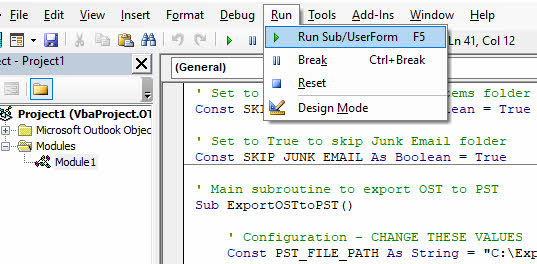
- Media F5 Atau klik Run -> Jalankan Sub/UserForm untuk mengeksekusi skrip.

- Tunggu skrip selesai. Kotak pesan akan muncul setelah selesai.
- Tutup Editor VBA dan kembali ke Outlook.
- Verifikasi bahwa berkas PST dibuat di lokasi yang ditentukan.
- Buka file PST di Outlook untuk mengonfirmasi semua data telah diekspor dengan benar.
Keterbatasan Metode Ini
- Perlu OST Dapat diakses di Outlook.
- Tidak dapat mengkonversi yang rusak OST arsip, karena panduan tersebut bergantung pada kemampuan Outlook untuk membaca data.
- Tidak dapat memproses yatim piatu OST arsip yang telah kehilangan koneksi ke Exchange Server.
- Memerlukan pengetahuan pemrograman VBA untuk menulis dan memodifikasi skrip.
- Skrip mungkin memerlukan penyesuaian untuk struktur atau persyaratan kotak surat yang berbeda.
- Penanganan kesalahan harus diterapkan untuk mengelola kegagalan konversi.
- Kinerja bergantung pada ukuran kotak surat dan sumber daya sistem.
- Men-debug skrip VBA dapat memakan waktu lama untuk skenario yang rumit.
- Pengaturan keamanan dapat mencegah makro VBA berjalan di Outlook.
8. Metode 8: Ekspor Kotak Surat Exchange ke PST di Sisi Server
Administrator Exchange dapat mengekspor kotak surat ke file PST langsung di server menggunakan perintah PowerShell. Metode ini efisien untuk ekspor massal dan tidak bergantung pada layanan lokal. OST file.
- Masuk ke Exchange Server dengan kredensial administrator.
- Buka Exchange Management Shell atau PowerShell dengan snap-in Exchange.
- Pastikan Anda memiliki izin yang diperlukan dengan menjalankan: Get-ManagementRoleAssignment -Role “Mailbox Import Export”
- Jika Anda tidak memiliki izin, tetapkan menggunakan: New-ManagementRoleAssignment -Role “Mailbox Import Export” -User “YourUsername”
- Buat lokasi berbagi jaringan yang dapat diakses oleh Exchange Server.
- Jalankan perintah berikut untuk mengekspor satu kotak surat:
New-MailboxExportRequest -Mailbox user@domain.com -FilePath "\\ServerName\Share\user.pst"
- Untuk mengekspor beberapa kotak surat, gunakan skrip loop:
Get-Mailbox -ResultSize Unlimited | ForEach-Object {
    New-MailboxExportRequest -Mailbox $_.Alias -FilePath "\\ServerName\Share\$($_.Alias).pst"
}
- Periksa status permintaan ekspor dengan: Get-MailboxExportRequest | Get-MailboxExportRequestStatistics
- Tunggu hingga proses ekspor selesai. Kotak surat besar mungkin memerlukan waktu beberapa jam.
- Setelah selesai, hapus permintaan ekspor: Get-MailboxExportRequest | Remove-MailboxExportRequest
- Unduh file PST dari jaringan berbagi ke komputer lokal Anda.
- Impor file PST ke Outlook sesuai kebutuhan.
Keterbatasan Metode Ini
- Persyaratan Izin: Memerlukan penetapan peran Impor Ekspor Kotak Surat, biasanya dibatasi pada administrator Exchange.
- Ketergantungan Server Exchange: Hanya berfungsi di lingkungan Exchange lokal; proses yang berbeda untuk Office 365/Exchange Online.
- Jaringan dan Infrastruktur: Memerlukan berbagi jaringan yang dapat diakses oleh Exchange Server dengan ruang penyimpanan yang cukup dan izin yang sesuai.
- Padat Waktu dan Sumber Daya: Ekspor massal dapat memengaruhi kinerja Exchange Server dan memakan waktu cukup lama untuk kotak surat besar atau banyak pengguna.
9. Metode 9: Menggunakan Perangkat Lunak Profesional Pihak Ketiga
Profesional OST Konverter ke PST menawarkan solusi paling andal untuk konversi. OST file, terutama saat menangani kotak surat yang rusak, terlantar, atau berukuran besar. DataNumen OST ke PST Converter menonjol sebagai solusi tangguh yang dapat menangani skenario konversi kompleks dengan tingkat keberhasilan tinggi.
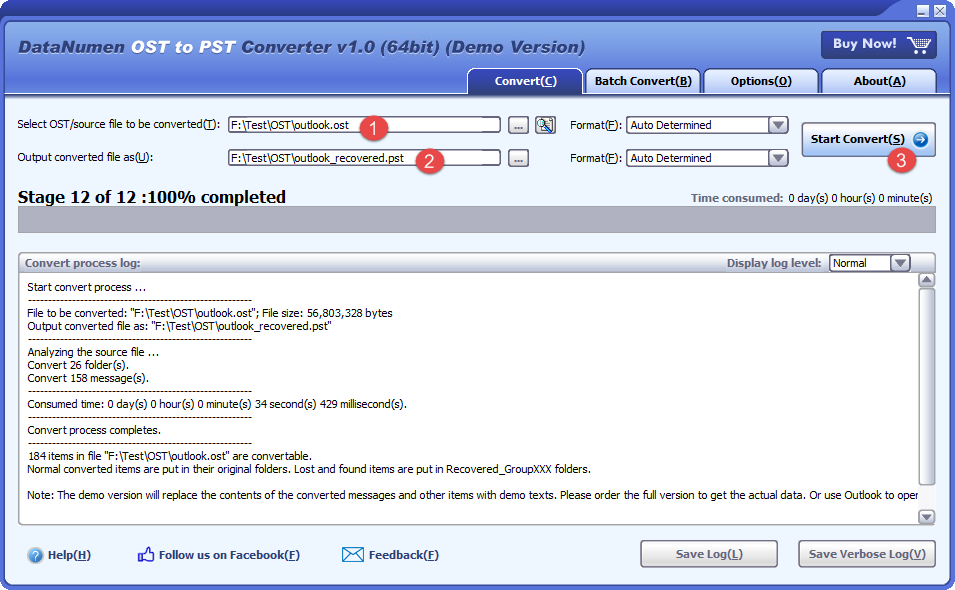
Berikut adalah langkah-langkah untuk mengonversi OST ke PST melalui DataNumen OST Konverter ke PST:
- Tutup Outlook dan aplikasi lain yang dapat mengakses OST file.
- Pilih sumbernya OST file.
- Tetapkan file PST tujuan.
- Klik Mulai Konversi untuk memulai konversi.
- Setelah proses konversi, Anda dapat membuka atau mengimpor file PST yang dikonversi di Outlook.
10. Cara Mengakses Email dalam File PST Setelah Konversi
10.1 Membuka File PST Langsung di Outlook (Disarankan)
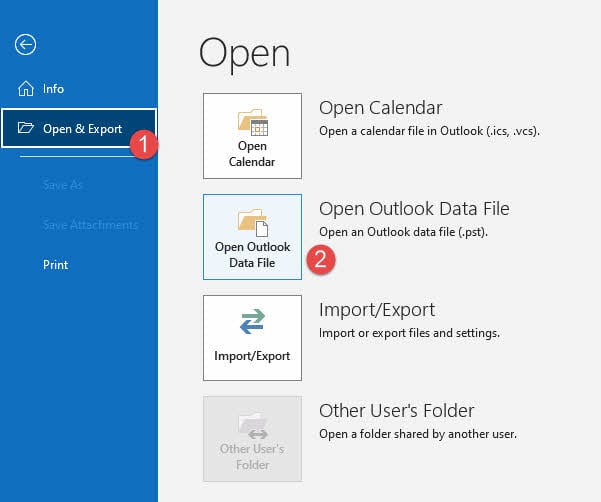
Membuka berkas PST langsung di Outlook memungkinkan Anda mengakses data tersebut tanpa mengubah kotak surat yang ada. Berkas PST akan muncul sebagai berkas data terpisah di daftar folder Anda.
- Luncurkan Microsoft Outlook di komputer Anda.
- Klik pada File tab di pita.
- Pilih Buka & Ekspor dari menu kiri.
- Klik Buka File Data Outlook.

- Telusuri lokasi penyimpanan berkas PST Anda yang telah dikonversi.
- Pilih file PST dan klik OK.
- Berkas PST akan muncul dalam daftar folder di sisi kiri Outlook.
- Perluas file PST untuk melihat folder dan mengakses email.
- Sekarang Anda dapat membaca, mencari, dan mengelola email dalam file PST.
- Untuk menghapus file PST dari tampilan, klik kanan padanya dan pilih Penyelesaian.
10.2 Impor PST Menggunakan Panduan Impor/Ekspor
Mengimpor berkas PST akan menggabungkan isinya ke dalam kotak surat atau profil Outlook Anda yang sudah ada. Gunakan metode ini jika Anda ingin menggabungkan data dari berbagai sumber.
- Buka Microsoft Outlook dan klik File Tab.
- Pilih Buka & Ekspor dari menu.
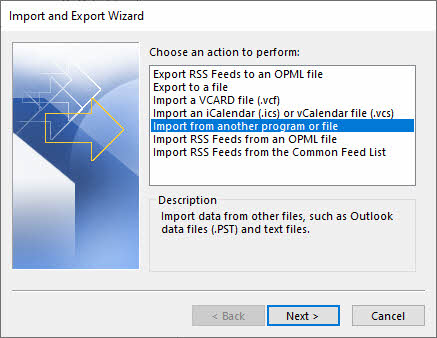
- Klik Impor / Ekspor untuk meluncurkan wizard.
- Pilih Impor dari program atau file lain dan klik Selanjutnya.
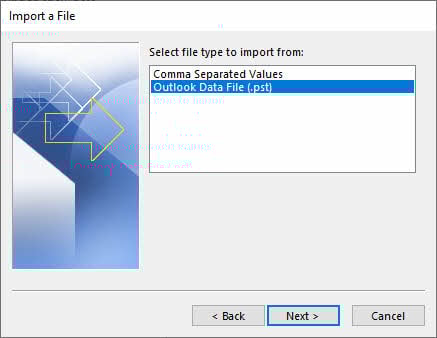
- Pilih File Data Outlook (.pst) dan klik Selanjutnya.
- Klik Browse untuk menemukan berkas PST Anda.
- Pilih file PST dan klik Open.
- Pilih opsi impor: Ganti duplikat dengan item yang diimpor, Izinkan duplikat dibuat, atau Jangan mengimpor duplikat.
- Klik Selanjutnya untuk melanjutkan.
- Pilih folder yang akan diimpor (pilih tingkat teratas untuk mengimpor semuanya).
- Memeriksa Sertakan subfolder untuk mengimpor semua folder bersarang.
- Pilih tempat untuk mengimpor item: Impor item ke folder yang sama di dan pilih kotak surat Anda.
- Klik Finish untuk memulai proses impor.
- Tunggu hingga proses impor selesai. File PST berukuran besar mungkin memerlukan waktu.
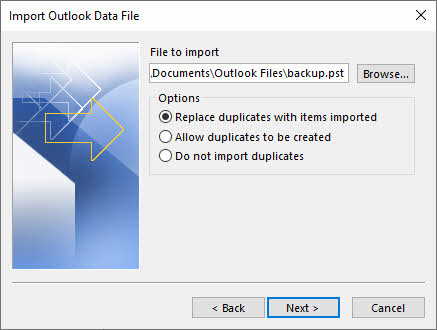

Catatan: Jika email yang diimpor memiliki properti yang sama dengan yang sudah ada, dan opsi impor diatur ke Ganti duplikat dengan item yang diimporOutlook akan mengganti email yang sudah ada. Ini berbahaya karena Anda mungkin secara tidak sengaja menimpa email yang sudah ada.
10.3 Verifikasi Data yang Diimpor
Setelah mengimpor atau membuka berkas PST, pastikan semua data telah ditransfer dengan benar. Periksa semua folder, termasuk Kotak Masuk, Item Terkirim, Item Terhapus, dan folder khusus. Pastikan jumlah email sesuai dengan jumlah kotak surat asli untuk memastikan tidak ada kehilangan data. Pastikan kontak dan item kalender muncul dengan benar dan semua detailnya lengkap. Uji fungsionalitas email dengan membuka beberapa email, memeriksa lampiran, dan memverifikasi formatnya.
11. Pemecahan Masalah Umum OST Masalah Konversi ke PST
11.1 “Tidak Dapat Mengakses OST Kesalahan “File”
Periksa Izin Berkas: Pastikan Anda memiliki izin membaca dan menulis untuk OST lokasi file. Klik kanan OST file, pilih Properties, buka Security tab, dan verifikasi akun pengguna Anda memiliki izin Kontrol Penuh.
Tutup Semua Instansi Outlook: Pastikan Outlook tertutup sepenuhnya sebelum mencoba konversi. Periksa Pengelola Tugas untuk proses OUTLOOK.EXE yang masih tersisa dan tutup jika ada.
11.2 OST Kerusakan File Selama Konversi
Gunakan Alat ScanOST (Outlook 2007): Untuk Outlook 2007, jalankan utilitas ScanOST.exe yang terletak di folder instalasi Office. Alat ini dapat memperbaiki masalah kecil. OST masalah korupsi.
Gunakan ScanPST untuk Versi yang Lebih Baru: Untuk Outlook 2010 dan versi yang lebih baru, Microsoft menghapus ScanOST. Sebagai gantinya, buat profil Outlook baru dan biarkan sistem membangun ulang ScanOST. OST dari Exchange Server. Atau, gunakan alat pemulihan pihak ketiga untuk file yang rusak OST file.
11.3 "OST File Kesalahan "Terlalu Besar"
Batasan Ukuran File: Outlook 2013-2016 memiliki batas default 50 GB untuk OST dan file PST. Jika Anda OST mendekati batas ini, konversi mungkin gagal atau menyebabkan masalah kinerja.
Terbagi Besar OST Files: Gunakan Arsip Otomatis untuk memindahkan email lama ke berkas PST terpisah sebelum konversi. Atau, ekspor kotak surat dalam beberapa bagian dengan memilih rentang tanggal atau folder tertentu.
11.4 Yatim Piatu OST Masalah Berkas
Seorang yatim piatu OST File yang bermasalah terjadi ketika koneksi antara file lokal dan kotak surat Exchange Server terputus. Hal ini dapat terjadi karena penghapusan kotak surat, migrasi server, kerusakan profil, atau penghapusan akun dari Outlook. Ketika OST berkas menjadi yatim piatu, tidak dapat disinkronisasikan dengan server, dan metode konversi standar yang memerlukan konektivitas Exchange akan gagal.
Untuk mengubah seorang yatim piatu OST file ke PST, Anda harus menggunakan perangkat lunak pihak ketiga profesional yang dirancang untuk membaca OST file langsung tanpa akses Exchange Server. Alat seperti DataNumen OST ke Konverter PST dapat mengekstrak data dari yatim piatu OST file dan mengonversinya ke format PST yang dapat diakses. Metode manual dan fitur Outlook bawaan tidak dapat menangani file yang tidak terpakai. OST file karena memerlukan konektivitas server.
11.5 Data Hilang Setelah Konversi
Pemilihan Folder Tidak Lengkap: Saat menggunakan Panduan Impor/Ekspor, pastikan Anda memeriksa Sertakan subfolder Jika opsi ini tidak dipilih, hanya folder yang dipilih yang akan diekspor tanpa subfoldernya.
Gangguan Konversi: Jika proses konversi terhenti karena pemadaman sistem, pemutusan jaringan, atau kerusakan Outlook, file PST yang dihasilkan mungkin tidak lengkap. Mulai ulang proses konversi dari awal untuk memastikan semua data diekspor.
11.6 File PST yang Dilindungi Kata Sandi
Saat mengekspor ke PST menggunakan Panduan Impor/Ekspor, Outlook mungkin meminta Anda untuk mengatur kata sandi untuk file PST baru. Anda dapat memasukkan kata sandi untuk keamanan atau membiarkannya kosong. Jika Anda lupa kata sandi, opsi pemulihan kata sandi termasuk menggunakan alat pemulihan kata sandi PST pihak ketiga atau mencoba memecahkan kata sandi (memakan waktu dan tidak dijamin). Untuk menghapus kata sandi PST dari file yang tidak terkunci, buka PST di Outlook, buka File -> Info -> Pengaturan akun -> File Data, pilih PST, klik Pengaturan, ubah kata sandi menjadi kosong.
11.7 Masalah Konektivitas Exchange Server
Server Tidak Tersedia: Banyak metode konversi memerlukan koneksi Exchange Server aktif. Jika server tidak tersedia karena pemeliharaan, masalah jaringan, atau kegagalan server, gunakan metode offline seperti perangkat lunak profesional yang dapat membaca OST file secara langsung.
Masalah Autentikasi: Pastikan kredensial Exchange Anda benar dan akun Anda belum dinonaktifkan. Hubungi administrator TI Anda jika Anda tidak dapat terhubung ke server. Pastikan profil Outlook Anda dikonfigurasi dengan benar dan dapat mengakses kotak surat Exchange.
12. Praktik Terbaik untuk OST ke Konversi PST
12.1 Daftar Periksa Pra-Konversi
Buat Cadangan Lengkap: Sebelum memulai proses konversi apa pun, buatlah cadangan lengkap data Anda. OST berkas. Salin OST Pindahkan berkas ke drive eksternal atau lokasi jaringan. Ini memastikan Anda memiliki titik pemulihan jika terjadi kesalahan selama konversi.
Periksa Ruang Disk yang Tersedia: Pastikan Anda memiliki ruang disk yang cukup untuk file PST. File PST biasanya berukuran serupa dengan file sumber. OST berkas. Pastikan setidaknya 1.5 kali OST Ukuran file tersedia pada drive tujuan untuk mengakomodasi proses konversi.
Tutup Semua Proses Outlook: Tutup Outlook sepenuhnya sebelum memulai konversi. Buka Task Manager dan pastikan tidak ada proses OUTLOOK.EXE yang berjalan. Proses Outlook yang aktif dapat mengganggu proses konversi. OST akses file dan menyebabkan kesalahan konversi.
Memeriksa OST Integritas File: Periksa apakah OST berkas tidak rusak sebelum konversi. Coba buka Outlook dan akses kotak surat Anda untuk memastikan data dapat dibaca. Jika Outlook macet atau menampilkan kesalahan, perbaiki OST file atau gunakan alat pemulihan profesional terlebih dahulu.
12.2 Praktik Terbaik Selama Konversi
Pertahankan Sistem yang Stabil: Jangan matikan komputer Anda atau hentikan proses konversi. Untuk kotak surat besar, konversi dapat memakan waktu beberapa jam. Pastikan komputer Anda terhubung ke daya dan atur opsi daya untuk mencegah mode tidur atau hibernasi.
Memantau Kemajuan Konversi: Pantau terus kemajuan konversi dan perhatikan pesan kesalahan. Jika menggunakan metode manual, catat folder mana yang sudah selesai jika Anda perlu memulai ulang. Untuk alat profesional, gunakan fitur pencatatan (logging) untuk melacak prosesnya.
Pilih Metode yang Tepat: Pilih metode konversi yang sesuai dengan situasi Anda. Untuk file yang rusak atau tidak terpakai OST file, gunakan perangkat lunak profesional. Untuk kesehatan OST Untuk berkas dengan akses Exchange, metode manual berfungsi dengan baik. Pertimbangkan batasan waktu dan keahlian teknis saat memilih metode.
12.3 Praktik Terbaik Pasca-Konversi
Verifikasi Integritas Berkas PST: Setelah konversi selesai, segera buka berkas PST di Outlook untuk memastikan berkas tersebut tidak rusak. Pastikan berkas terbuka tanpa kesalahan dan folder dapat diakses. Jika PST rusak, konversi perlu diulang.
Bandingkan Jumlah Item: Verifikasi jumlah item dalam PST sesuai dengan OST aslinya. Klik kanan pada folder dan pilih Properties untuk melihat jumlah item. Perbedaan menunjukkan konversi yang tidak lengkap atau kehilangan data.
Uji File PST di Outlook: Buka beberapa email di folder berbeda untuk memastikan konten ditampilkan dengan benar. Periksa lampiran, item kalender, kontak, dan jenis data lainnya. Pastikan format, gambar, dan konten yang disematkan muncul sesuai harapan.
Buat Cadangan PST: Setelah Anda memastikan berkas PST lengkap dan akurat, buat salinan cadangan. Simpan cadangan di media eksternal atau penyimpanan cloud. Ini melindungi data Anda dari kehilangan atau kerusakan di kemudian hari.
12.4 Tips Perawatan Rutin
Jadwal Arsip Reguler: Konfigurasikan Arsip Otomatis untuk memindahkan email lama secara otomatis ke file PST. Ini mencegah OST file agar tidak terlalu besar dan menjaga kinerja Outlook. Pengarsipan rutin juga menciptakan cadangan data Anda secara bertahap.
Memantau OST Ukuran File: Pantau terus OST ukuran file dan bertindak sebelum mendekati batas 50 GB. Besar OST File lebih rentan terhadap kerusakan dan masalah kinerja. Pertimbangkan untuk mengarsipkan atau menghapus email lama yang tidak diperlukan secara berkala.
Tetap Perbarui Outlook: Instal pembaruan dan patch Outlook terbaru dari Microsoft. Pembaruan sering kali menyertakan perbaikan untuk OST mengatasi masalah korupsi dan meningkatkan stabilitas secara keseluruhan. Pembaruan rutin memastikan kompatibilitas dan kinerja optimal.
13. OST Konversi ke PST: Perbandingan Metode
13.1 Tabel Perbandingan: Semua Metode
| metode | Kelebihan | Kekurangan | Kesulitan Teknis | Waktu yang dibutuhkan | Perlu OST Dapat diakses di Outlook | Penanganan Korupsi | Yatim piatu OST Bantuan | Terlalu besar OST Bantuan | Dienkripsi OST Bantuan | Pemrosesan Batch | Biaya |
|---|---|---|---|---|---|---|---|---|---|---|---|
| Panduan Impor/Ekspor | Built-in, tanpa perangkat lunak tambahan, mempertahankan struktur folder | Lambat untuk kotak surat besar | Mudah | 1-4 jam untuk 10 GB | Ya | Tidak | Tidak | Tidak | Ya | Tidak | Gratis |
| Arsip Otomatis | Operasi otomatis, bawaan, dan terjadwal | Hanya mengarsipkan item lama, konversi sebagian | Mudah | Variabel | Ya | Tidak | Tidak | Tidak | Ya | Tidak | Gratis |
| Drag dan Drop | Kontrol visual, penyalinan selektif | Sangat memakan waktu, rentan terhadap kesalahan | Mudah | Beberapa jam | Ya | Tidak | Tidak | Tidak | Ya | Tidak | Gratis |
| Thunderbird | Gratis, lintas platform | Pengaturan yang rumit, bukan konversi langsung | Moderat | 2-6 jam | Ya | Tidak | Tidak | Tidak | Tidak | Tidak | Gratis |
| ost2pst (GitHub) | Sumber terbuka, gratis | Memerlukan pengkodean, dukungan terbatas | High | Variabel | Ya | Terbatas | Terbatas | Tidak | Tidak | Tidak | Gratis |
| kuno.OSTdanPSTParser | Dapat disesuaikan, ramah pengembang | Membutuhkan pemrograman, tidak ada GUI | High | Variabel | Ya | Terbatas | Terbatas | Tidak | Tidak | Tidak | Gratis |
| Outlook VBA | Dapat diotomatisasi, dapat disesuaikan | Membutuhkan pengetahuan pemrograman | Sedang-Tinggi | 1-3 jam | Ya | Tidak | Tidak | Tidak | Ya | Ya | Gratis |
| Sisi Server Exchange | Ekspor massal, tidak memerlukan OST lokal. | Izin admin diperlukan | Moderat | 2-8 jam | Tidak | Tidak | Ya | Ya | Ya | Ya | Gratis (infrastruktur) |
| Perangkat Lunak Profesional | Menangani kerusakan, file yatim piatu, pemrosesan batch, ramah pengguna | Perangkat lunak berbayar, batasan uji coba | Mudah | 30 menit – 2 jam | Tidak | Ya | Ya | Ya | Ya | Ya | Dibayar |
13.2 Kapan Menggunakan Setiap Metode
Panduan Impor/Ekspor: Gunakan metode ini saat Anda memiliki tubuh yang sehat OST Berkas dengan akses Exchange Server aktif dan perlu melakukan ekspor kotak surat secara menyeluruh. Ideal untuk kotak surat berukuran kecil hingga sedang (di bawah 10 GB) dan tanpa data yang rusak. Paling cocok untuk konversi satu kali di mana waktu tidak terlalu penting.
Arsip Otomatis: Pilih Arsip Otomatis untuk pencadangan rutin dan manajemen ukuran. Terbaik untuk mengarsipkan item lama secara otomatis sesuai jadwal dan ketika Anda ingin menjaga file tetap bersih dan optimal. OST berkas. Lebih cocok untuk pemeliharaan berkelanjutan daripada konversi penuh.
Seret dan Jatuhkan: Gunakan untuk kotak surat kecil ketika Anda perlu menyalin folder tertentu dan ingin konfirmasi visual tentang apa yang sedang ditransfer. Cocok ketika Anda hanya perlu mengonversi beberapa folder tertentu, alih-alih seluruh kotak surat.
Alat Gratis: Pilih alat GitHub gratis jika Anda pengguna teknis dengan anggaran terbatas, memiliki keterampilan pemrograman, dan preferensi sumber terbuka. Pilihan terbaik adalah jika Anda memiliki waktu untuk berinvestasi dalam pengaturan dan pemecahan masalah, serta terbiasa dengan alat baris perintah.
Outlook VBA: Pilih VBA jika Anda membutuhkan otomatisasi untuk ekspor berulang, memiliki persyaratan alur kerja khusus, atau ingin mengintegrasikan konversi ke dalam proses yang sudah ada. Cocok untuk pengguna dengan pengetahuan pemrograman yang membutuhkan konversi terjadwal atau terpicu.
Ekspor Sisi Server Exchange: Gunakan metode ini untuk ekspor beberapa pengguna, saat OST File rusak atau hilang, selama migrasi perusahaan, atau saat Anda memiliki akses administrator TI. Ideal untuk konversi massal dan ketika manajemen terpusat diperlukan.
Perangkat Lunak Profesional: Pilih alat profesional untuk yang rusak atau yatim piatu OST berkas, ketika pengguna tidak memiliki keahlian teknis, untuk hasil yang terjamin, dan dalam skenario yang sangat mendesak. Pilihan terbaik untuk situasi yang kompleks, kotak surat yang besar, atau ketika pemulihan data sangat penting.
13.3 Diagram Alir Keputusan
Ikuti pohon keputusan ini untuk memilih metode konversi yang tepat:
- Is OST file rusak? -> Jika ya, gunakan alat profesional atau ekspor sisi server
- Apakah Exchange Server tersedia? -> Jika ya, pertimbangkan metode manual atau ekspor sisi server; jika tidak, gunakan alat profesional
- Is OST yatim piatu? -> Jika ya, gunakan alat profesional atau ekspor sisi server
- Butuh konversi massal? -> Jika ya, gunakan ekspor sisi server Exchange atau alat profesional dengan kemampuan batch
- Butuh otomatisasi? -> Jika ya, gunakan metode VBA atau ekspor sisi server
- Anggaran terbatas? -> Jika ya, gunakan metode manual (Impor/Ekspor, Seret & Jatuhkan) atau VBA
- Butuh hasil yang cepat? -> Jika ya, gunakan alat profesional atau ekspor sisi server
- Memiliki keterampilan teknis? -> Jika ya, pertimbangkan VBA atau alat GitHub gratis; jika tidak, gunakan alat profesional
14. Pertanyaan yang Sering Diajukan (FAQ)
T: Bisakah saya langsung membuka OST file di Outlook?
A: Tidak, Anda tidak bisa langsung membuka OST file di Outlook seperti Anda menyimpan file PST. OST file dirancang untuk hanya berfungsi dengan akun Exchange dan profil Outlook tertentu yang membuatnya. Untuk mengakses OST data di profil lain atau setelah kehilangan akses Exchange, Anda harus mengonversinya ke format PST terlebih dahulu.
T: Apakah mungkin untuk mengonversi OST ke PST secara gratis?
A: Ya, Anda dapat mengonversi OST ke PST secara gratis menggunakan Panduan Impor/Ekspor bawaan Outlook, Arsip Otomatis, atau metode seret dan lepas. Namun, metode gratis ini memerlukan konektivitas Exchange Server dan tidak dapat menangani file PST yang rusak atau tidak terbaca. OST berkas. Alat pihak ketiga gratis memang ada, tetapi memerlukan pengetahuan teknis dan mungkin memiliki keterbatasan.
T: Apa yang terjadi pada aslinya? OST file setelah konversi?
A: Yang asli OST File tetap tidak berubah setelah dikonversi ke PST. Proses konversi membuat salinan data dalam format PST tanpa mengubah atau menghapus data sumber. OST file. Anda dapat menghapusnya dengan aman OST file setelah konversi berhasil jika Anda tidak lagi membutuhkannya, tetapi disarankan untuk menyimpan cadangan.
T: Bisakah saya mengonversi file yang rusak? OST berkas ke PST?
A: Metode manual seperti Import/Export Wizard tidak dapat mengonversi file yang rusak OST file karena Outlook tidak dapat membaca data yang rusak. Namun, alat pihak ketiga profesional seperti DataNumen OST ke PST Converter dirancang khusus untuk memulihkan dan mengonversi data dari file yang rusak OST berkas. Alat-alat ini menggunakan algoritma pemulihan canggih untuk mengekstrak data maksimal dari berkas yang rusak.
T: Bagaimana cara mengonversi anak yatim piatu? OST berkas ke PST?
A: Yatim piatu OST File-file tersebut memerlukan perangkat lunak pihak ketiga profesional untuk konversi karena telah kehilangan koneksi ke Exchange Server. Metode Outlook manual bergantung pada konektivitas server dan tidak akan berfungsi dengan file yang terputus koneksinya. Ekspor sisi server Exchange menggunakan PowerShell terkadang dapat mengakses kotak surat yang terputus koneksinya jika masih ada di server. Alat profesional seperti... DataNumen OST ke Konverter PST dapat membaca yatim piatu OST file secara langsung tanpa akses server.
T: Berapa batas ukuran maksimum untuk OST dan file PST?
A: Di Outlook 2013 dan versi yang lebih baru, keduanya OST File .mkv dan PST memiliki ukuran maksimum default 50 GB. Versi Outlook yang lebih lama memiliki batas yang lebih kecil: 20 GB untuk Outlook 2010 dan 2 GB untuk Outlook 2002 dan versi yang lebih lama. Batas ini dapat diubah melalui pengaturan registri, tetapi file yang sangat besar meningkatkan risiko kerusakan dan menurunkan kinerja.
T: Berapa lama OST Bagaimana cara konversi ke PST?
J: Waktu konversi sangat bervariasi, bergantung pada ukuran kotak surat, metode yang dipilih, dan kinerja sistem. Untuk kotak surat berukuran 5 GB, waktu konversi diperkirakan 30 menit hingga 2 jam dengan metode manual, atau 15-30 menit dengan perangkat lunak profesional. Kotak surat yang lebih besar, 20-50 GB, dapat memakan waktu 4-8 jam dengan metode manual. Ekspor sisi server dan alat profesional umumnya lebih cepat daripada metode manual.
T: Bisakah saya mengonversi beberapa OST file ke PST sekaligus?
A: Metode Outlook manual tidak mendukung konversi batch; Anda harus mengonversi setiap OST file secara individual. Ekspor sisi server Exchange menggunakan PowerShell dapat memproses beberapa kotak surat secara bersamaan dengan skrip. Alat pihak ketiga profesional sering kali menyertakan fitur pemrosesan batch yang memungkinkan konversi beberapa kotak surat. OST file dalam satu operasi.
T: Apakah email, kontak, dan kalender saya akan tersimpan?
A: Ya, semua item kotak surat termasuk email, kontak, acara kalender, tugas, catatan, dan lampiran akan dipertahankan selama konversi jika menggunakan metode yang tepat. Struktur folder, properti email, dan metadata akan dipertahankan. Namun, selalu verifikasi berkas PST yang telah dikonversi untuk memastikan semua data ditransfer dengan benar sebelum menghapus berkas PST asli. OST file.
T: Apakah saya memerlukan akses Exchange Server untuk mengonversi OST ke PST?
A: Tergantung metode yang Anda gunakan. Metode manual seperti Import/Export Wizard, AutoArchive, dan drag and drop memerlukan konektivitas Exchange Server yang aktif. Perangkat lunak pihak ketiga profesional dapat mengonversi OST File tanpa akses Exchange Server, sehingga cocok untuk file yang tidak terpakai atau ketika server tidak tersedia. Ekspor sisi server Exchange memerlukan akses administrator server.
T: Bisakah saya mengonversi OST ke PST di Mac?
A: Ya, tetapi pilihannya terbatas. Outlook untuk Mac tidak menyertakan Panduan Impor/Ekspor yang sama dengan versi Windows. Anda dapat menggunakan alat profesional lintas platform yang mendukung sistem operasi Mac. Sebagai alternatif, gunakan mesin virtual Windows atau Boot Camp untuk menjalankan alat konversi berbasis Windows. Beberapa aplikasi Mac pihak ketiga mendukung OST ke konversi PST.
T: Apa perbedaan antara ScanOST dan ScanPST?
A: ScanOST adalah alat perbaikan untuk OST File yang disertakan dalam Outlook 2007 dan versi sebelumnya. Microsoft menghapus ScanOST dari Outlook 2010 dan versi yang lebih baru. ScanPST (Inbox Repair Tool) dirancang untuk memperbaiki file PST dan tetap tersedia di semua versi Outlook. Untuk file yang rusak OST file di Outlook modern, Anda biasanya perlu membuat ulang OST dengan melakukan resinkronisasi dengan Exchange Server atau menggunakan alat perbaikan pihak ketiga.
T: Bisakah saya mengotomatiskan OST konversi ke PST?
A: Ya, otomatisasi dimungkinkan menggunakan skrip VBA Outlook, Exchange PowerShell untuk ekspor sisi server, atau alat profesional dengan antarmuka baris perintah. Skrip VBA dapat dipicu oleh peristiwa atau tugas terjadwal. Skrip PowerShell memungkinkan ekspor massal dengan parameter khusus. Banyak alat profesional mendukung operasi mode senyap untuk konversi otomatis.
T: Apakah aman untuk menghapus OST file setelah dikonversi ke PST?
A: Ya, tetapi hanya setelah verifikasi menyeluruh. Pertama, pastikan file PST berisi semua data Anda dengan memeriksa jumlah folder dan membuka berbagai email. Buat cadangan file PST sebelum menghapus OST. Jika Anda masih memiliki akses ke Exchange Server, maka OST dapat dibuat ulang dengan menghubungkan kembali ke server. Namun, jika OST berisi data yang tidak disinkronkan dengan server, pastikan cadangan PST aman sebelum dihapus.
T: Bagaimana cara memperbaiki “Tidak dapat mengakses OST kesalahan "file" selama konversi?
A: Tutup semua instans Outlook dan periksa Pengelola Tugas untuk proses OUTLOOK.EXE yang masih tersisa. Verifikasi izin berkas dengan mengklik kanan OST file dan memastikan akun pengguna Anda memiliki Kontrol Penuh. Periksa apakah ada program lain yang mengunci OST berkas. Mulai ulang komputer Anda untuk melepaskan semua kunci berkas. Jika kesalahan tetap terjadi, OST mungkin rusak, memerlukan alat pemulihan profesional.
15. Kesimpulan
15.1 Ringkasan Metode
Panduan komprehensif ini telah mencakup sembilan metode berbeda untuk mengonversi OST ke file PST, masing-masing disesuaikan dengan skenario dan tingkat keahlian yang berbeda. Dari Panduan Impor/Ekspor bawaan Outlook dan fitur Arsip Otomatis hingga solusi canggih seperti otomatisasi VBA, ekspor sisi server Exchange, dan perangkat lunak profesional, kini Anda memiliki perangkat lengkap untuk menangani OST ke konversi PST. Metode gratis bekerja dengan baik untuk kesehatan OST file dengan akses Exchange, sementara alat profesional unggul dalam menangani file yang rusak, file yatim piatu OST berkas, dan persyaratan konversi yang kompleks. Baik Anda pengguna rumahan yang mengonversi satu kotak surat atau administrator TI yang mengelola migrasi tingkat perusahaan, ada metode yang sesuai dengan kebutuhan Anda.
15.2 Memilih Metode yang Tepat
Memilih metode konversi yang tepat bergantung pada situasi spesifik, keahlian teknis, dan kebutuhan Anda. Lihat perbandingan metode untuk panduan terperinci tentang kapan harus menggunakan setiap metode. Pertimbangkan faktor-faktor seperti OST Pertimbangkan kesehatan file, ketersediaan Exchange Server, ukuran kotak surat, batasan waktu, anggaran, dan keterampilan teknis saat mengambil keputusan. Bagi sebagian besar pengguna yang berurusan dengan file yang rusak atau tidak terhubung, perangkat lunak profesional menawarkan hasil yang paling andal.
15.3 Sumber Daya Tambahan
Untuk bantuan lebih lanjut dengan OST ke konversi PST, lihat sumber daya berikut:
- Dokumentasi resmi Microsoft menyediakan informasi terperinci tentang file data Outlook dan manajemen Exchange Server di https://support.microsoft.com/en-us/office/open-and-find-items-in-an-outlook-data-file-pst-2e2b55a4-f681-4b93-90cb-31d39349fb95
 .
. - Untuk alat konversi profesional dan solusi pemulihan data, kunjungi DataNumen Perangkat lunak di https://www.datanumen.com/ost-to-pst-converter/.
- Komunitas Teknologi Microsoft di https://techcommunity.microsoft.com/category/outlook

tentang Penulis
Xiu Xing adalah seorang profesional TI berpengalaman dengan lebih dari 8 tahun pengalaman dalam sistem email perusahaan dan pemecahan masalah Microsoft Office. Ia telah membantu ribuan pengguna menyelesaikan masalah Outlook yang kompleks di berbagai lingkungan perusahaan.
Xiu memiliki spesialisasi dalam migrasi sistem email, pemulihan data, dan optimasi perangkat lunak produktivitas. Pengalaman langsungnya meliputi pengelolaan penerapan Exchange Server, pemecahan masalah konektivitas MAPI, dan penerapan strategi pencadangan yang andal untuk sistem email yang sangat penting.
Melalui tulisan teknisnya, Xiu berkomitmen untuk menjadikan solusi TI yang kompleks mudah diakses oleh pengguna sehari-hari. Ia senantiasa mengikuti perkembangan terbaru Office 365 dan Exchange Online, serta teknologi email yang sedang berkembang. Di luar memecahkan misteri email, Xiu senang berbagi kiat-kiat teknologi praktis yang membantu orang-orang bekerja lebih efisien.
Punya pertanyaan tentang panduan ini atau butuh bantuan tambahan terkait masalah Outlook? Xiu menyambut Anda. masukan dan saran untuk meningkatkan sumber daya pemecahan masalah ini.