
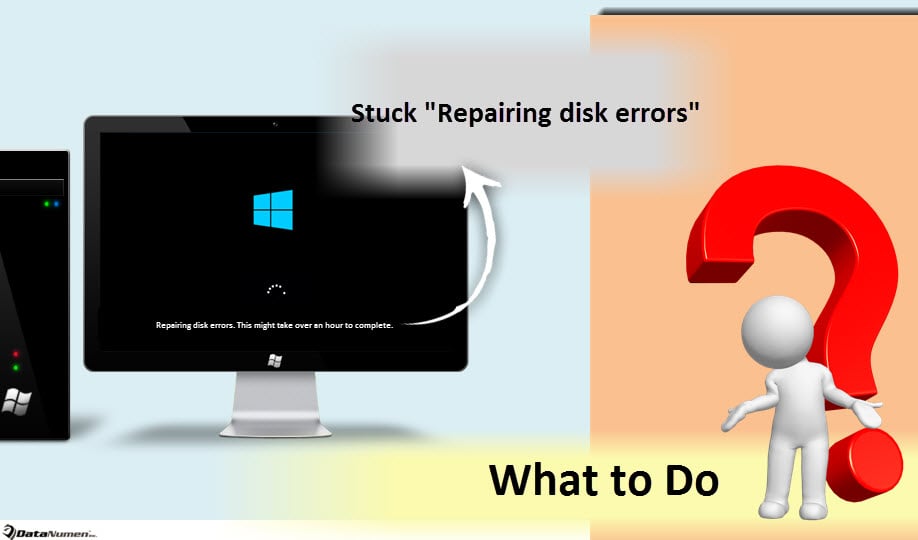
Sebagai sistem Windows terbaru, Windows 10 memang menawarkan banyak kejutan luar biasa. Tapi itu juga membawa beberapa masalah, seperti macet “Memperbaiki kesalahan disk. Ini mungkin membutuhkan waktu lebih dari satu jam untuk menyelesaikannya ”saat booting. Jika Anda menghadapi masalah ini, Anda dapat merujuk ke artikel ini untuk menghilangkannya.
Selain dari masalah "Memindai dan memperbaiki drive" yang muncul di artikel saya - "6 Solusi untuk Macet Masalah "Memindai dan memperbaiki drive" di Windows 10“, Banyak pengguna juga mengeluh banyak tentang masalah mengganggu serupa lainnya - masalah“ Memperbaiki kesalahan disk ”saat booting. Selanjutnya, kami akan memberi tahu Anda apa yang harus dilakukan jika terjadi masalah ini.
1. Biarkan Selesai Dalam Semalam
Pertama-tama, "Memperbaiki kesalahan disk" dipicu oleh CHKDSK otomatis saat booting. Seperti kita ketahui bersama, CHKDSK memang berperan baik dalam memindai dan memperbaiki masalah disk. Ditambah, most Terkadang, CHKDSK mungkin membutuhkan waktu yang cukup lama untuk diselesaikan, seperti 4 jam atau lebih. Jadi, disarankan untuk membiarkan komputer Anda bekerja semalaman untuk menyelesaikannya. Tapi, pada hari berikutnya ketika Anda bangun dan memeriksa PC, jika masalah "Memperbaiki kesalahan disk" tetap ada, Anda dapat melanjutkan untuk mencoba cara lain.
2. Restart dari Safe Mode
Diketahui bahwa mode aman dapat memecahkan berbagai masalah di komputer. Oleh karena itu, ikuti langkah-langkah di bawah ini untuk mencoba menyingkirkan "Memperbaiki kesalahan disk" yang macet.
- Pertama, tahan tombol “Shift” dan tekan tombol “Power” sampai masuk ke layar “Sign-in” dan klik “Restart ”.
- Setelah restart, di layar baru, pilih "Pemecahan Masalah"> "Opsi lanjutan"> "StarPengaturan tup ”>“ Restart ”.
- Kemudian, dalam daftar opsi tampilan, tekan tombol "F5" untuk start komputer dari Mode Aman dengan Jaringan.
3. Perbaikan Otomatis
Asalkan komputer Anda bahkan tidak bisatart biasanya dalam mode aman, maka Anda dapat mencoba "Perbaikan otomatis" melalui operasi berikut.
- Pertama-tama, masukkan media instalasi Windows.
- Kemudian, tekan "F12" untuk masuk ke menu Boot, di mana mengubah boot drive ke media instalasi.
- Saat mendapatkan prompt "Tekan sembarang tombol untuk boot dari CD atau DVD", cukup tekan tombol apa saja.
- Selanjutnya, pilih waktu dan jenis keyboard.
- Selanjutnya, pilih "Perbaiki komputer Anda".
- Terakhir, klik "Pemecahan Masalah"> "Opsi lanjutan"> "Perbaikan otomatis".
4. system Restore
Dengan asumsi bahwa tip di atas tidak dapat membantu Anda, Anda dapat mencoba System Restore untuk mengembalikan Windows Anda ke keadaan baik sebelumnya.
- Untuk memulainya, reboot komputer Anda dari drive USB atau DVD yang dapat di-boot.
- Kemudian, di layar "Instal Windows", pilih "Perbaiki komputer Anda".
- Terakhir, “Troubleshoot”> “Opsi lanjutan”> “System Restore”.
5. Ganti Drive
Most kasus mengerikan yang Anda harus enggan menerimanya adalah bahwa drive di komputer telah gagal sepenuhnya. Dalam keadaan ini, cara uniknya adalah mengganti drive lama dengan yang baru dan sehat. Jika Anda pernah mencadangkan drive yang gagal sebelumnya, setelah menginstal drive baru, Anda dapat memulihkan data yang dicadangkan ke drive baru, seperti Pemulihan PST.
Pengantar Penulis:
Shirley Zhang adalah pakar pemulihan data di DataNumen, Inc., yang merupakan pemimpin dunia dalam teknologi pemulihan data, termasuk perbaiki sql dan produk perangkat lunak perbaikan pandangan. Untuk informasi lebih lanjut kunjungi www.datanumen.com