
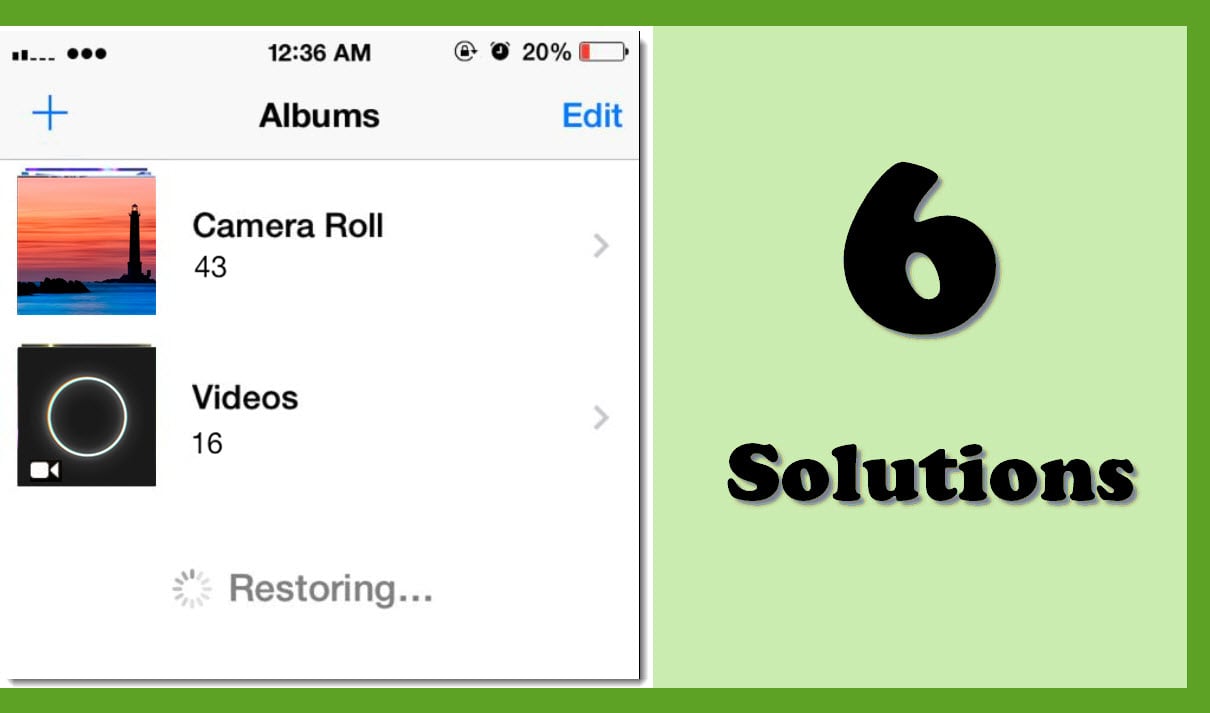
Banyak pengguna iPhone kesal karena iPhone mereka terus menghapus dan memulihkan foto. Jadi, dalam artikel ini, kita akan melihat masalah ini untuk mengungkap 6 cara efektif untuk mengatasinya.
Di iPhone Anda, saat Anda mengklik tab "Foto", jika Anda menemukan bahwa semua foto hilang dan iPhone macet dalam proses "Memulihkan", Anda pasti akan panik. Anda akan khawatir foto Anda akan mencium Anda selamanya. Namun, faktanya, ini tidak secara akurat menunjukkan kehilangan data. Anda masih dapat menghilangkannya dengan beberapa metode pemecahan masalah yang efektif, seperti yang berikut ini.
1. Atur Ulang Pengaturan Jaringan
Ada kemungkinan pelakunya adalah jaringan. Untuk lebih spesifik, iPhone Anda sedang menyelaraskan foto ke cloud. Namun, jaringannya tidak bagus. Dengan demikian, Anda melihat bahwa itu terus menghapus dan memulihkan foto. Dalam keadaan ini, Anda harus mengatur ulang pengaturan jaringan. Cukup buka "Pengaturan"> "Umum"> "Setel Ulang"> "Setel Ulang Pengaturan Jaringan". Kemudian, masukkan kata sandi Anda dan konfirmasikan "Reset Networking Settings".
2. Matikan Data Seluler
Selain itu, masalah ini mungkin disebabkan oleh Data Seluler yang tidak stabil atau tidak berfungsi. Karena itu, Anda dapat mencoba memperbaikinya dengan mematikan data seluler. Luncurkan saja aplikasi "Pengaturan". Kemudian, di layar baru, Anda dapat mengetuk opsi "Seluler". Di layar "Seluler" berikutnya, Anda perlu mengetuk tombol hijau di samping "Data Seluler".
3. Hidupkan Mode Pesawat
Jika Anda mengalami masalah ini saat mencoba mengimpor file, Anda dapat mengatasinya dengan mengaktifkan "Mode Pesawat". Demikian juga, dapatkan akses ke aplikasi "Pengaturan" di iPhone Anda. Kemudian, cari opsi "Mode Pesawat" pertama dan ketuk sakelar di sebelahnya.
4. Ubah Pengaturan iCloud
Terlebih lagi, ada kemungkinan bahwa penjahatnya adalah pengaturan iCloud yang tidak tepat. Di Mac Anda, masuk ke "Preferensi Sistem"> "iCloud" dan hapus centang "Foto". Kemudian, di "Preferensi Sistem", buka "iCloud"> "Foto"> "Opsi", dan selanjutnya hapus centang "Stream Foto Saya" dan "Berbagi Foto". Setelah itu, di iPhone Anda, Anda harus menghapus akun untuk iCloud. Setelah itu, sinkronkan ulang perangkat iOS dengan iTunes. Terakhir, atur akun iCloud di iPhone Anda lagi.
5. Perbarui Sistem iOS
Lebih lanjut, masalah ini dapat terjadi dari bug sistem iOS. Seperti yang kita semua tahu, iOS yang lebih lama akan selalu mengandung beberapa bug. Karenanya, Anda harus memeriksa versi sistem iPhone Anda. Jika ini bukan versi terbaru, Anda harus memperbaruinya. Anda dapat pergi ke "Pengaturan"> "Umum"> "Pembaruan Perangkat Lunak".
6. Atur Ulang Semua Pengaturan
Dengan asumsi bahwa semua solusi di atas tidak dapat membantu Anda, Anda dapat mencoba opsi "Atur Ulang Semua Pengaturan". Ini dapat memberantas beberapa masalah sistem. Tapi, itu harus menjadi pilihan terakhir yang akan menghapus semua data iPhone Anda. Oleh karena itu, Anda sebaiknya mencadangkan iPhone Anda sebelum “Atur Ulang Semua Pengaturan. Ini dapat menyelamatkan Anda dari pemulihan data yang sulit, mirip dengan Pemulihan Outlook di PC. Setelah pencadangan, buka saja "Pengaturan"> "Umum"> "Atur Ulang"> "Hapus semua Isi dan Pengaturan".
Pengantar Penulis:
Shirley Zhang adalah pakar pemulihan data di DataNumen, Inc., yang merupakan pemimpin dunia dalam teknologi pemulihan data, termasuk perbaikan sql dan produk perangkat lunak perbaikan pandangan. Untuk informasi lebih lanjut kunjungi www.datanumen.com