
Di artikel ini, kita mempelajari proses menggunakan Tabel USysRibbons untuk membuat pita yang dikustomisasi dan menerapkannya saat meluncurkan Access.
Memiliki Pita di aplikasi MS Access Anda sangat membantu saat Anda perlu menggunakan semua tab yang ada di pita. Namun terkadang ada situasi ketika Anda perlu mencegah tab pada pita muncul pada saat meluncurkan aplikasi. Proses menyembunyikan pita atau memuatnya tanpa tab apa pun belum disediakan di MS Access. Untuk menerapkannya, Anda harus menggunakan metode eksternal. Salah satu metode ini akan dijelaskan di artikel ini.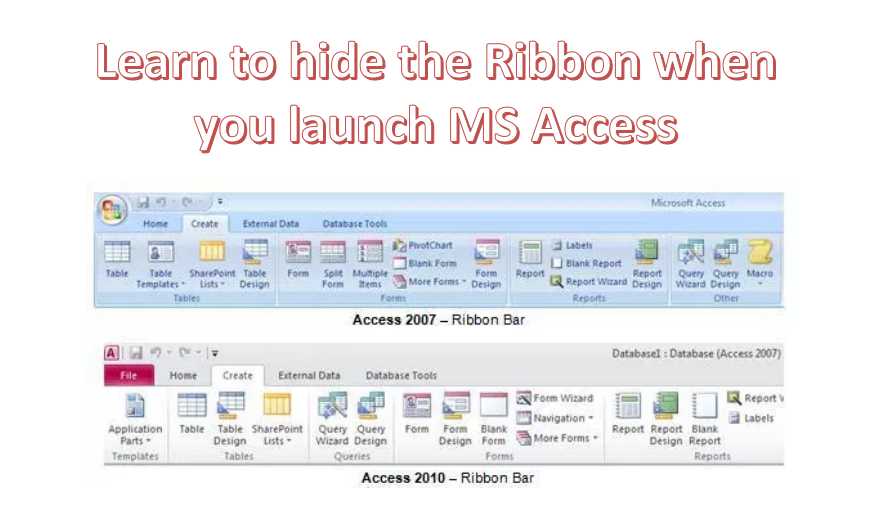
Menyembunyikan Pita saat starmenggunakan MS Access
Karena kurangnya metode default dalam aplikasi untuk menyembunyikan pita, Anda perlu memilih untuk membuat dan memuat pita khusus yang dapat menyembunyikan semua tab bawaan. Sebelum Anda dapat memuat pita yang dikustomisasi ini, Anda harus membuatnya terlebih dahulu. Dan setelah Anda selesai dengan bagian pembuatan, Anda harus memilih untuk menyimpan pengaturannya di tabel USysRibbons.
Tabel USysRibbons perlu dibuat dengan nama kolom tertentu saja sehingga kustomisasi yang dibuat pada pita bisa diterapkan. Untuk memastikan bahwa Anda membuat USysRibbons dengan cara yang benar, Anda perlu menggunakan serangkaian pengaturan tertentu. Untuk mengetahui apa saja pengaturan tersebut, lanjutkan membaca.
Gunakan pengaturan berikut di tabel USysRibbons
- Nama Pita - Ini seharusnya menjadi salah satu nama kolom di tabel, dan tipe data untuk kolom ini perlu disetel ke Teks. Kolom tersebut akan berisi nama pita kustom yang perlu dikaitkan dengan kustomisasi yang telah ditambahkan.
- PitaXML - Ini adalah nama kolom lain yang harus ada di tabel USysRibbons. Tipe Data untuk ini perlu diatur ke Memo. Ini akan digunakan untuk memuat ekstensibilitas pita dalam bentuk XML yang akan menentukan kustomisasi pita.
Setelah Anda menambahkan pengaturan yang disebutkan di atas dalam tabel USysRibbons, Anda sekarang perlu mengatur pengaturan kustomisasi pita yang akan disimpan dalam tabel ini.
Simpan pengaturan Kustomisasi Pita berikut di tabel USysRibbon.
- Nama Pita - Ini adalah kolom yang kita tambahkan di pengaturan tabel, sekarang kita perlu menambahkan pengaturan kustomisasi pita pada kolom ini. Di sini Anda perlu mengatur pengaturan kustomisasi pita untuk kolom ini ke 'HideTheRibbon'.
- XML pita - Kolom lain yang kami tambahkan di pengaturan tabel, di sini Anda perlu menambahkan kode XML untuk kustomisasi yang telah Anda tambahkan ke tabel.
Setelah Anda menambahkan pengaturan kustomisasi pita ke tabel USysRibbons, Anda kemudian dapat memilih untuk menerapkantarmenggunakan MS Access.
Langkah-langkah untuk Menerapkan Pita Kustom saat meluncurkan MS Access
 Pastikan pita kustom tersedia di start aplikasi, dengan mengikuti prosedur yang dijelaskan di atas.
- Setelah pita yang dikustomisasi tersedia untuk aplikasi, Anda dapat memilih untuk menerapkannya dengan menutup aplikasi terlebih dahulu, lalu restart itu.
- Sekarang pergi ke tombol MS Office, dan pilih Access Options.
- Pilih opsi Database Saat Ini, di bagian Ribbon and Toolbar Options pilih daftar RibbonName, dan klik HideTheRibbon.
- Tutup aplikasinya terlebih dahulu, lalu restart itu.
 Pastikan pita kustom tersedia di start aplikasi, dengan mengikuti prosedur yang dijelaskan di atas.
Pengguna Access senang membuat formulir dan aplikasi yang disesuaikan yang dapat digunakan untuk menyimpan data penting bagi mereka. Sekarang jika Anda tidak ingin kehilangan data berharga yang disimpan dalam database akses Anda, selalu gunakan utilitas yang bisa perbaikan accdb database berguna.
Pengantar Penulis:
Vivian Stevens adalah pakar pemulihan data di DataNumen, Inc., yang merupakan pemimpin dunia dalam teknologi pemulihan data, termasuk SQL Server memperbaiki dan unggul dalam produk perangkat lunak pemulihan. Untuk informasi lebih lanjut kunjungi www.datanumen.com