
Secara umum, saat membalas email, kita terbiasa menambahkan salam. Seseorang bahkan berharap Outlook dapat menambahkan salam secara otomatis tergantung pada nama penerima. Sebenarnya itu bisa direalisasikan dengan Outlook VBA. Artikel ini akan memperkenalkannya secara detail.
Seperti biasa, saat kita membalas email, kita akan selalu menuliskan beberapa salam di awal badan pesan. Anda mungkin merasa ini sedikit merepotkan karena Anda tidak ingin mengetik baris ucapan yang sama setiap saat. Pada kenyataannya, Anda dapat menghindarinya melalui fitur "Quick Parts" Outlook, yang memungkinkan Anda untuk menyimpan salam yang sama sebagai Quick Part. Sejak itu, Anda bisa langsung memasukkannya tanpa perlu mengetik secara manual.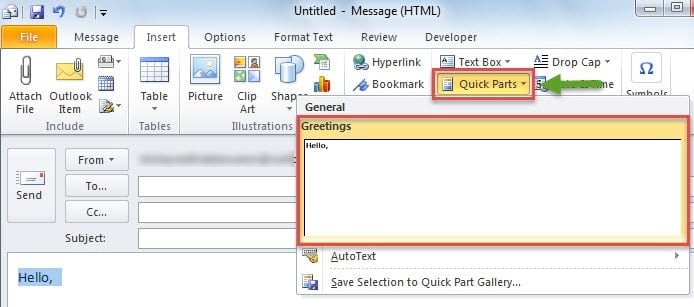
Namun, fungsi ini tidak dapat mengidentifikasi penerima secara otomatis, sehingga tidak dapat menambahkan salam pribadi, yaitu menyertakan nama penerima. Selain itu, beberapa pengguna masih ingin membuatnya otomatis sepenuhnya bahkan tanpa mereka memasukkannya secara manual. Berfokus pada persyaratan semacam ini, berikut adalah metode cepat untuk mencapainya melalui Outlook VBA.
Otomatis Tambahkan Salam ke Pesan Balas
- Pertama-tama, luncurkan Outlook dan beralih ke tab "Pengembang".
- Kemudian Anda perlu mengklik tombol "Visual Basic".
- Selanjutnya, jendela baru akan muncul. Kemudian di dalamnya, Anda harus membuka modul kosong atau memasukkan modul baru.
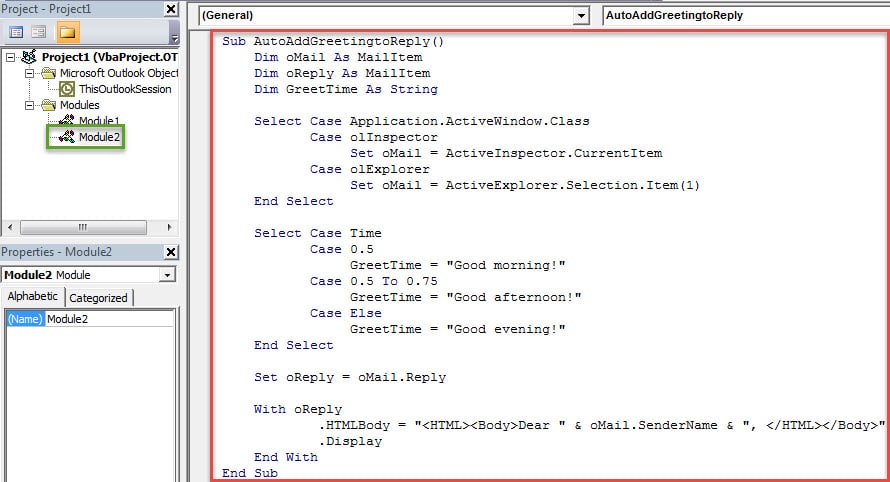
- Selanjutnya di modul baru, Anda dapat menyalin dan menempelkan kode VBA berikut ke dalamnya.
Sub AutoAddGreetingtoReply()
    Dim oMail As MailItem
    Dim oReply As MailItem
    Dim GreetTime As String

    Select Case Application.ActiveWindow.Class
           Case olInspector
                Set oMail = ActiveInspector.CurrentItem
           Case olExplorer
                Set oMail = ActiveExplorer.Selection.Item(1)
    End Select

    Select Case Time
           Case 0.3 To 0.5
                GreetTime = "Good morning!"
           Case 0.5 To 0.75
                GreetTime = "Good afternoon!"
           Case Else
                GreetTime = "Good evening!"
    End Select

    Set oReply = oMail.Reply

    With oReply
         .HTMLBody = "<HTML><Body>Dear " & oMail.SenderName & ", </HTML></Body>" & GreetTime & .HTMLBody
         .Display
    End With
End Sub
- Setelah itu, Anda dapat keluar dari jendela saat ini dan mengubah pengaturan makro Anda. Klik pada tombol "Macro Security" dan kemudian setel level makro menjadi rendah.
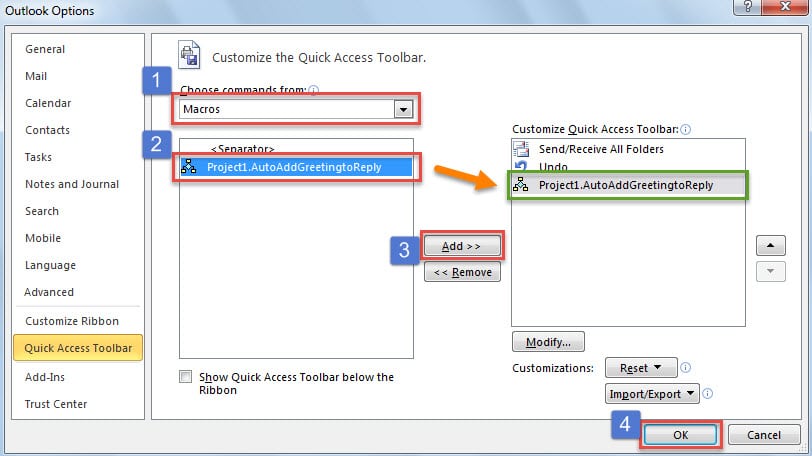
- Nanti Anda perlu menambahkan proyek VBA baru ke pita atau Bilah Alat Akses Cepat. Di sini kita akan mengambil Quick Access Toolbar sebagai contoh.
- Pertama, klik panah bawah di Quick Access Toolbar dan pilih "More Commands".
- Lalu di jendela popup, tambahkan makro baru ke Bilah Alat Akses Cepat dengan mengikuti langkah-langkah yang diperlihatkan pada gambar di bawah ini.

- Akhirnya, Anda bisa mencobanya.
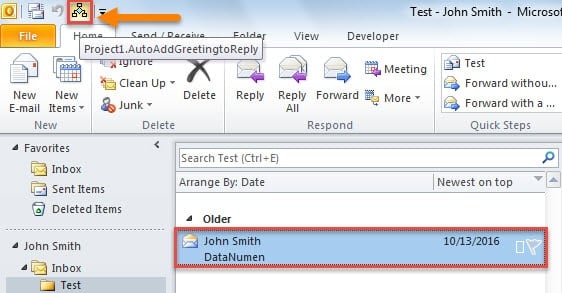
- Pertama, pilih email dan tekan tombol makro di Bilah Alat Akses Cepat.

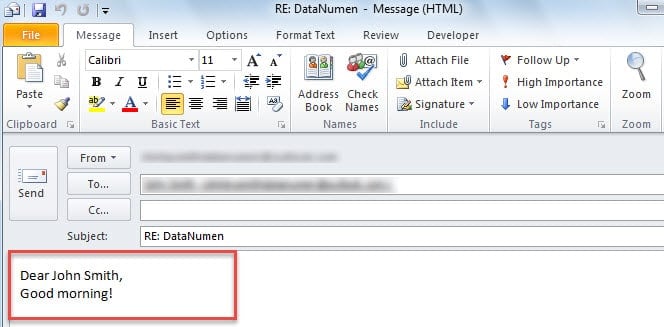
- Kemudian pesan balasan baru akan muncul. Salam telah ditambahkan ke badan pesan secara otomatis, seperti gambar berikut.

Jaga Outlook Anda Terlindungi dengan Baik
Karena Outlook rentan, pengguna biasa pasti mengalami banyak masalah. Jika dihadapkan dengan kesalahan yang mengganggu ini, maka kita dapat dengan cerdas menggunakan alat perbaikan bawaan, scanpst.exe, yang dapat menangani masalah kecil. Jika Anda mengalami masalah serius, seperti Kerusakan email Outlook, alat kotak masuk tidak akan banyak membantu. Anda akan diminta untuk menggunakan alat yang lebih berpengalaman dan cerdas, seperti DataNumen Outlook Repair.
Pengantar Penulis:
Shirley Zhang adalah pakar pemulihan data di DataNumen, Inc., yang merupakan pemimpin dunia dalam teknologi pemulihan data, termasuk memperbaiki file mdf SQL yang rusak dan produk perangkat lunak perbaikan pandangan. Untuk informasi lebih lanjut kunjungi www.datanumen.com