
Terkadang Anda mungkin ingin menggunakan kode VBA di Outlook untuk mencapai lebih banyak fungsi. Namun, Anda tidak tahu cara menjalankan kode VBA di Outlook Anda. Karenanya, artikel ini akan memaparkan langkah-langkah terperinci kepada Anda.
Selanjutnya, kami akan mengambil versi Outlook 2010 sebagai contoh dan menunjukkan kepada Anda langkah-langkah rumit, mulai dari mengubah pengaturan keamanan makro hingga menjalankan kode VBA. Sekarang, baca terus untuk mendapatkannya.
Langkah 1: Aktifkan Tab "Pengembang"
- Pertama-tama, setelah meluncurkan Outlook, akses menu "File".
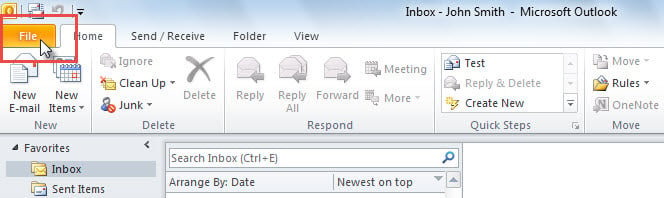
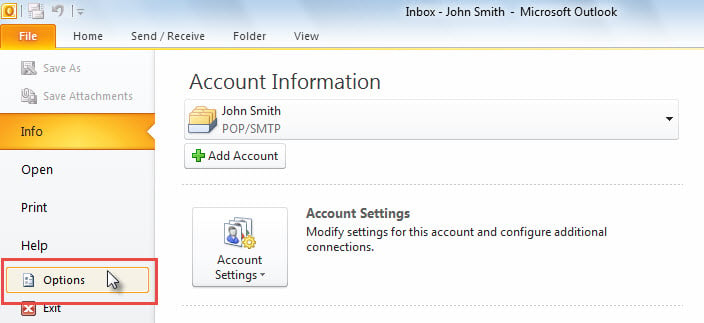
- Kemudian, di menu "File", pilih dan klik "Opsi".

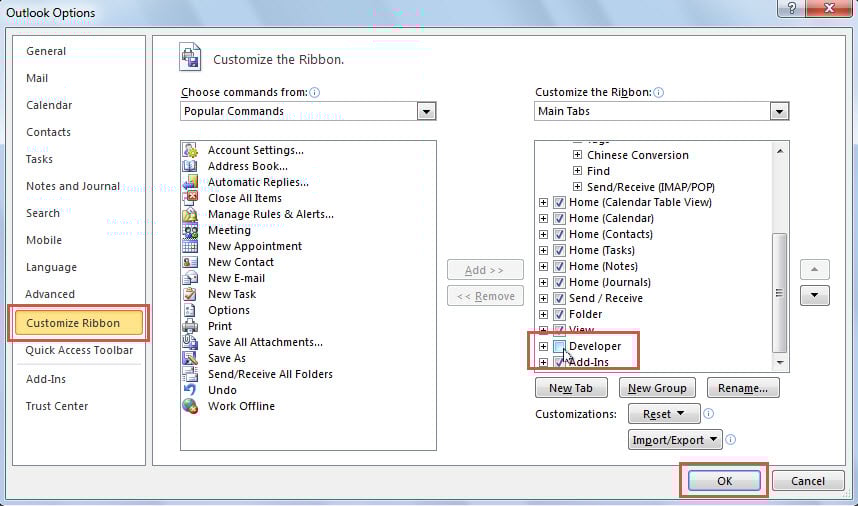
- Selanjutnya, di jendela popup "Opsi Outlook", alihkan ke "Pita Kustomisasi".
- Nanti, di sisi kanan, Anda dapat mencari tahu dan mengaktifkan tab "Pengembang".

- Terakhir, klik "OK".
Langkah 2: Periksa Pengaturan Keamanan Makro
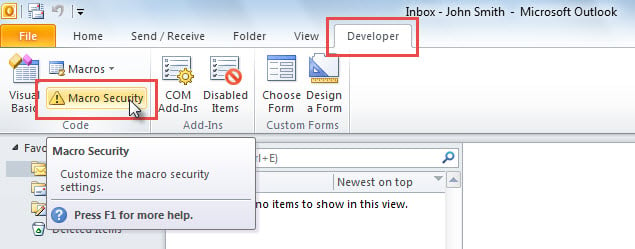
- Setelah kembali ke jendela utama Outlook, Anda dapat mengakses pita "Pengembang".
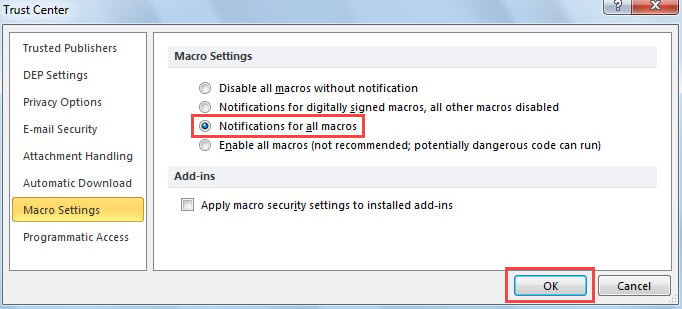
- Kemudian, klik tombol "Macro Security".

- Di layar berikutnya, Anda harus memilih "Pemberitahuan untuk semua makro" dan tekan tombol "OK".

Langkah 3: Akses Editor VBA Outlook
Untuk menjalankan kode VBA, Anda harus mengakses editor VBA terlebih dahulu, yang dapat dicapai dengan 2 cara berikut:
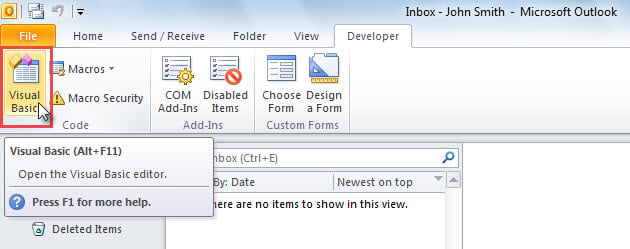
- Di Outlook, di bawah tab "Pengembang", klik tombol "Visual Basic".

- Atau Anda dapat langsung menekan tombol "Alt + F11".
Langkah 4: Tambahkan Kode VBA
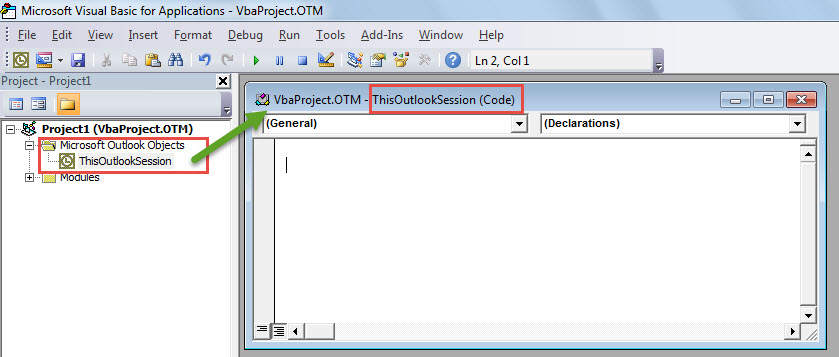
- Di editor VBA, yaitu jendela "Microsoft Visual Basic for Applications", Anda perlu memperluas folder "Objek Microsoft Outlook" di sisi kiri
- Kemudian, klik dua kali pada proyek "ThisOutlookSession" untuk membukanya.

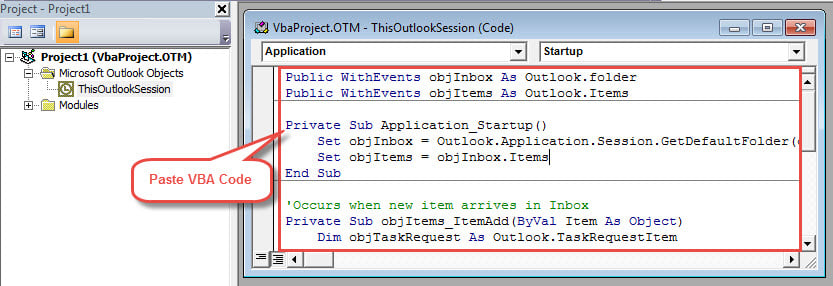
- Selanjutnya, Anda dapat menyalin dan menempelkan kode VBA Anda ke panel pengeditan putih pada proyek ini.

- Secara opsional, Anda dapat menyalin kode VBA ke dalam modul.
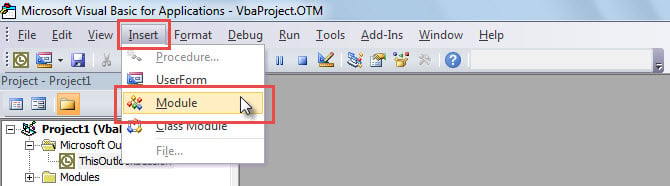
- Klik tombol "Sisipkan" di bilah menu.
- Pilih "Modul" dari daftar tarik-turun.

- Kemudian, modul baru akan ditampilkan. Sekarang Anda dapat menyalin kode ke dalam modul seperti biasa.

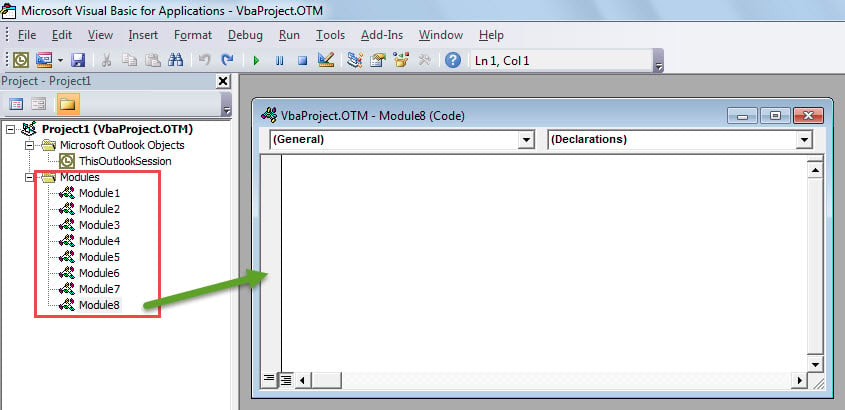
Catatan: Secara umum, Anda dapat menempelkan kode ke "ThisOutlookSession" atau modul. Tapi, kode VBA melibatkan kejadian, seperti “Application_Start ", harus diletakkan di" ThisOutlookSession ".
Langkah 5: Jalankan Kode VBA
Setelah menambahkan makro, Anda bisa menjalankannya. Di jendela makro, Anda dapat menekan tombol "F5" atau mengklik tombol "Jalankan" di toolbar.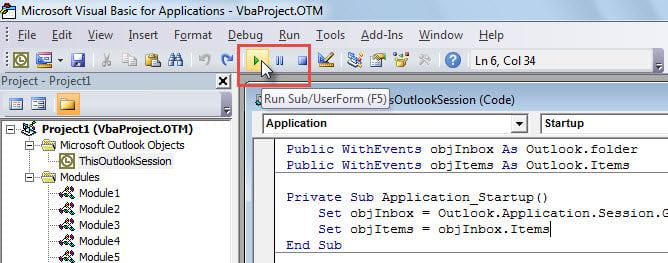
Catatan: Untuk kode VBA yang melibatkan kejadian, seperti “Application_Start ”, Anda harus restart pandangan Anda untuk mengaktifkannya.
Langkah Opsional: Tambahkan Makro ke Pita atau Toolbar Akses Cepat
Jika Anda ingin menjalankan makro di jendela Outlook utama dan bukan di editor VBA, Anda dapat menambahkan makro ke Pita atau Bilah Alat Akses Cepat.
Tambahkan Makro ke Bilah Alat Akses Cepat
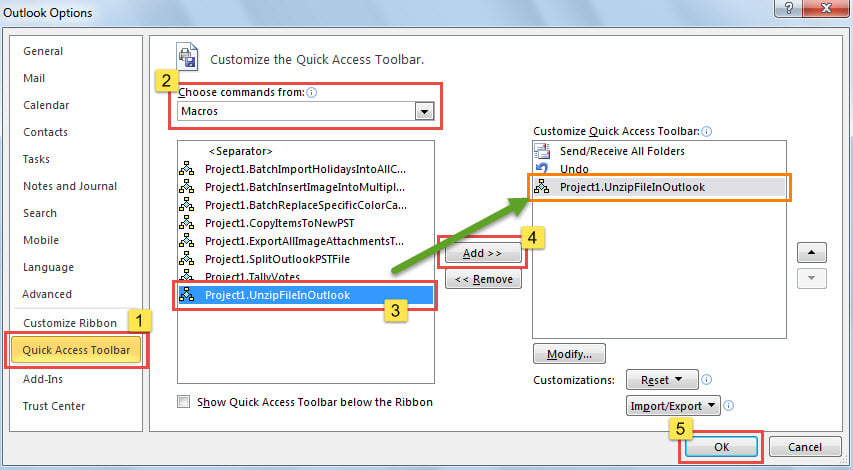
- Pertama, akses "Opsi Outlook" dengan mengikuti operasi yang ditunjukkan pada Langkah 1, di mana Anda dapat beralih ke tab "Bilah Alat Akses Cepat".
- Selanjutnya, pilih "Macro" dari "Pilih perintah dari".
- Lalu, di daftar makro, pilih makro.
- Setelah itu, klik tombol “Add >>” di tengah.
- Terakhir, klik "OK".

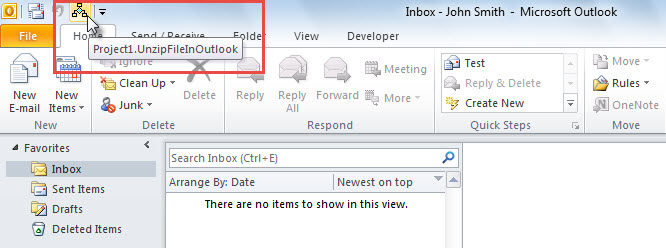
- Sejak itu, untuk menjalankan makro ini, Anda cukup mengklik tombol makro di Bilah Alat Akses Cepat.

Tambahkan Makro ke Pita
- Pertama, buka menu "File" dan klik "Opsi".
- Di jendela "Outlook Options" berikutnya, beralih ke "Customize Ribbon".
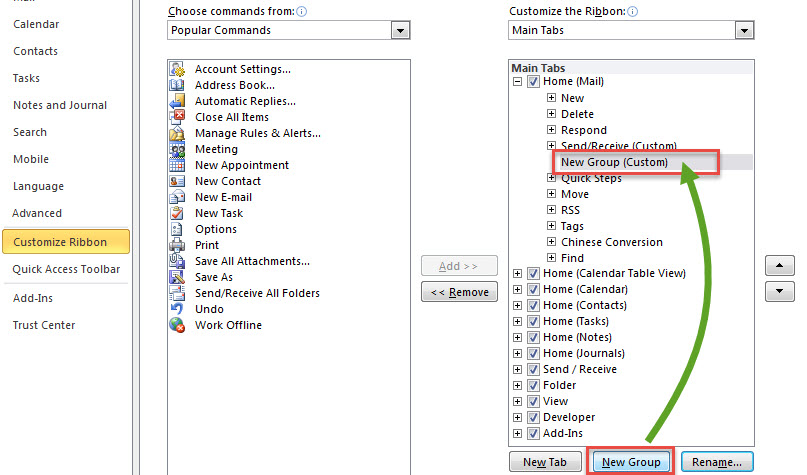
- Kemudian, di sisi kanan, klik tombol "Grup Baru".

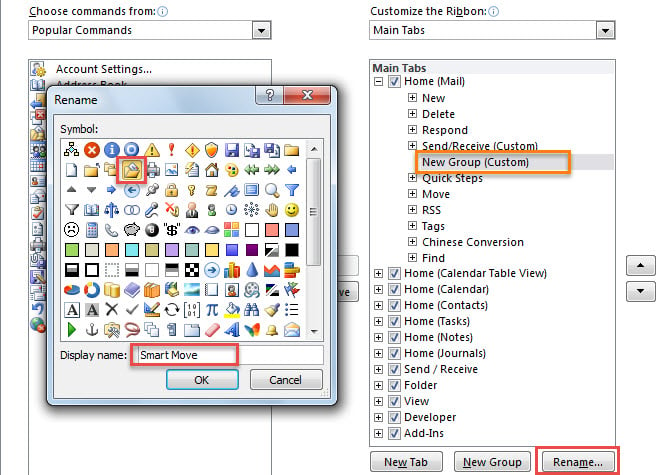
- Selanjutnya, klik tombol "Ubah nama".
- Di kotak dialog popup, tentukan nama dan ikon untuk grup baru, seperti "Smart Move" dalam contoh saya, dan klik "OK".

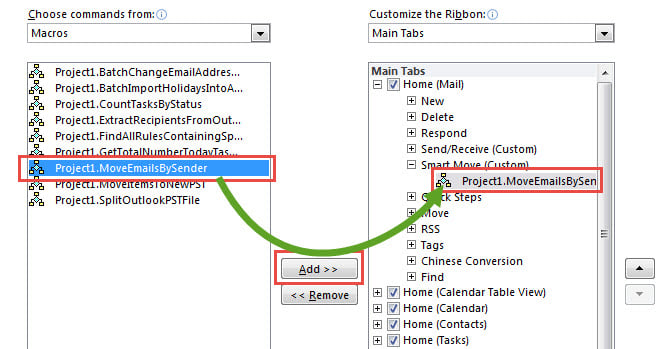
- Kemudian, di sisi kiri, pilih "Macro" dari daftar drop-down "Pilih Perintah dari".
- Setelah itu, di daftar makro, pilih makro yang Anda inginkan.
- Kemudian, klik tombol “Add >>” di tengah untuk menambahkan makro ini ke grup kustom.

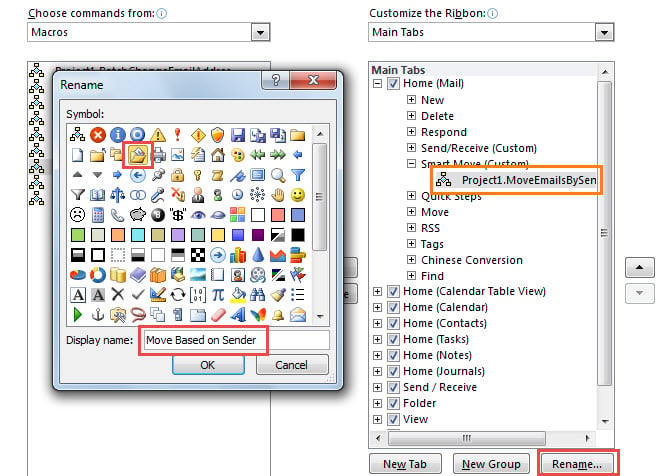
- Selanjutnya, klik tombol "Ubah nama".
- Di kotak dialog baru, ubah nama makro ini dan tetapkan ikon untuk itu.

- Terakhir, klik serangkaian "OK" hingga kembali ke jendela utama Outlook.
- Sekarang, Anda akan melihat tombol makro baru di pita, seperti yang ditunjukkan pada gambar berikut.


Pengantar Penulis:
Shirley Zhang adalah pakar pemulihan data di DataNumen, Inc., yang merupakan pemimpin dunia dalam teknologi pemulihan data, termasuk pemulihan mdf dan produk perangkat lunak perbaikan pandangan. Untuk informasi lebih lanjut kunjungi www.datanumen.com