
Pada artikel ini, kami akan memberi tahu Anda tentang cara mengatasi beberapa kesalahan gambar umum dan masalah di Word.
Dari waktu ke waktu, saat Anda membuka dokumen, Anda menemukan gambar gagal ditampilkan atau Word hanya memperlihatkan sebagian dari gambar. Saya berasumsi bahwa Anda semua ingin mencari tahu apa yang menyebabkan masalah ini dan yang lebih penting, apa yang dapat Anda lakukan untuk memperbaikinya.
Faktanya, alasan untuk masalah ini berbeda dari situasi ke situasi. Oleh karena itu, kami di sini akan memberi Anda tidak hanya solusi berbeda sesuai dengan masalah spesifik tetapi juga alasan yang mengarahkan Anda ke sana.
Berikut adalah dua masalah utama yang mungkin Anda hadapi.
Masalah 1: Tampilkan Gambar Placeholder Saja
Kemungkinannya adalah Anda membuka dokumen Word Anda, tetapi tidak melihat gambar di mana-mana tetapi hanya tempat penampung gambar, seperti di bawah ini: 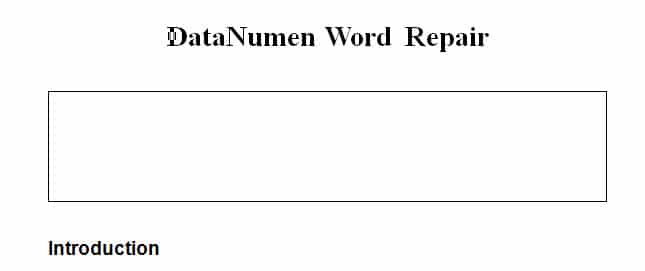
Ini karena opsi "Tampilkan tempat penampung gambar" dicentang.
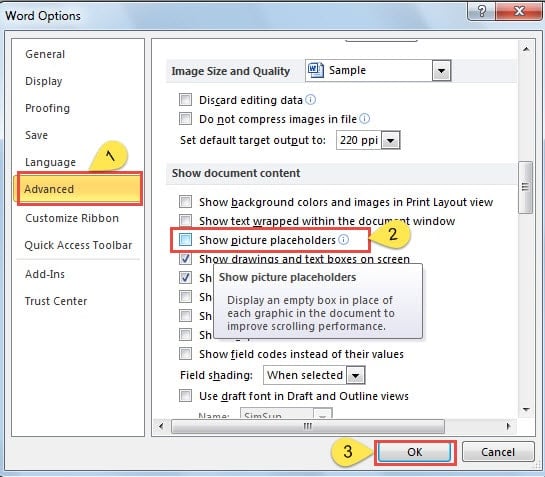
Lakukan langkah-langkah seperti di bawah ini untuk memperbaikinya:
- Pertama-tama, klik "File" pada "Menu Bar".
- Selanjutnya pergi ke "Opsi".
- Klik opsi "Advanced" di sisi kiri jendela "Opsi Word".
- Gulir ke bawah ke kotak grup "tampilkan konten dokumen".
- Sekarang Anda dapat melihat tanda centang di kotak "Show picture placeholder". Batalkan saja.
- Ingatlah untuk mengklik "OK" untuk menyimpan perubahan dan menutup jendela.

Gambar akan ditampilkan secara normal sekarang.
Masalah 2: Menampilkan Hanya Sebagian dari Gambar
Sebenarnya, ada dua alasan yang mungkin dapat menyebabkan terjadinya kesalahan tersebut.
Alasan 1: Gambar Menjadi Terlalu Besar
Setelah gambar terlalu besar, halaman tersebut pasti tidak dapat menampilkan ukuran penuhnya. Cara mengatasinya adalah sebagai berikut:
- Klik gambarnya.
- Tempatkan kursor Anda di titik-titik di sekitar gambar.
- Lalu seret untuk memangkas gambar ke ukuran yang diizinkan.
Alasan 2: Dokumen Word Diatur dengan Spasi Baris "Tepat"
Dalam hal gambar diatur sebagai gaya pembungkus "Sejajar dengan teks", Anda tidak dapat melihatnya dalam ukuran penuh jika dokumen Word Anda diatur dengan spasi baris "Tepat", seperti di bawah ini: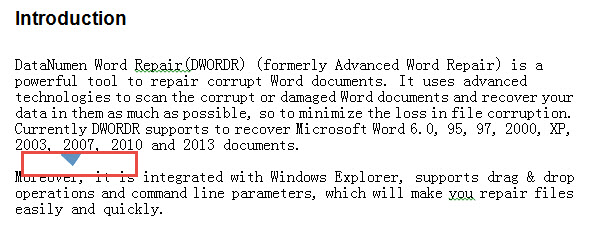
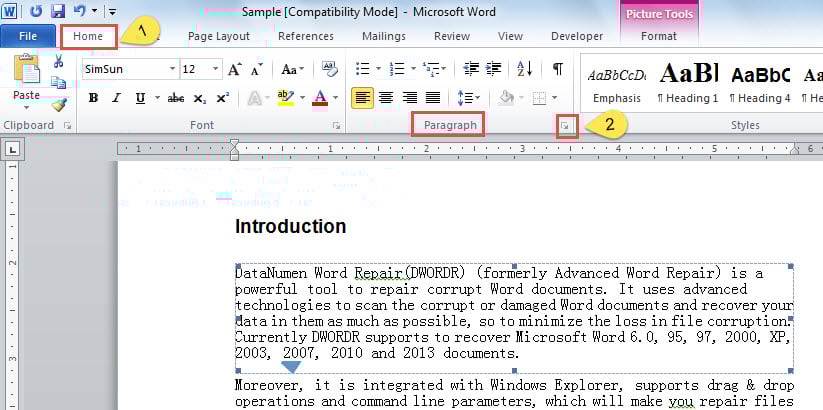
Lakukan langkah-langkah selanjutnya untuk menyesuaikan pengaturan agar dapat menampilkan gambar dengan benar.
- Klik gambarnya.
- Selanjutnya klik "Rumah".
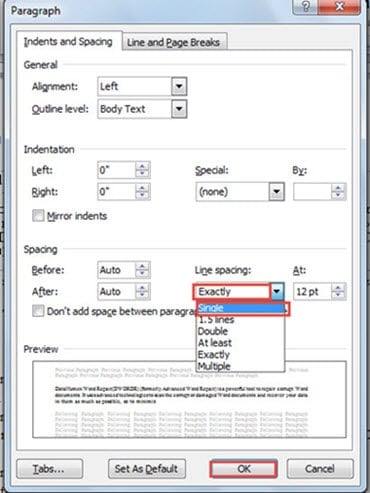
- Lalu pergi ke grup "Paragraph" dan klik "Paragraph" untuk membuka kotak dialog.

- Pilih "Single" di kotak daftar di bawah "Line spacing".
- Terakhir, klik "OK".
Waspadai Korupsi File
Alasan utama kami memasukkan gambar ke dalam dokumen Word kami adalah untuk memolesnya agar terlihat lebih baik. Tetapi kita harus selalu ingat bahwa kita tidak akan pernah mengejar keindahan daripada keamanan. Gambar dapat membuat file mudah dilihat sekaligus mengancam keamanan dokumen pada saat yang bersamaan. Padahal tidak sulit memanfaatkan alat untuk memulihkan kata, itu costwaktu dan uang. Oleh karena itu, sebaiknya hindari korupsi file sejak awal.
Pengantar Penulis:
Vera Chen adalah pakar pemulihan data di DataNumen, Inc., yang merupakan pemimpin dunia dalam teknologi pemulihan data, termasuk unggul dalam pemulihan dan pdf memperbaiki produk perangkat lunak. Untuk informasi lebih lanjut kunjungi www.datanumen.com