
Fungsi hitung adalah most fungsi yang sering digunakan di Excel. Pada artikel ini, kita akan membahas tentang perbedaan 5 fungsi hitungan secara rinci.
Ada 5 varian fungsi penghitungan: COUNT, COUNTA, COUNTBLANK, COUNTIF dan COUNTIFS. Di bawah ini kita akan membahas penggunaannya secara rinci.
1. HITUNGAN
Fungsi COUNT menghitung jumlah sel yang berisi angka dalam rentang yang ditentukan. Selain itu, ini juga menghitung angka dalam sebuah array. Dan rentang atau larik ini adalah argumen dari fungsi COUNT. Sekarang kami ingin menghitung sel dalam rentang pada gambar di bawah.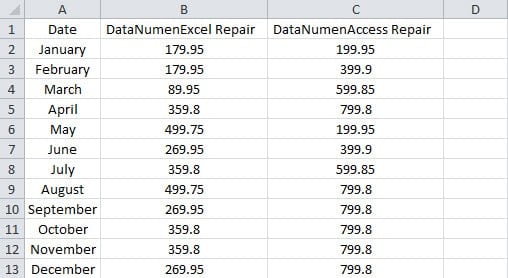
- Klik sel kosong tempat Anda perlu menampilkan hasilnya.
- Dan kemudian masukkan rumus ini ke dalam sel:
= JUMLAH (A1: C13)
Kami hanya memasukkan satu argumen ke dalam rumus. Anda dapat memasukkan hingga 255 argumen ke dalam rumus.
- Dan kemudian tekan "Enter". Dengan demikian, hasilnya akan langsung muncul di sel.

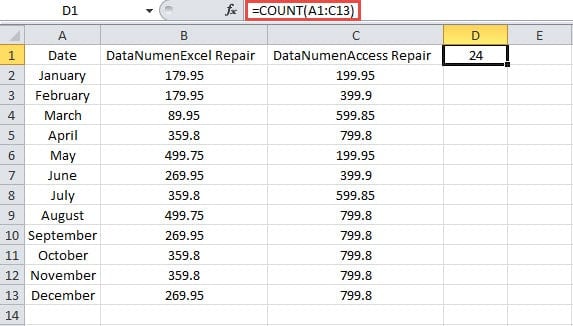
Sebenarnya ada 39 sel di kisaran itu. Tetapi 15 sel lainnya berisi konten, bukan angka. Oleh karena itu, hasilnya adalah 24.
Jika menyangkut beberapa argumen, fungsi HITUNGAN juga dapat bekerja dengan sempurna. Sekarang masukkan rumus di bawah ini ke dalam sel kosong:
= JUMLAH (A1: C13,179.95)
Dan kemudian Anda akan mendapatkan hasil 25.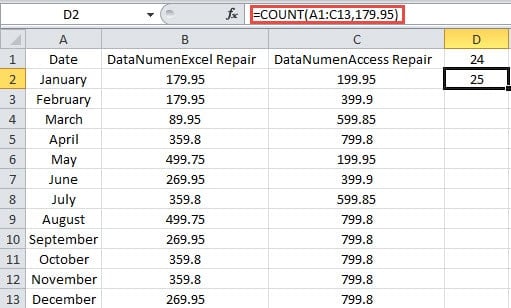
Beberapa orang mungkin bertanya-tanya bahwa ada banyak sel yang mengandung angka “179.95” di kisaran tersebut. Mengapa rumus mendapatkan hasil "25"? Sebenarnya dalam fungsi COUNT, semua nilai dalam rumus disandingkan. Oleh karena itu, angka “179.95” tidak ada hubungannya dengan kisaran tersebut. Hasilnya, rumus akan menambahkan angka dari kedua nilai dalam rumus tersebut.
2. COUNTA
Fungsi COUNTA menghitung jumlah sel yang tidak kosong dalam suatu rentang. Selama ada nilai dalam sel, termasuk teks kosong, fungsi ini akan menghitung sel tersebut.
- Klik sel kosong.
- Selanjutnya masukkan rumus ke dalam sel:
= COUNTA (A1: C13)
- Lalu tekan tombol “Enter”.

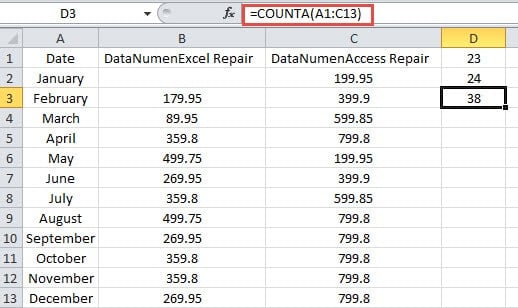
Di sini kami menghapus nomor di B2. Jadi, Anda akan melihat hasil "38", bukan 39 di sel.
Selain itu, fungsi ini juga dapat menambahkan hingga 255 argumen. Sekarang jika Anda memasukkan rumus ini ke dalam sel:
= COUNTA (A1: C13,499.95)
Dan kemudian Anda akan mendapatkan hasil "39". Ini sama dengan fungsi COUNT.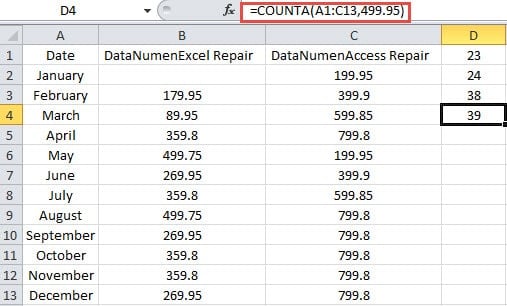
3. COUNTABLANK
Berbeda dari fungsi COUNTA, fungsi COUNTBLANK menghitung sel kosong dalam sebuah rentang. Di sini sel kosong juga menyertakan sel dengan teks kosong yang dikembalikan oleh rumus lain. Dalam contoh ini, kami menghapus nomor di sel B2. Dan di sel C2, kami menggunakan rumus IF untuk mengembalikan nilai kosong.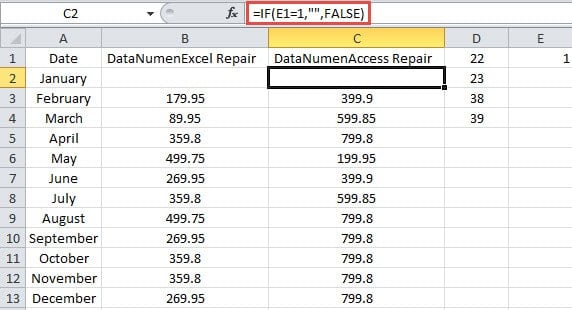
Sekarang mari kita lihat bagaimana COUNTBLANK berlaku.
- Klik sel kosong.
- Dan kemudian masukkan rumus ke dalam sel:
= COUNTBLANK (A1: C13)
- Selanjutnya tekan tombol “Enter”. Dengan demikian, Anda akan mendapatkan hasilnya.

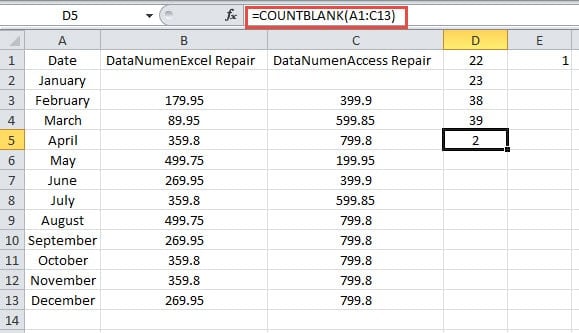
Hasilnya berarti meskipun ada teks kosong, fungsi ini juga akan menghitungnya. Sel D3 dan D4 berisi rumus COUNTA. Jika nilainya adalah teks kosong di sel C2, hasil dari fungsi COUNTA tidak berubah. Karenanya, Anda perlu lebih berhati-hati dengan teks kosong saat menggunakan kedua fungsi ini.
4. COUNTIF
Untuk menghitung jumlah sel yang memenuhi kriteria tertentu, Anda dapat menggunakan fungsi COUNTIF. Kami telah memperkenalkan penggunaan fungsi ini di artikel kami sebelumnya Cara Menghitung Semua Item yang Memenuhi Kondisi melalui Fungsi COUNTIF. Dan alih-alih penggunaan di artikel sebelumnya, Anda juga bisa menggunakan karakter wildcard dalam rumus.
- Klik sel kosong di lembar kerja.
- Dan kemudian masukkan rumus ke dalam sel:
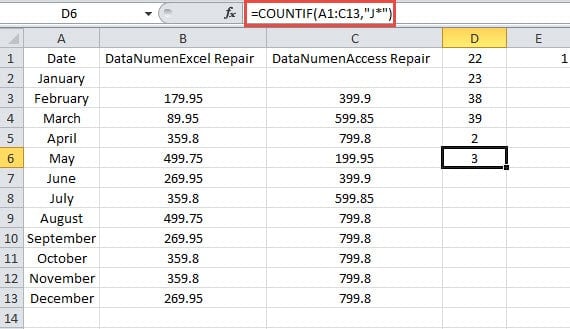
= COUNTIF (A1: C13, "J *")
Di sini kami ingin mencari berapa banyak sel yang berisi nilai dengan awal "J". Oleh karena itu, argumennya adalah “J *” dalam rumusnya.
- Selanjutnya tekan tombol “Enter”. Sekarang Anda dapat mengetahui bahwa ada 3 sel yang berisi awal “J”.
5. COUNTIFS
Jika Anda perlu menghitung sel yang memenuhi beberapa kriteria, Anda perlu menggunakan fungsi COUNTIFS. Anda dapat memasukkan beberapa rentang dan kriteria terkait ke dalam rumus. Setiap rentang harus memiliki nomor baris dan nomor kolom yang sama. Jika tidak, fungsi ini tidak dapat berfungsi. Ini mungkin tampak sedikit rumit, dan kami akan mengilustrasikan penggunaannya melalui contoh di bawah ini.
- Klik sel kosong.
- Dan kemudian masukkan rumus ke dalam sel:
=COUNTIFS(B2:B13,”>350″,C2:C13,”>550″)
Dalam rumus ini, kami memasukkan dua rentang ke dalamnya.
- Selanjutnya, klik tombol “Enter”.

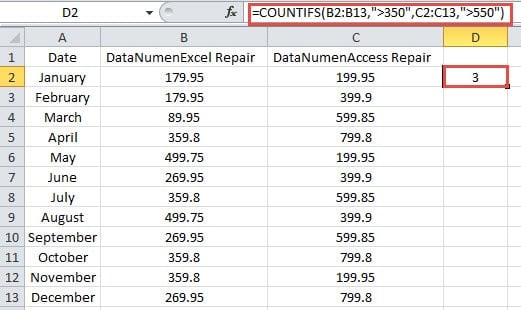
Di sini kami memasukkan dua rentang ke dalam sel. Kita perlu menghitung angka di kedua rentang ini dengan kriteria yang diberikan. Saat sel dengan posisi relatif yang sama semuanya memenuhi kriteria yang sesuai, rumus akan menghitung 1.
Sel pertama dalam dua rentang tersebut adalah B2 dan C2. Namun kedua nilai dalam dua sel tidak memenuhi kriteria yang sesuai. Oleh karena itu, rumusnya tidak akan menambahkan 1.
Mari kita lihat sel ketiga B4 dan C4. Angka di B4 tidak memenuhi kriteria sedangkan angka di C4 memenuhi. Karenanya, rumus ini juga tidak akan menambahkan 1.
Sekarang lanjutkan memeriksa keempat sel B5 dan C5. Kami menemukan bahwa kedua angka tersebut memenuhi kriteria terkait. Dengan demikian, rumus akan menambahkan 1 untuk kedua sel tersebut.
Menurut analisis di atas, Anda akan memiliki pemahaman yang lebih baik tentang bagaimana fungsi COUNTIFS diterapkan. Selain itu, Anda dapat menambahkan hingga 127 rentang dengan kriteria yang sesuai.
Jaga Rumus Anda di Excel
Beberapa rumus sangat kompleks di Excel. Karena itu, Anda perlu lebih memperhatikannya. Setelah Anda menghapus rumus kompleks tersebut secara tidak sengaja, Anda perlu meninjau kembali semua langkah untuk membuatnya. Dan ini sangat menjengkelkan. Saat ini, Anda dapat menggunakan alat ampuh kami untuk perbaiki Excel. Dengan alat ini di tangan, almost semua elemen di Excel dapat diambil dalam beberapa menit.
Pengantar Penulis:
Anna Ma adalah pakar pemulihan data di DataNumen, Inc., yang merupakan pemimpin dunia dalam teknologi pemulihan data, termasuk pemulihan kata dan produk perangkat lunak perbaikan pandangan. Untuk informasi lebih lanjut kunjungi www.datanumen.com