
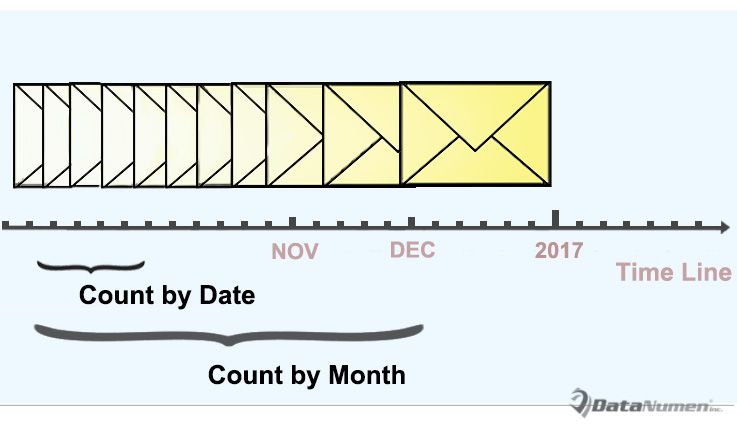
Jika Anda ingin menghitung jumlah email masuk pada tanggal tertentu, atau pada bulan atau tahun tertentu, Anda dapat menggunakan cara cepat yang diperkenalkan dalam artikel ini. Ini akan mengajari Anda cara menggunakan VBA untuk mendapatkannya dalam sekejap.
Saat menghitung berapa banyak email yang diterima pada tanggal atau periode tertentu, banyak yang terbiasa menggunakan folder pencarian Outlook, yang memungkinkan kita mengumpulkan semua email yang masuk pada tanggal atau rentang tanggal tertentu dalam satu folder pencarian. Kemudian kita dapat menggunakan fitur "tampilkan jumlah item" untuk folder email untuk mendapatkannya. Namun, tanpa ragu, cara ini cukup merepotkan. Jadi, di sini kami akan mengajari Anda trik lain, yang dapat menggunakan Outlook VBA untuk membantu Anda mendapatkan jumlah total. Sekarang baca terus untuk mempelajari langkah-langkah dan kode rinci.
Hitung Email Masuk berdasarkan Tanggal
- Untuk start dengan, luncurkan program Outlook Anda dengan benar.
- Kemudian Anda dapat beralih ke tab "Pengembang" dan klik tombol "Visual Basic".
- Selanjutnya di jendela editor Outlook VBA popup, Anda dapat membuka modul baru dengan "Sisipkan"> "Modul".
- Selanjutnya, salin kode VBA berikut ke modul baru.
'The following codes are working to count by day
Sub CountReceivedEmailsbyDay()
    Dim objItems As Outlook.Items
    Dim objItem As Object
    Dim objMail As Outlook.MailItem
    Dim strDay As String
    Dim dReceivedTime As Date
    Dim strReceivedDate As String
    Dim i, n As Long
    Dim strMsg As String
    Dim nPrompt As Integer

    Set objItems = Outlook.Application.ActiveExplorer.CurrentFolder.Items

    objItems.SetColumns ("ReceivedTime")
    strDay = InputBox("Enter the specific day.(Format: yyyy-mm-dd)", "Specify Date")

    If strDay <> "" Then
       n = 0
       For i = 1 To objItems.Count
           If objItems.Item(i).Class = olMail Then
              Set objMail = objItems.Item(i)
              dReceivedTime = objMail.ReceivedTime
              strReceivedDate = Year(dReceivedTime) & "-" & Month(dReceivedTime) & "-" & Day(dReceivedTime)
              If strReceivedDate = strDay Then
                 n = n + 1
              End If
           End If
       Next i

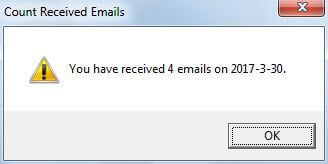
       strMsg = "You have received " & n & " emails on " & strDay & "."
       nPrompt = MsgBox(strMsg, vbExclamation, "Count Received Emails")
    Else
       nPrompt = MsgBox("Please input the specific day!", vbExclamation)
    End If
End Sub
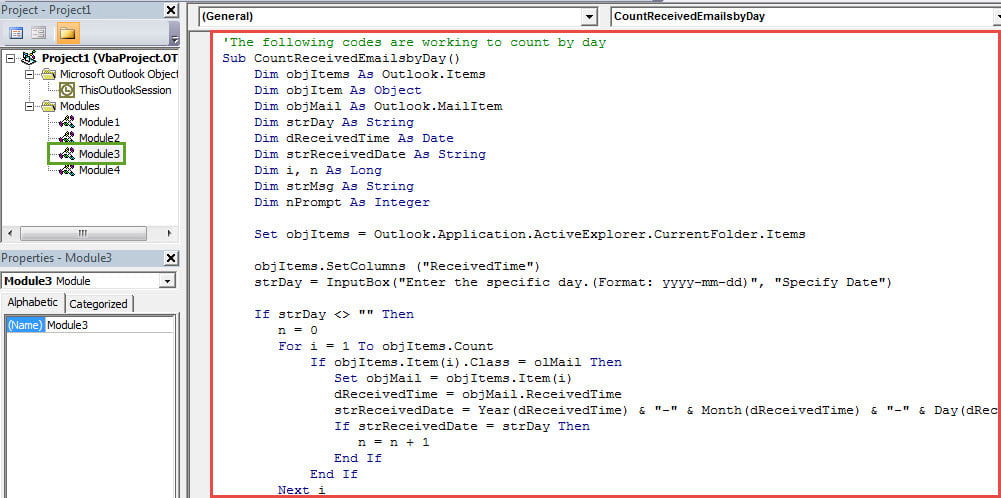
Catatan: Kode di atas berfungsi untuk menghitung email yang masuk berdasarkan tanggal.
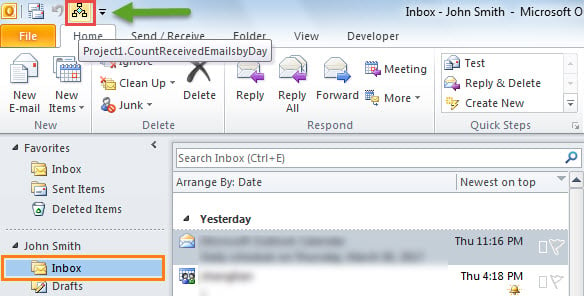
- Setelah itu, Anda dapat menambahkan makro baru ke Bilah Alat Akses Cepat seperti biasa.
- Akhirnya, Anda bisa mencobanya.
- Pertama, pilih folder Kotak Masuk.
- Kemudian klik tombol di Bilah Alat Akses Cepat.

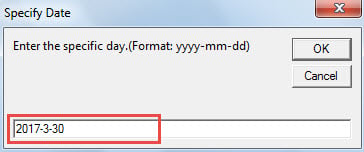
- Selanjutnya Anda perlu memasukkan tanggal tertentu dalam format "tttt-bb-hh".

- Terakhir, Anda akan menerima konfirmasi penghitungan total, seperti gambar di bawah ini:

Hitung Email Masuk berdasarkan Bulan atau Tahun
Karena kode di atas ditentukan untuk menghitung berdasarkan hari, jika Anda ingin menghitung berdasarkan bulan atau tahun, Anda perlu membuat beberapa perubahan pada kode.
- Pertama, ubah semua "strDay" menjadi strBulan or strTahun.
- Kedua, ganti baris "strDay = InputBox (" Enter the specific day. (Format: yyyy-mm-dd) "," Specify Date ")" dengan:
- strMonth = InputBox ("Masukkan bulan tertentu. (Format: yyyy-mm)", "Tentukan Bulan")
- strYear = InputBox ("Masukkan tahun tertentu. (Format: yyyy)", "Tentukan Tahun")
- Ketiga, ubah baris "strReceivedDate = Year (dReceivedTime) &" - "& Month (dReceivedTime) &" - "& Day (dReceivedTime)" menjadi:
- strReceivedDate = Tahun (dReceivedTime) & "-" & Bulan (dReceivedTime) [selama sebulan]
- strReceivedDate = Tahun (dReceivedTime) [untuk tahun].
Apa yang Akan Terjadi setelah Outlook Crash
Banyak pengguna pernah mengalami crash Outlook. Paling-paling, setelah restarDi Outlook, semua hal akan dipulihkan, yaitu tidak ada yang akan terjadi. Namun, paling buruk, Anda mungkin mengalami yang parah Korupsi PST. Pada titik itu, dengan asumsi Anda tidak memiliki cadangan data saat ini, pilihan terakhir Anda adalah, tidak diragukan lagi, alat perbaikan yang luar biasa, seperti DataNumen Outlook Repair.
Pengantar Penulis:
Shirley Zhang adalah pakar pemulihan data di DataNumen, Inc., yang merupakan pemimpin dunia dalam teknologi pemulihan data, termasuk pemulihan sql dan produk perangkat lunak perbaikan pandangan. Untuk informasi lebih lanjut kunjungi www.datanumen.com