
Artikel ini akan mendemonstrasikan cara menghapus pemformatan teks yang ditempelkan dengan makro dan VBA di kata Anda.
Ini sering terjadi saat Anda menyalin teks secara online, dan Anda menemukan teks tersebut dalam format kaya. Misalnya, ada kata yang berulang, baris kosong, karakter tab, dll. Namun, pemformatan seperti itu bisa sangat mengganggu terutama pada saat Anda tidak membutuhkannya. Biasanya, Anda akan menghapus format secara manual masing-masing. Namun, bagaimana jika teksnya sangat panjang? Maka cara diatas akan menjadi kurang efisien.
Faktanya, ada cara untuk menggunakan makro untuk menghapus semua format teks sekali untuk semua. Berikut lebih lanjut:
Langkah-langkah untuk Merekam Makro di Word
- Pertama, buka Word Anda.
- Dan pastikan Anda telah menambahkan tab "Pengembang" pada Pita terlebih dahulu. Untuk petunjuk mendetail untuk menambahkan "Pengembang", harap baca artikel: Cara Memasukkan Musik Latar ke Dokumen Word Anda
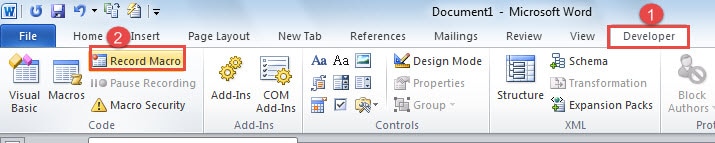
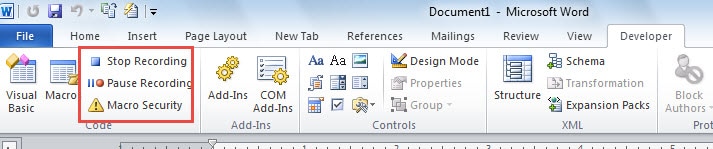
- Setelah tab "Pengembang" tersedia, klik tab tersebut.
- Kemudian klik "Rekam Makro" di grup "Kode".
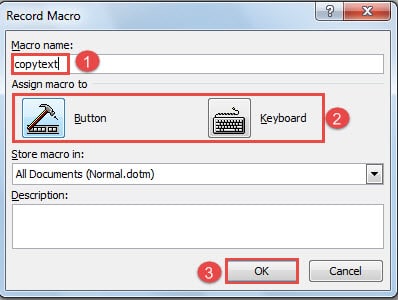
- Sekarang kotak dialog "Rekam Makro" akan muncul. Pertama, ketikkan nama makro, seperti "copytext" di sini.
- Kemudian di bagian "Tetapkan makro ke", pilih salah satu "Tombol" atau "Keyboard". Di sini kita akan pergi "Tombol".
- Selanjutnya, klik "OK".

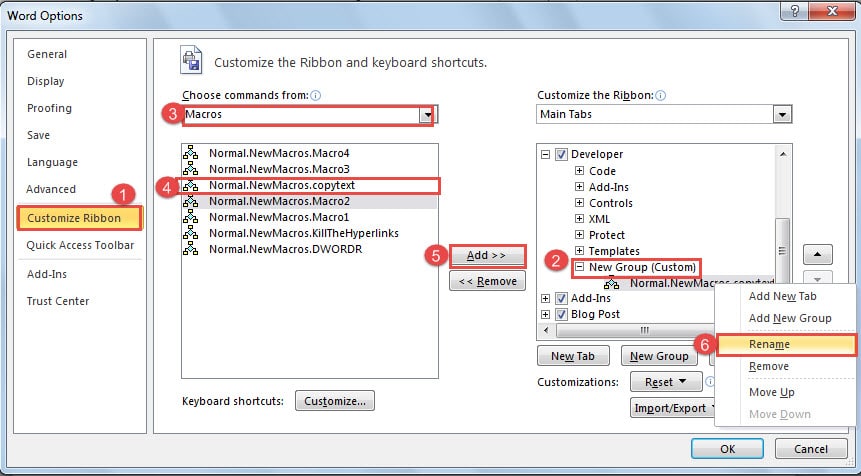
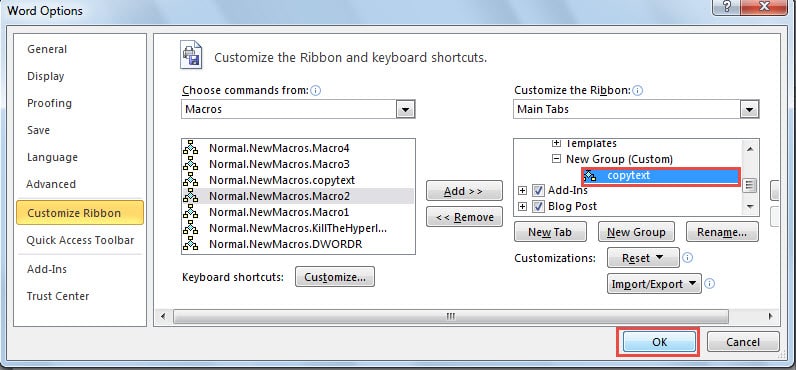
- Dan sekarang Anda akan melihat jendela "Opsi Word". Klik "Sesuaikan Pita".
- Kemudian temukan lokasi untuk makro di sisi kanan. Di sini kita akan mengklik "Grup Baru" untuk menetapkan yang baru untuk makro.
- Noe terus memilih "Macro" dari daftar drop-down "Pilih perintah dari".
- Selanjutnya klik makro yang baru saja Anda buat.
- Kemudian klik "Tambahkan" di tengah jendela.
- Sekarang makro akan ditempatkan di grup baru. Cukup klik kanan makro.
- Dan pilih opsi "Ubah nama".

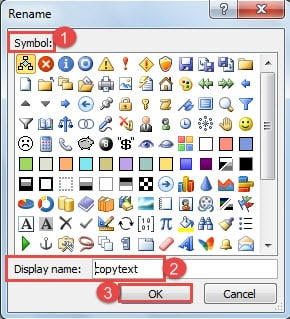
- Dalam kotak dialog "Ubah nama", pilih simbol untuk makro Anda.
- Kemudian ketikkan nama tampilan.
- Klik "OK".

- Sekarang kembali ke jendela "Opsi Word", dan klik "OK" di sana. Makro starts merekam dari sekarang.


Tempel Teks sebagai Teks Tidak Berformat
- Pertama, salin bagian dari teks panjang.
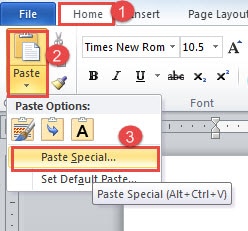
- Kemudian klik tab "Beranda".
- Klik "Tempel".
- Selanjutnya, pilih "Tempel Spesial".

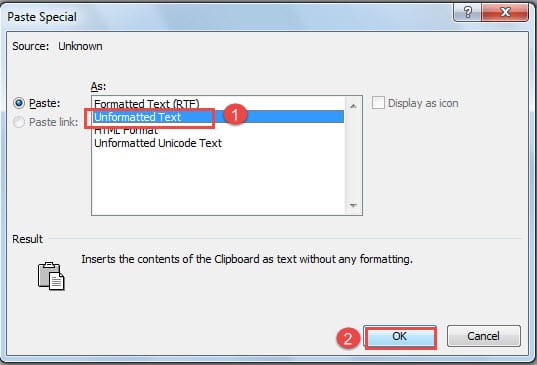
- Dan pilih "Teks Tidak Berformat" di kotak dialog "Tempel Khusus".
- Lalu klik "OK". Anda mungkin mendapatkan teks dengan format seperti di bawah ini:


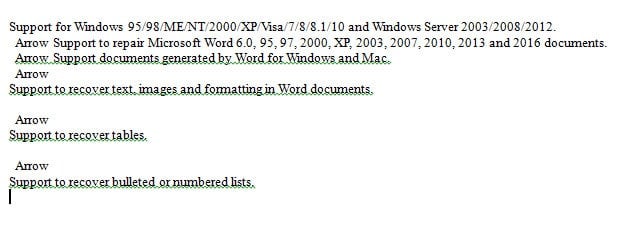
Hapus Kata-kata yang Berulang
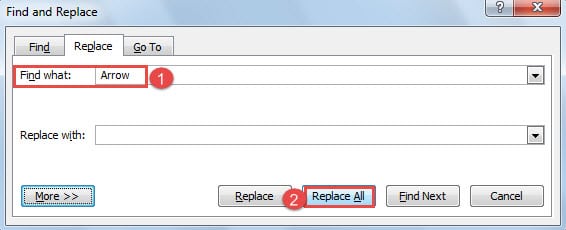
- S berikutnyatart menghapus format kiri. Tekan "Ctrl + H" untuk membuka kotak dialog "Temukan dan Ganti".
- Dan ketik "Panah" di kotak teks "Temukan apa".
- Kemudian klik "Ganti Semua".

Hapus Karakter Tab
- Pertama, tekan "Ctrl + H" untuk membuka kotak dialog "Temukan dan Ganti".
- Kemudian ketik “^ t” di kotak teks “Find what”.
- Selanjutnya klik "Ganti Semua" untuk menghapus semua karakter tab.


Hapus Kosong Ekstra
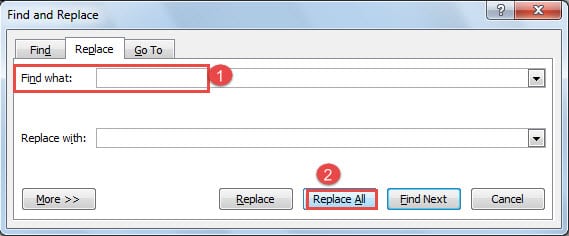
- Masih tekan "Ctrl + H" untuk membuka kotak dialog "Temukan dan Ganti".
- Dalam kotak teks "Temukan apa", tekan tombol kosong dua kali.
- Kemudian klik tombol "Ganti Semua".

Hapus Garis Kosong dan Kosong Ekstra Bersama-sama
Terkadang, saat menggunakan fungsi "Temukan dan Ganti" untuk menghapus pemformatan, Anda harus sedikit menyesuaikan untuk memenuhi kebutuhan Anda. Misalnya, jika Anda gagal menghapus semua bagian kosong tambahan saat menerapkan langkah-langkah di atas, Anda dapat menggunakan langkah-langkah di bawah ini untuk menghapusnya bersama dengan baris kosong.
- Demikian pula, tekan "Ctrl + H" untuk membuka kotak dialog "Temukan dan Ganti".
- Selanjutnya dalam kotak teks "Temukan apa", tekan tombol kosong terlebih dahulu.
- Lalu ketik “^ p”.
- Dalam kotak teks "Ganti dengan", ketik "^ p".
- Klik "Ganti Semua".

- Sekali lagi buka kotak dialog "Temukan dan Ganti".
- Dan di kotak teks "Find what", pertama ketik "^ p".
- Kemudian tekan tombol kosong sekali.
- Kemudian ketik “^ p” di kotak teks “Replace with”.
- Terakhir klik tombol "Ganti Semua".


Hapus Garis Kosong Kiri Jika Diperlukan
Namun, jika masih ada baris kosong, coba langkah-langkah berikut:
- Tekan "Ctrl + H" untuk membuka kotak dialog "Temukan dan Ganti".
- selanjutnya ketik “^ p ^ p” dalam kotak teks “Find what”.
- Dan ketik “^ p” di kotak teks “Replace with”.
- Terakhir, klik tombol "Ganti Semua".


Sekarang, Anda bisa mendapatkan hasil seperti di bawah ini: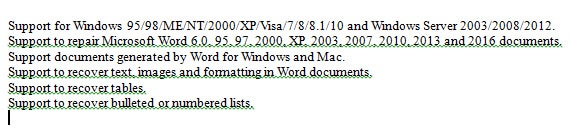
Kami di sini menyarankan Anda mengambil perintah di atas untuk menghapus format teks sehingga Anda dapat menghapus format secara umum. Dan seperti yang telah kami sebutkan, terkadang Anda harus menghapus jenis pemformatan lain, lalu Anda harus menggunakan fungsi "Temukan dan Ganti" sendiri. Untuk lebih banyak cara untuk menghapus pemformatan, Anda dapat mengunjungi artikel ini: 3 Cara untuk Menghapus Elemen yang Tidak Diinginkan dari Dokumen Word Anda Secara Instan
Anda dapat melihat video berikut untuk melihat demonstrasi:
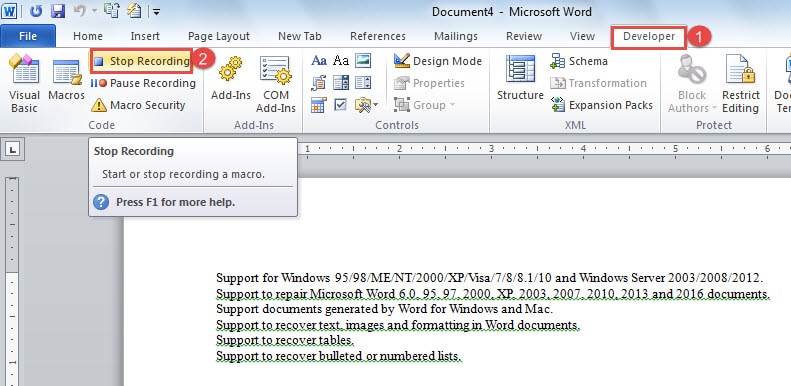
Berhenti Merekam Makro
- Setelah Anda selesai menghapus format teks, klik tab "Pengembang".
- Kemudian klik "Berhenti Merekam". Sekarang makro akan disimpan.

Bagaimana Menjalankan Makro
- Salin teks dengan pemformatan online, misalnya.
- Buka Word selanjutnya.
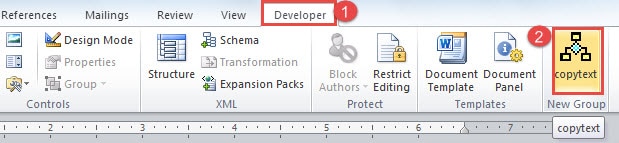
- Kemudian klik tab "Pengembang".
- Klik ikon makro dan Anda akan melihat teks pada dokumen tanpa format tambahan.


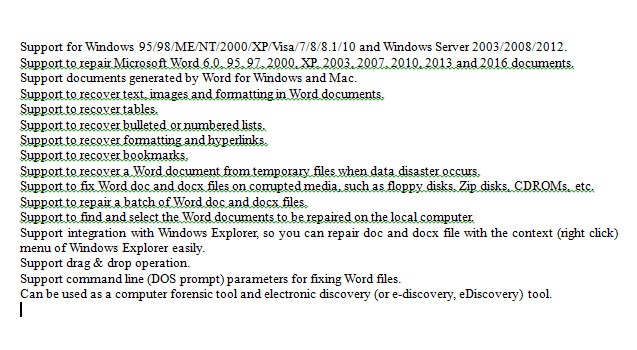
Catatan: Untuk pemula, Anda bisa mengambil langkah-langkah di atas untuk membuat dan menjalankan makro. Menjalankan makro akan membantu Anda menyingkirkan pemformatan yang menjengkelkan secara luas, yang sudah cukup.
Kode VBA untuk Pakar
Pertama ada cara untuk melihat kode VBA.
- Pertama klik tab "Pengembang".
- Kemudian klik "Visual Basic 'di grup" Kode ".

- Dalam editor "Microsoft Visual Basic for Applications", klik "Normal" di sisi kiri terlebih dahulu.
- Kemudian klik "Modul".
- Selanjutnya klik ganda "NewMacros" dan Anda akan dapat melihat kode di area sisi kanan.


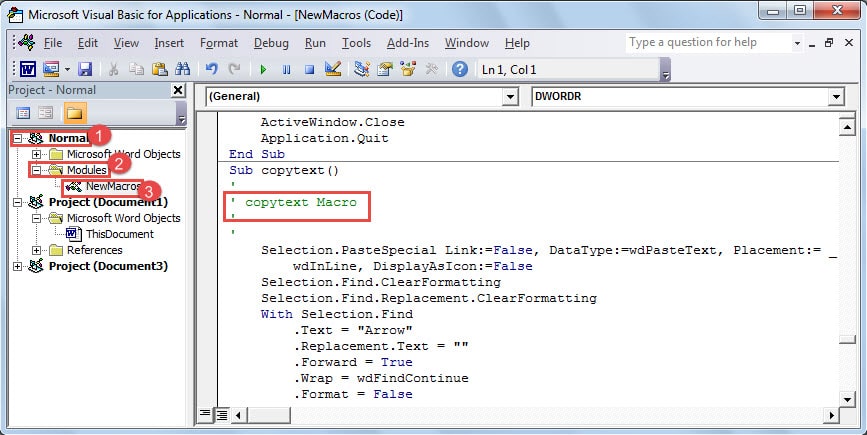
Dalam hal ini, kodenya adalah sebagai berikut:
Sub copytext ()
'
'copytext Macro
'
'
Selection.PasteSpecial Link: = False, DataType: = wdPasteText, Placement: = _
wdInLine, DisplayAsIcon: = False
Seleksi.Temukan.Hapus Pemformatan
Seleksi.Temukan.Penggantian.Hapus Format
Dengan Seleksi. Temukan
.Text = “Panah”
.Penggantian.Teks = “”
. Maju = Benar
.Bungkus = wdTemukanLanjutkan
.Format = Salah
.MatchCase = Salah
.MatchWholeWord = Salah
.MatchWildcards = Salah
.MatchSoundsLike = Salah
.MatchAllWordForms = Salah
Berakhir dengan
Selection.Find.Execute Replace: = wdReplaceAll
Seleksi.Temukan.Hapus Pemformatan
Seleksi.Temukan.Penggantian.Hapus Format
Dengan Seleksi. Temukan
.Teks = “^ t”
.Penggantian.Teks = “”
. Maju = Benar
.Bungkus = wdTemukanLanjutkan
.Format = Salah
.MatchCase = Salah
.MatchWholeWord = Salah
.MatchWildcards = Salah
.MatchSoundsLike = Salah
.MatchAllWordForms = Salah
Berakhir dengan
Selection.Find.Execute Replace: = wdReplaceAll
Selection.Find.Execute Replace: = wdReplaceAll
Seleksi.Temukan.Hapus Pemformatan
Seleksi.Temukan.Penggantian.Hapus Format
Dengan Seleksi. Temukan
.Text = ""
.Penggantian.Teks = “”
. Maju = Benar
.Bungkus = wdTemukanLanjutkan
.Format = Salah
.MatchCase = Salah
.MatchWholeWord = Salah
.MatchWildcards = Salah
.MatchSoundsLike = Salah
.MatchAllWordForms = Salah
Berakhir dengan
Selection.Find.Execute Replace: = wdReplaceAll
Seleksi.Temukan.Hapus Pemformatan
Seleksi.Temukan.Penggantian.Hapus Format
Dengan Seleksi. Temukan
.Teks = ”^ p”
.Replacement.Text = “^ p”
. Maju = Benar
.Bungkus = wdTemukanLanjutkan
.Format = Salah
.MatchCase = Salah
.MatchWholeWord = Salah
.MatchWildcards = Salah
.MatchSoundsLike = Salah
.MatchAllWordForms = Salah
Berakhir dengan
Selection.Find.Execute Replace: = wdReplaceAll
Seleksi.Temukan.Hapus Pemformatan
Seleksi.Temukan.Penggantian.Hapus Format
Dengan Seleksi. Temukan
.Teks = “^ p“
.Replacement.Text = “^ p”
. Maju = Benar
.Bungkus = wdTemukanLanjutkan
.Format = Salah
.MatchCase = Salah
.MatchWholeWord = Salah
.MatchWildcards = Salah
.MatchSoundsLike = Salah
.MatchAllWordForms = Salah
Berakhir dengan
Selection.Find.Execute Replace: = wdReplaceAll
Seleksi.Temukan.Hapus Pemformatan
Seleksi.Temukan.Penggantian.Hapus Format
Dengan Seleksi. Temukan
.Teks = “^ p ^ p”
.Replacement.Text = “^ p”
. Maju = Benar
.Bungkus = wdTemukanLanjutkan
.Format = Salah
.MatchCase = Salah
.MatchWholeWord = Salah
.MatchWildcards = Salah
.MatchSoundsLike = Salah
.MatchAllWordForms = Salah
Berakhir dengan
Selection.Find.Execute Replace: = wdReplaceAll
Seleksi.Temukan.Hapus Pemformatan
Seleksi.Temukan.Penggantian.Hapus Format
Dengan Seleksi. Temukan
.Teks = “^ p ^ p”
.Replacement.Text = “^ p”
. Maju = Benar
.Bungkus = wdTemukanLanjutkan
.Format = Salah
.MatchCase = Salah
.MatchWholeWord = Salah
.MatchWildcards = Salah
.MatchSoundsLike = Salah
.MatchAllWordForms = Salah
Berakhir dengan
Selection.Find.Execute Replace: = wdReplaceAll
End Sub
Berbicara tentang para ahli dan pengguna tingkat lanjut yang akrab dengan VBA, Anda dapat sepenuhnya menyesuaikan kode untuk memenuhi kebutuhan Anda, yang akan lebih nyaman dan tepat.
Amankan File Anda
Pengguna Word di seluruh dunia cenderung memanfaatkannya sebaik mungkin. Ini adalah ide yang bagus dan juga berbahaya, karena meningkatkan risiko runtuhnya Word dengan operasi yang salah. Oleh karena itu, Anda harus selalu mencari cara untuk mengamankan file Anda. Di antara opsi yang tersedia, mendapatkan file perbaikan doc alat sebelumnya terdengar tidak buruk.
Pengantar Penulis:
Vera Chen adalah pakar pemulihan data di DataNumen, Inc., yang merupakan pemimpin dunia dalam teknologi pemulihan data, termasuk unggul dalam pemulihan ke pdf memperbaiki produk perangkat lunak. Untuk informasi lebih lanjut kunjungi www.datanumen.com