
Pada artikel ini, kami ingin menunjukkan kepada Anda cara membuat kalender hitung mundur melalui fitur gabungan surat Word.
Kadang-kadang, akan ada waktu khusus untuk acara besar. Menjelang hari besar, katakanlah, hari kelulusan, kegembiraan cenderung tumbuh dan dengan demikian, untuk melacak tanggal dan hari yang tersisa, kalender hitung mundur akan sangat membantu. Sekarang, daripada berbelanja di toko, kami ingin menunjukkan kepada Anda cara yang ekonomis yaitu membuatnya sendiri hanya dengan bantuan Word dan Excel.
Siapkan File Excel dengan Sumber Data
- Pertama dan depanost, mari kita siapkan file Excel dengan sumber data. Buka file Excel baru.
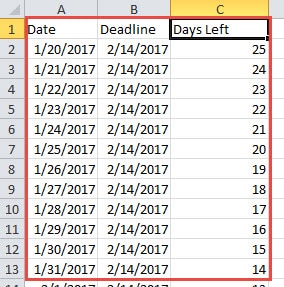
- Kedua, masukkan data “Tanggal”, “Batas Waktu” dan “Hari Tersisa” ke 3 kolom pertama.
- Selanjutnya, di sel "A2", masukkan tanggal hari kalender hitung mundur starts, seperti “1/20/2017”.
- Kemudian pilih sel. Tempatkan kursor di sudut kanan bawah sel dan tunggu sampai berubah menjadi tanda silang. Sekarang klik dan seret ke bawah melalui kolom A untuk mengisi sel lainnya hingga tanggal tenggat waktu muncul.
- Dan masukkan tanggal batas waktu di sel B2, seperti “2/14/2017”.
- Demikian pula, tekan "Ctrl" dan isi sel lain di kolom B dengan tanggal tenggat waktu yang sama.
- Sekarang, posisikan kursor pada sel C2. Ketik persamaan “=B2-A2” untuk mendapatkan sisa hari sebelum batas waktu.
- Terakhir, simpan file.

Buat Kalender Hitung Mundur melalui Word Mail Merge
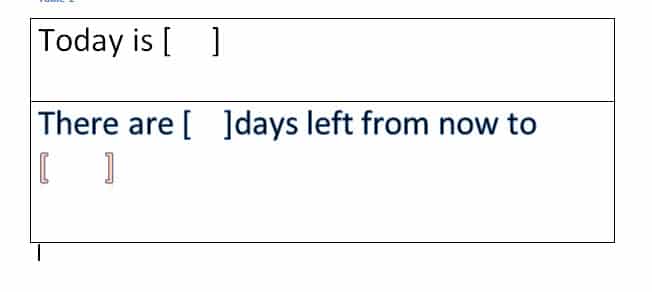
- Pertama, buat file Word baru dan selesaikan desain model kalender, seperti di bawah ini:

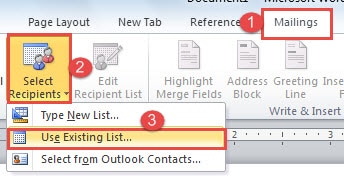
- Kemudian klik tab "Surat".
- Selanjutnya klik “Select Recipients” dan pilih “Use Existing List”.

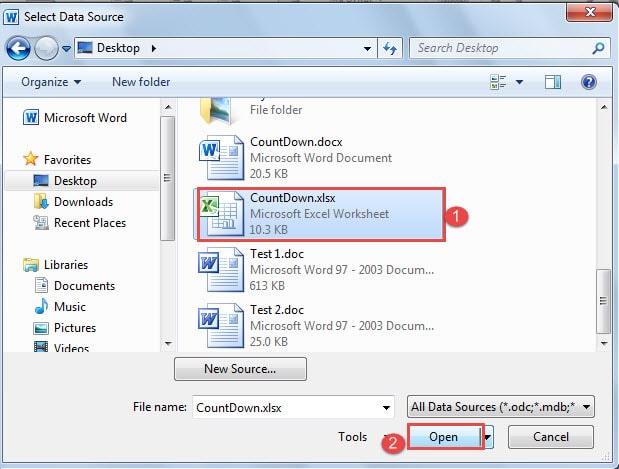
- Sekarang di jendela "Pilih Sumber Data", pilih file Excel yang benar yang baru saja dibuat dan klik "Buka".

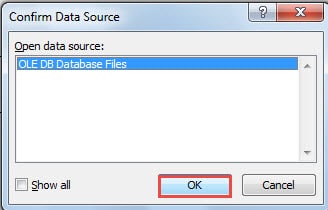
- Selanjutnya, klik “OK” untuk mengonfirmasi sumber data.

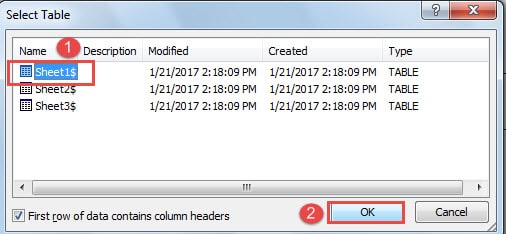
- Kemudian pilih tabel yang tepat dan klik "OK".

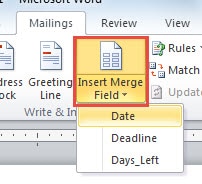
- Dan tempatkan kursor pada posisi dimana data pergi. Klik "Sisipkan Bidang Gabung" di bawah tab "Surat".

- Masukkan bidang yang tepat ke lokasinya.

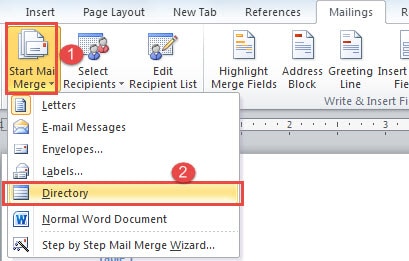
- Sekarang jika Anda ingin menghemat kertas, Anda dapat mengklik “Start Mail Merge”, masih di bawah tab “Mailings”, dan pilih “Directory”. Tindakan ini memungkinkan Anda membuat beberapa entri dalam satu lembar kertas.

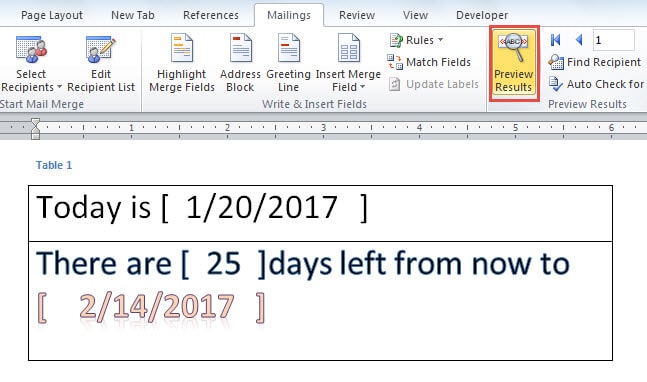
- Selanjutnya, klik "Pratinjau Hasil" untuk memeriksa kalender.

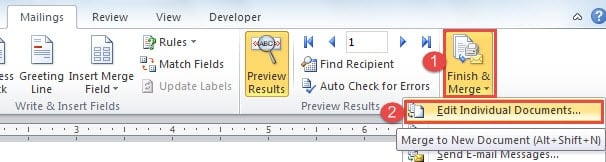
- Setelah itu, klik “Finish & Merge” dan pilih “Edit Individual Documents”.

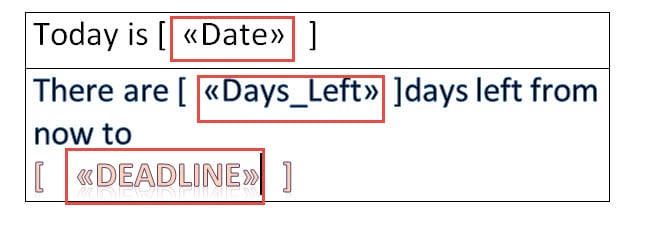
Inilah yang kemungkinan besar Anda dapatkan: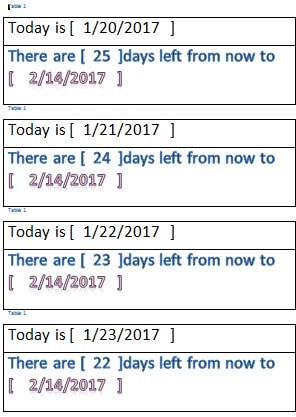
Perbaiki Kesalahan Kata
Sebagai perangkat lunak pengolah kata, fitur Word yang luas dan dinamis telah memenangkan jutaan penggemar di seluruh dunia. Terlebih lagi, orang-orang akhirnya menggunakan Word untuk menangani gambar dan hal-hal lain yang tampaknya mustahil. Namun, hasilnya tidak selalu menyenangkan. Terkadang, satu kesalahan penanganan dapat menyebabkan kehilangan file yang parah. Untuk mengatasi bencana seperti itu, a Alat perbaikan kerusakan data kata sangat dibutuhkan.
Pengantar Penulis:
Vera Chen adalah pakar pemulihan data di DataNumen, Inc., yang merupakan pemimpin dunia dalam teknologi pemulihan data, termasuk alat pemulihan Excel yang rusak dan pdf memperbaiki produk perangkat lunak. Untuk informasi lebih lanjut kunjungi www.datanumen.com