
Saat mengirim ulang atau meneruskan email, Anda mungkin ingin tidak menyimpan salinan di folder Item Terkirim Anda. Artikel ini akan mengajari Anda cara mengonfigurasi Outlook agar meminta untuk menyimpan salinan atau tidak dengan Outlook VBA.
Pada kenyataannya, bagi most email umum, Anda harus memilih untuk menyimpan salinannya di folder Item Terkirim Anda. Namun demikian, dalam beberapa situasi, seperti saat Anda mengirim ulang, meneruskan email, atau saat email ini memiliki lampiran yang sangat besar, Anda mungkin merasa tidak perlu menyimpan salinannya. Dalam keadaan ini, Anda harus berharap Outlook dapat meminta Anda dan membiarkan Anda membuat pilihan.
Solusi: Gunakan Opsi "Jangan Simpan"
Sebenarnya, Outlook tidak memiliki fitur ini. Tapi Anda bisa menggunakan solusi. Itu adalah opsi "Jangan Simpan" di jendela pesan. Anda dapat mengaksesnya dengan beralih ke tab "Opsi" dan kemudian mengklik tombol "Simpan Item Terkirim ke", seperti tangkapan layar berikut:
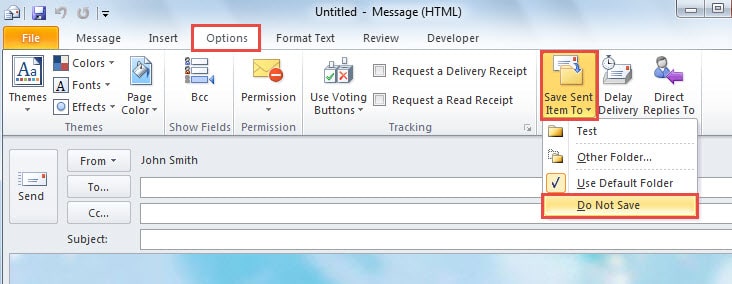
Untuk akses yang lebih mudah ke opsi ini, Anda dapat menambahkannya ke Quick Access Toolbar. Klik kanan dan pilih "Add to Quick Access Toolbar" dari menu popup.
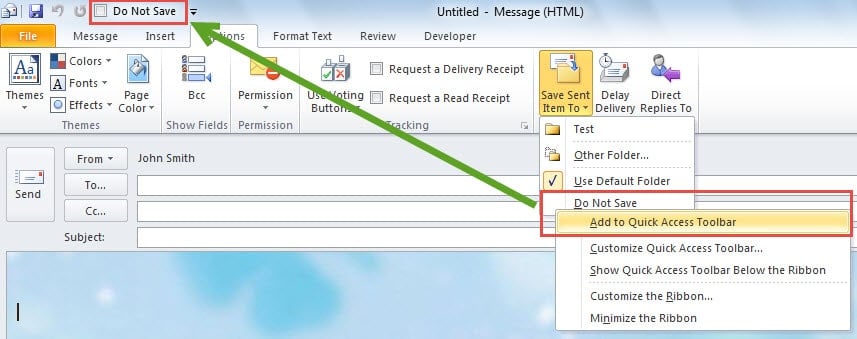
Mulai sekarang, jika Anda tidak ingin menyimpan salinan, Anda cukup menandai kotak centang di sebelah opsi “Jangan Simpan” di Bilah Alat Akses Cepat. Meskipun cara ini memang nyaman, most pengguna masih mengeluh bahwa mereka sering lupa menandai kotak centang. Oleh karena itu, mereka masih merindukan popup Outlook prompt untuk menanyakan apakah menyimpan salinan. Untuk mencapai ini, Anda harus menggunakan Outlook VBA. Silakan baca terus untuk mendapatkan kode dan langkah-langkah yang lengkap.
VBA: Tanyakan Apakah Menyimpan Salinan atau Tidak Saat Mengirim Email
- Pertama-tama, luncurkan Outlook dan geser ke tab "Pengembang".
- Kemudian klik tombol "Visual Basic", yang akan memunculkan jendela baru.
- Di jendela "Visual Basic", klik dua kali pada "ThisOutlookSession" untuk membuka jendela proyek "ThisOutlookSession".
- Selanjutnya salin dan tempel kode berikut ke dalamnya.
Sub Application_ItemSend(ByVal Item As Object, Cancel As Boolean)
    Dim strMsg As String
    Dim nRes As Integer

    strMsg = "Do you want to save a copy of this message?"
    nRes = MsgBox(strMsg, vbYesNo + vbQuestion, "Confirm Saving Copy")

    If nRes = vbNo Then
       Item.DeleteAfterSubmit = True
    End If
End Sub
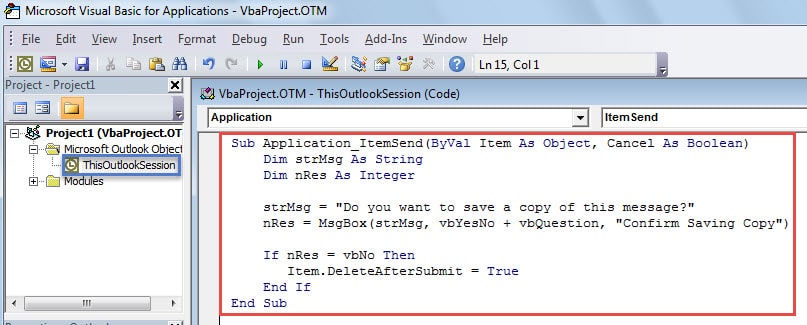
- Setelah itu, Anda harus menandatangani kode ini seperti biasa dan mengubah pengaturan makro untuk mengaktifkan hanya makro yang ditandatangani secara digital.
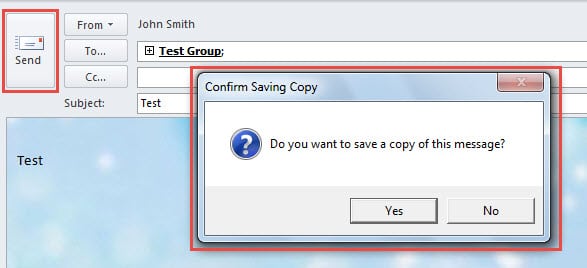
- Akhirnya, Anda bisa mencobanya. Saat Anda mengklik tombol "Kirim", Anda akan menerima peringatan Outlook, seperti gambar berikut. Jika Anda memilih tombol "Tidak", pesan saat ini tidak akan disimpan di folder Item Terkirim. Sedangkan jika Anda menekan tombol “Yes”, pesan ini akan disimpan.

Atasi Masalah Outlook yang Sering Terjadi
Seperti aplikasi lain, Outlook dapat mengalami berbagai masalah, seperti crash tiba-tiba, tidak merespons, pesan kesalahan sesekali, dan sebagainya. Karenanya, jika Anda adalah pengguna Outlook biasa, sebaiknya Anda membeli file Alat perbaikan file Outlookseperti DataNumen Outlook Repair karena itu akan berguna ketika Anda menemukan bahwa file Outlook Anda rusak karena beberapa alasan yang tidak diketahui.
Pengantar Penulis:
Shirley Zhang adalah pakar pemulihan data di DataNumen, Inc., yang merupakan pemimpin dunia dalam teknologi pemulihan data, termasuk memperbaiki SQL Server korupsi database mdf dan produk perangkat lunak perbaikan pandangan. Untuk informasi lebih lanjut kunjungi www.datanumen.com