
Pada artikel ini, kita akan berbicara tentang 5 kemungkinan penyebab pencetakan halaman kosong yang tidak berguna di Word dan solusinya masing-masing.
Kadang-kadang, pengguna Word yang sering akan mengalami situasi memiliki halaman kosong yang dicetak alih-alih konten yang mereka harapkan. Jika Anda pernah bertemu ini, Anda tidak sendirian. Oleh karena itu, kami memiliki artikel ini untuk merangkum 5 kemungkinan alasan mendapatkan halaman kosong saat mencetak. Tentu saja, perhatian kita selalu pada jalan keluar. Jadi, lanjutkan membaca dan lihat apakah mereka membantu.
Solusi 1: Periksa Kartrid Tinta
Ini cukup jelas, bukan? Printer Anda pasti tidak bisa mencetak apapun jika kehabisan tinta. Tetapi kenyataannya adalah kita benar-benar bisa melupakannya ketika sakit kepala seperti itu terjadi. Jadi ingatlah untuk memeriksa kartrid tinta terlebih dahulu saat Anda mengalami masalah pencetakan halaman kosong.
Solusi 2: Ungkapkan Teks Tersembunyi
Karena masalah privasi atau keamanan file, kami mungkin sengaja menyembunyikan beberapa teks dan membuatnya tidak terlihat. Kemudian dalam hal pencetakan, ada operasi ekstra yang perlu Anda lakukan agar terlihat lagi kecuali Anda menginginkan halaman kosong.
Jika Anda secara tidak sengaja lupa menyembunyikan teks, Anda dapat mengklik simbol tampilkan dan sembunyikan di grup "Paragraf" di bawah tab "Beranda". Dengan melakukan itu, Anda dapat melihat semua kata yang sebelumnya tersembunyi.
Sekarang di sini adalah langkah-langkah untuk mencegah printer Anda menghasilkan halaman kosong:
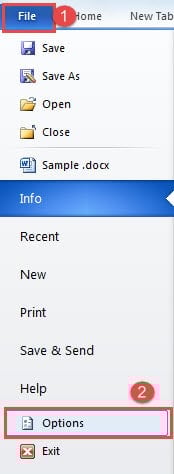
- Pertama, klik "File".
- Kemudian klik "Opsi" untuk membuka kotak dialog "Opsi Kata".

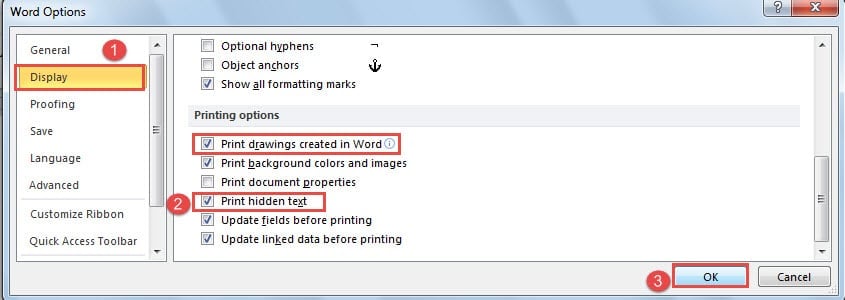
- Selanjutnya klik "Tampilan".
- Dan pergi ke bagian "Cetak". Centang kotak "Cetak teks tersembunyi". Omong-omong, jika dokumen Anda berisi beberapa grafik, Anda juga harus mencentang kotak "Cetak gambar yang dibuat di Word".
- Terakhir, klik "OK".

Solusi 3: Berhenti Mencetak Data saja
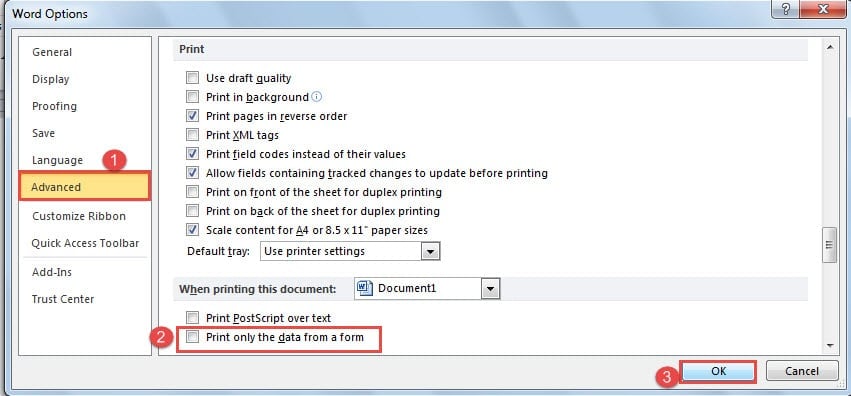
Penyebab ketiga bisa jadi Anda entah bagaimana memiliki "Cetak hanya data dari formulir" dicentang. Meskipun Anda melihat dokumen cukup normal di pratinjau cetak, kertas yang Anda dapatkan dari printer hanya berisi data tetapi tidak ada yang lain.
- Anda harus membuka kotak dialog "Opsi Word" mengikuti langkah-langkah dalam solusi 2 terlebih dahulu.
- Kemudian kali ini klik “Advanced”.
- Selanjutnya, gulir ke bawah ke halaman "Cetak", dan kosongkan kotak "Cetak hanya data dari formulir".
- Terakhir, klik "OK" seperti biasa.

Solusi 4: Cetak Langsung ke Printer
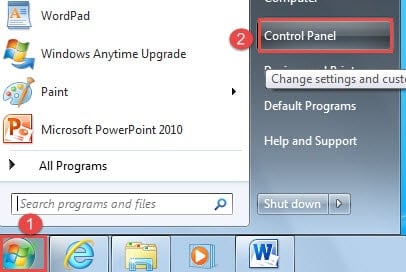
- Pertama dan depanost, klik “Start ”.
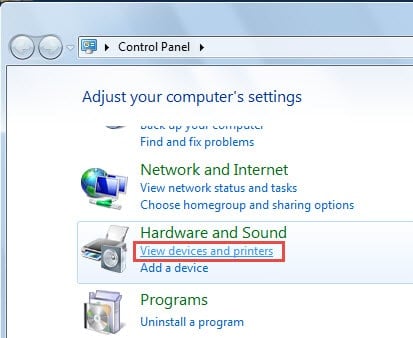
- Kemudian klik "Panel Kontrol".

- Selanjutnya, klik "Lihat perangkat dan printer" di grup "Perangkat Keras dan Suara".

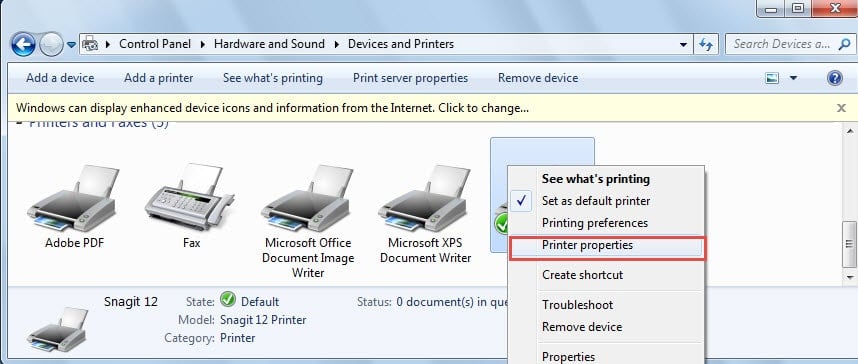
- Sekarang klik kanan pada printer yang Anda gunakan dan pilih "Printer properties" pada daftar menu.

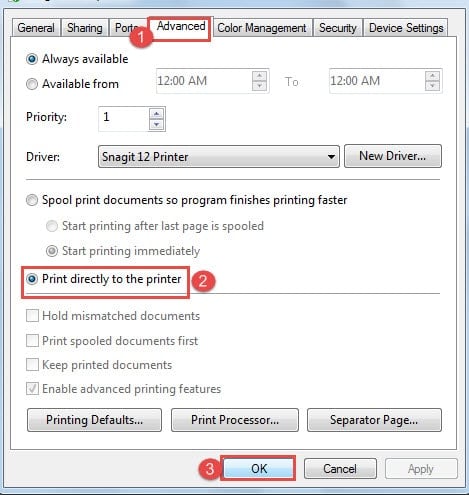
- Di kotak dialog properti, klik tab "Lanjutan" terlebih dahulu.
- Secara default, "Kumpulkan dokumen cetak sehingga program selesai mencetak lebih cepat" dipilih. Anda perlu mencentang kotak "Cetak langsung ke printer".
- Terakhir, klik "OK".

Solusi 5: Hapus Halaman Kosong
Saat Anda menyisipkan Hentian halaman atau Hentian bagian, halaman kosong mungkin muncul. Ini berarti Anda akan mencetak halaman kosong, yang akan sia-sia. Adapun cara mengatasinya, Anda bisa merujuk ke artikel kami sebelumnya: 6 Cara Cepat Menghapus Halaman Kosong yang Tidak Diinginkan di Word Anda
Lebih Sedikit Waktu Tahan dalam Pemulihan File, Semakin Baik
Kami hanya menyimpan informasi berharga di perangkat digital kami. Saya berasumsi tidak ada yang akan menyimpan email spam di komputer Anda, bukan? Kemudian begitu file-file ini, katakanlah dokumen Word, dikompromikan, itu bisa menjadi bencana data yang mengerikan. Jadi, Anda membutuhkan alat yang efisien untuk memperbaiki dokumen Word yang rusak untuk menghemat setiap menit yang berharga.
Pengantar Penulis:
Vera Chen adalah pakar pemulihan data di DataNumen, Inc., yang merupakan pemimpin dunia dalam teknologi pemulihan data, termasuk perbaikan data Excel yang rusak ke pdf memperbaiki produk perangkat lunak. Untuk informasi lebih lanjut kunjungi www.datanumen.com