
Pada artikel ini, ada 4 tips mudah bagi Anda untuk mengubah warna balon atau teks komentar di dokumen Word Anda.
Umumnya, warna balon komentar dalam dokumen ditentukan secara acak oleh Word menurut penulis pengeditan. Demikian pula, warna teks komentar secara default diatur dalam warna hitam. Meskipun demikian, kami tetap dapat menerapkan beberapa trik untuk mengubah warna default.
Tip 1: Terapkan Warna Kustom untuk Balon Komentar
Sudah menjadi pengetahuan populer bahwa Word mendistribusikan warna ke balon komentar secara acak. Namun, jika Anda hanya membenci satu warna tertentu, Anda bebas mengubahnya.
- Pertama-tama, buka dokumen Word yang Anda perlukan untuk mengubah warna balon komentar.
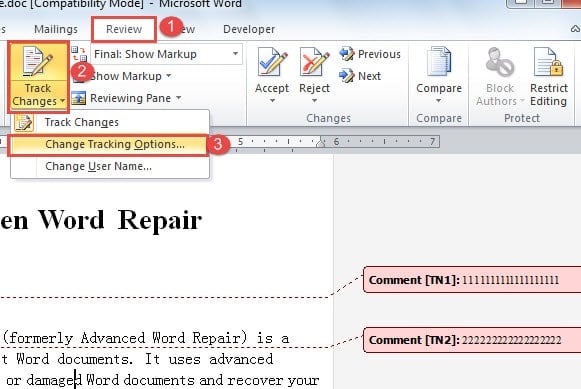
- Kemudian klik "Lacak Perubahan" di bawah tab "Tinjau".
- Pada menu tarik-turun, pilih "Ubah Opsi Pelacakan" untuk membuka kotak dialog "Opsi Lacak Perubahan".
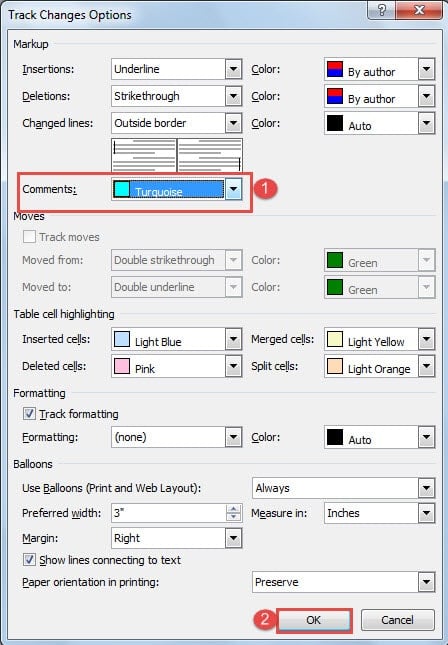
- Sekarang, pilih warna yang Anda suka untuk komentar dan klik "OK" untuk membuatnya berfungsi. Anda akan menemukan semua balon komentar di dokumen saat ini dalam warna yang sama.

Tip 2: Buat Warna Balon Komentar Berbeda dari Penulis
Pada dasarnya, setiap pembuat komentar mendapatkan warna balonnya sendiri-sendiri. Fitur perhatian! Meski begitu, jika Anda tidak sengaja mengubah pengaturan, keadaan bisa menjadi berbeda. Berikut langkah-langkah untuk membantu Anda mendapatkan kembali fitur tersebut.
- Ulangi 3 langkah pertama di tip 1 untuk membuka kotak dialog "Track Changes Options".
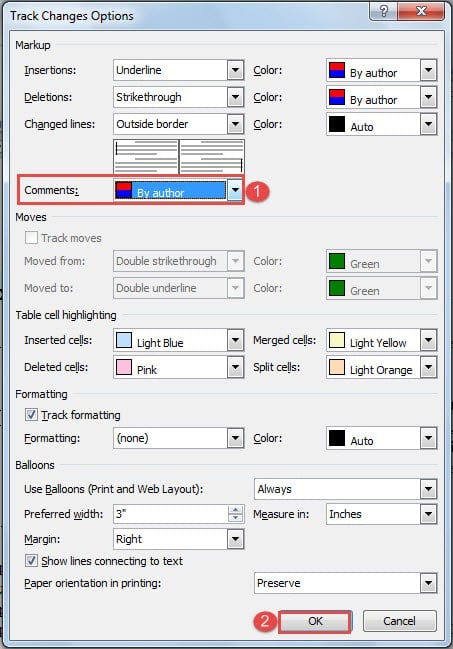
- Pilih "Oleh penulis" untuk "Komentar".
- Klik "OK".

Tip 3: Gunakan Banyak Warna untuk Balon Komentar dari Penulis yang Sama
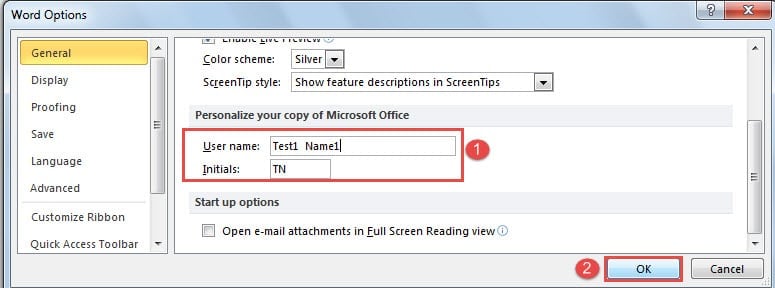
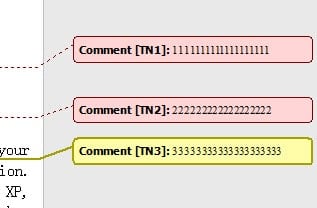
Word memberikan warna untuk penulis yang berbeda berdasarkan inisialnya, sehingga kita dapat menggunakan fitur ini untuk memiliki banyak warna untuk balon komentar dari penulis yang sama.
- Sebelum memasukkan komentar baru dengan warna berbeda, lakukan 3 langkah di tip 2 terlebih dahulu.
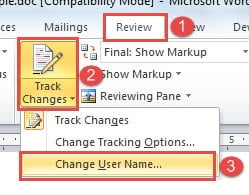
- Klik "Lacak Perubahan" di bawah tab "Tinjau" lagi.
- Kemudian pilih "Ubah Nama Penggunaan".

- Sekarang ada kotak dialog "Opsi Word". Ubah sedikit nama pengguna, seperti menambahkan angka di belakang, dan pastikan inisialnya tetap sama.
- Klik "OK".


Tip 4: Ubah Batch Warna Teks Komentar
Untuk mengubah warna teks dari satu komentar cukup sederhana, tetapi berikut adalah cara kami untuk membantu Anda melakukannya secara berkelompok.
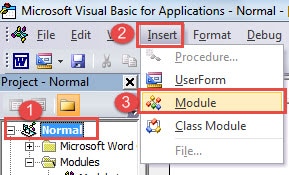
- Pertama, tekan "Alt + F11" untuk membuka editor VBA dengan cepat.
- Selanjutnya klik "Normal" lalu "Sisipkan".
- Pilih "Modul".

- Modul klik dua kali untuk membuka kode area.
- Kemudian tempel kode ini di sana:
Sub ChangeCommentsColor()
  Dim objComment As Comment

  '  Change comment's Color
  For Each objComment In ActiveDocument.Comments
  objComment.Range.Font.Color = wdColorDarkRed
  Next objComment
End Sub
- Klik tombol "Jalankan".


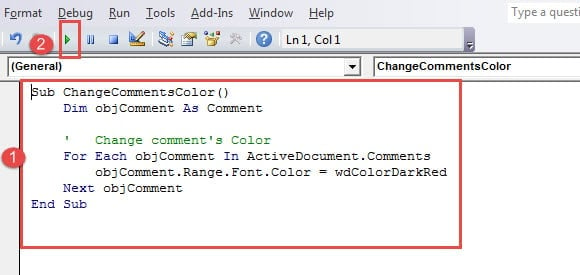
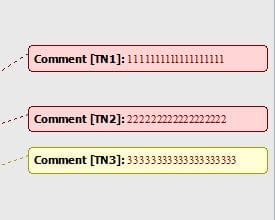
Diantaranya, kode “objComment.Range.Font.Color = wdColorDarkRed” berarti mengatur teks komentar dalam warna merah tua. Untuk lebih banyak kode warna, Anda dapat mengunjungi https://docs.microsoft.com/en-us/previous-versions/office/developer/office-2003/aa195614(v=office.11)
Dokumen Word yang Rusak
Dokumen Word rusak dari waktu ke waktu. Jika Anda memiliki cadangan untuk digunakan, itu bisa menjadi gangguan kecil. Namun, jika tidak, Anda mungkin harus mencoba segala cara untuk memulihkan data. SEBUAH Produk perbaikan kesalahan dokumen Word akan membantu dalam waktu tertekan.
Pengantar Penulis:
Vera Chen adalah pakar pemulihan data di DataNumen, Inc., yang merupakan pemimpin dunia dalam teknologi pemulihan data, termasuk Alat perbaikan Excel ke pdf memperbaiki produk perangkat lunak. Untuk informasi lebih lanjut kunjungi www.datanumen.com