
Dalam artikel hari ini, kami akan fokus untuk melengkapi Anda dengan 4 cara efektif untuk memulihkan dokumen Word Anda ke versi sebelumnya.
Saat menavigasi melalui dokumen, kami ingin membuat beberapa revisi sekarang dan mereka. Namun, setelah berpikir dua kali, kami mungkin ingin membuang semua perubahan dan menyimpan versi aslinya saja.
Terlalu mengatasi masalah tersebut, ada 4 solusi dalam hal iniost Anda bisa memilih.
Metode 1: Perubahan Belum Disimpan - Tutup Saja dan Tidak Simpan
Meskipun Anda telah membuat beberapa revisi di seluruh dokumen, masih ada kemungkinan Anda membiarkan file tidak disimpan. Jika demikian, Anda cukup menutup file tersebut. Dan ketika kotak dialog yang mengingatkan Anda untuk menyimpan file muncul, klik tombol "Jangan Simpan". Kemudian file tersebut dalam keadaan aslinya.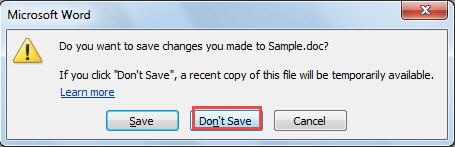
Metode 2: Perubahan Telah Disimpan tetapi Dokumen Belum Ditutup - Batalkan Perubahan
Seperti yang Anda ketahui, ada perintah "Undo" di "Quick Access Toolbar" secara default. Jika Anda telah menyimpan file dengan modifikasi tetapi belum menutupnya, Anda dapat menggunakan alat "Undo" untuk memulihkan file ke status sebelumnya.
Di satu sisi, jika penyesuaiannya sedikit, Anda cukup mengklik perintah "Undo" atau tekan "Ctrl + Z" untuk kembali ke kondisi sebelumnya.
Di sisi lain, jika rekonstruksi ada di mana-mana, Anda dapat mengklik tombol segitiga di belakang perintah "Undo" dan akan ada daftar semua perubahan pada dokumen. Kemudian pindahkan kursor Anda dari tindakan pertama ke tindakan terakhir untuk memilih semuanya. Terakhir, cukup klik saja. Dengan metode ini, Anda dapat membatalkan beberapa tindakan sekaligus.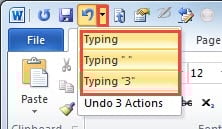
Selanjutnya, kita akan membahas tentang situasi di mana file yang dimodifikasi telah ditutup. Ini adalah saat cadangan mulai digunakan.
Metode 3: Buat Cadangan
Anda dapat meminta Word secara otomatis membuat cadangan untuk file Anda. Berikut petunjuknya:
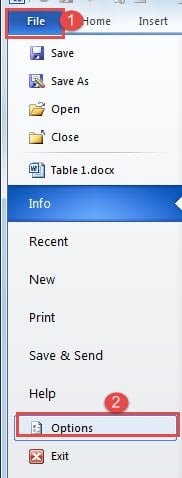
- Pertama dan depanost, klik tab "File".
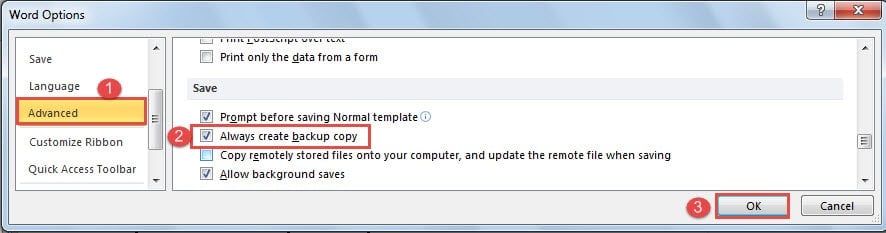
- Kemudian klik "Options" dan Anda akan memiliki kotak dialog "Word Options" terbuka.

- Selanjutnya, klik "Advanced".
- Dan gulir ke bawah ke bagian "Simpan".
- Centang kotak "Selalu buat salinan cadangan".
- Terakhir, ingatlah untuk mengklik "OK".

Sekarang masuk ke file tempat Anda menyimpan file dan Anda akan menemukan cadangannya dalam kondisi sebelumnya.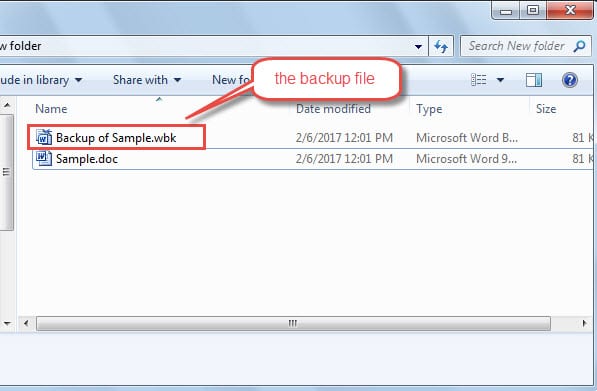
Metode 4: Temukan dari Cadangan Windows
- Untuk memulai, pergi ke tempat Anda menyimpan file.
- Kemudian pilih file dan klik kanan di atasnya.
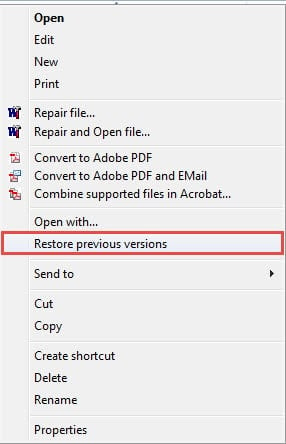
- Selanjutnya klik "Pulihkan versi sebelumnya".

- Sekarang di kotak dialog properti, pilih versi file yang benar.
- Anda dapat mengklik "Buka", "Salin", atau "Pulihkan".

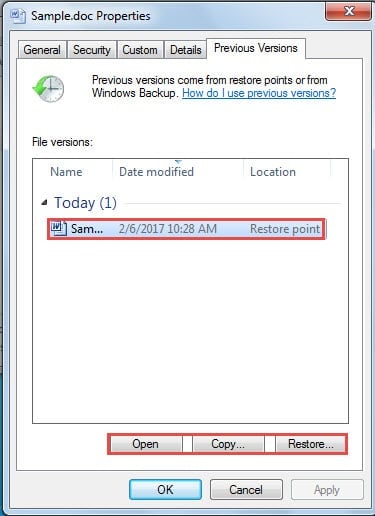
Omong-omong, Windows hanya menyimpan versi sebelumnya jika ada titik pemulihan.
Konsekuensi Gagal Mengambil Cadangan
Apakah Anda menyimpan semua file Anda disinkronkan dengan cadangan Anda? Jika Anda melakukannya secara teratur, Anda tidak akan menemukan kesulitan untuk mendapatkan kembali file Word setiap kali ada kerusakan. Namun, jika tidak, semuanya bisa menjadi rumit. Namun demikian, Anda masih dapat menggunakan file Alat pemulihan masalah dokumen Word untuk mengambil file yang rusak.
Pengantar Penulis:
Vera Chen adalah pakar pemulihan data di DataNumen, Inc., yang merupakan pemimpin dunia dalam teknologi pemulihan data, termasuk utilitas perbaikan Excel yang rusak dan pdf memperbaiki produk perangkat lunak. Untuk informasi lebih lanjut kunjungi www.datanumen.com